phone JEEP COMPASS 2020 Instructieboek (in Dutch)
[x] Cancel search | Manufacturer: JEEP, Model Year: 2020, Model line: COMPASS, Model: JEEP COMPASS 2020Pages: 370, PDF Size: 9.34 MB
Page 332 of 370
MULTIMEDIA
330
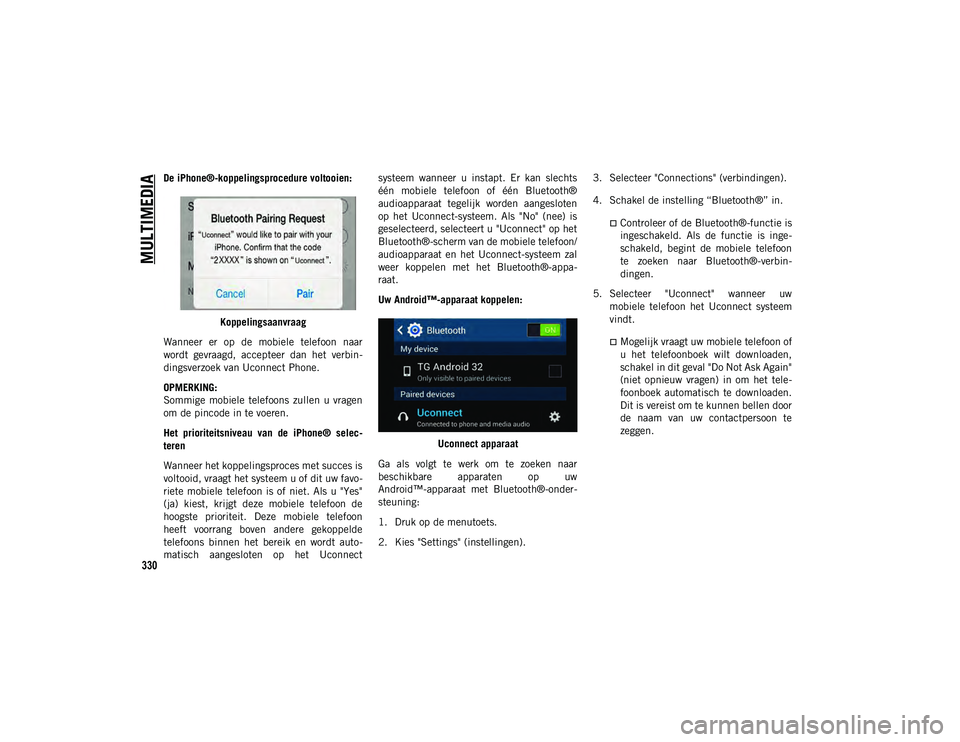
De iPhone®-koppelingsprocedure voltooien:Koppelingsaanvraag
Wanneer er op de mobiele telefoon naar
wordt gevraagd, accepteer dan het verbin -
dingsverzoek van Uconnect Phone.
OPMERKING:
Sommige mobiele telefoons zullen u vragen
om de pincode in te voeren.
Het prioriteitsniveau van de iPhone® selec -
teren
Wanneer het koppelingsproces met succes is
voltooid, vraagt het systeem u of dit uw favo -
riete mobiele telefoon is of niet. Als u "Yes"
(ja) kiest, krijgt deze mobiele telefoon de
hoogste prioriteit. Deze mobiele telefoon
heeft voorrang boven andere gekoppelde
telefoons binnen het bereik en wordt auto -
matisch aangesloten op het Uconnect systeem wanneer u instapt. Er kan slechts
één mobiele telefoon of één Bluetooth®
audioapparaat tegelijk worden aangesloten
op het Uconnect-systeem. Als "No" (nee) is
geselecteerd, selecteert u "Uconnect" op het
Bluetooth®-scherm van de mobiele telefoon/
audioapparaat en het Uconnect-systeem zal
weer koppelen met het Bluetooth®-appa
-
raat.
Uw Android™-apparaat koppelen:
Uconnect apparaat
Ga als volgt te werk om te zoeken naar
beschikbare apparaten op uw
Android™-apparaat met Bluetooth®-onder -
steuning:
1. Druk op de menutoets.
2. Kies "Settings" (instellingen). 3. Selecteer "Connections" (verbindingen).
4. Schakel de instelling “Bluetooth®” in.
Controleer of de Bluetooth®-functie is
ingeschakeld. Als de functie is inge -
schakeld, begint de mobiele telefoon
te zoeken naar Bluetooth®-verbin -
dingen.
5. Selecteer "Uconnect" wanneer uw mobiele telefoon het Uconnect systeem
vindt.
Mogelijk vraagt uw mobiele telefoon ofu het telefoonboek wilt downloaden,
schakel in dit geval "Do Not Ask Again"
(niet opnieuw vragen) in om het tele -
foonboek automatisch te downloaden.
Dit is vereist om te kunnen bellen door
de naam van uw contactpersoon te
zeggen.
20_MP_UG_NL_EU_t.book Page 330
Page 333 of 370
331
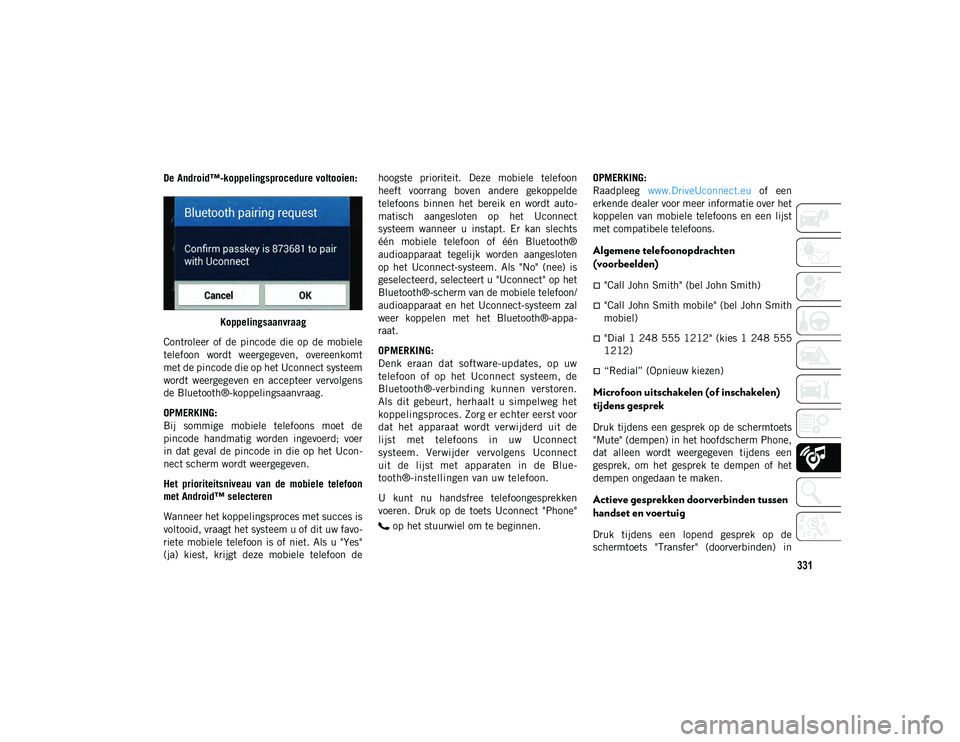
De Android™-koppelingsprocedure voltooien:Koppelingsaanvraag
Controleer of de pincode die op de mobiele
telefoon wordt weergegeven, overeenkomt
met de pincode die op het Uconnect systeem
wordt weergegeven en accepteer vervolgens
de Bluetooth®-koppelingsaanvraag.
OPMERKING:
Bij sommige mobiele telefoons moet de
pincode handmatig worden ingevoerd; voer
in dat geval de pincode in die op het Ucon -
nect scherm wordt weergegeven.
Het prioriteitsniveau van de mobiele telefoon
met Android™ selecteren
Wanneer het koppelingsproces met succes is
voltooid, vraagt het systeem u of dit uw favo -
riete mobiele telefoon is of niet. Als u "Yes"
(ja) kiest, krijgt deze mobiele telefoon de hoogste prioriteit. Deze mobiele telefoon
heeft voorrang boven andere gekoppelde
telefoons binnen het bereik en wordt auto
-
matisch aangesloten op het Uconnect
systeem wanneer u instapt. Er kan slechts
één mobiele telefoon of één Bluetooth®
audioapparaat tegelijk worden aangesloten
op het Uconnect-systeem. Als "No" (nee) is
geselecteerd, selecteert u "Uconnect" op het
Bluetooth®-scherm van de mobiele telefoon/
audioapparaat en het Uconnect-systeem zal
weer koppelen met het Bluetooth®-appa -
raat.
OPMERKING:
Denk eraan dat software-updates, op uw
telefoon of op het Uconnect systeem, de
Bluetooth®-verbinding kunnen verstoren.
Als dit gebeurt, herhaalt u simpelweg het
koppelingsproces. Zorg er echter eerst voor
dat het apparaat wordt verwijderd uit de
lijst met telefoons in uw Uconnect
systeem. Verwijder vervolgens Uconnect
uit de lijst met apparaten in de Blue -
tooth®-instellingen van uw telefoon.
U kunt nu handsfree telefoongesprekken
voeren. Druk op de toets Uconnect "Phone"
op het stuurwiel om te beginnen. OPMERKING:
Raadpleeg
www.DriveUconnect.eu of een
erkende dealer voor meer informatie over het
koppelen van mobiele telefoons en een lijst
met compatibele telefoons.
Algemene telefoonopdrachten
(voorbeelden)
"Call John Smith" (bel John Smith)
"Call John Smith mobile" (bel John Smith
mobiel)
"Dial 1 248 555 1212" (kies 1 248 555
1212)
“Redial” (Opnieuw kiezen)
Microfoon uitschakelen (of inschakelen)
tijdens gesprek
Druk tijdens een gesprek op de schermtoets
"Mute" (dempen) in het hoofdscherm Phone,
dat alleen wordt weergegeven tijdens een
gesprek, om het gesprek te dempen of het
dempen ongedaan te maken.
Actieve gesprekken doorverbinden tussen
handset en voertuig
Druk tijdens een lopend gesprek op de
schermtoets "Transfer" (doorverbinden) in
20_MP_UG_NL_EU_t.book Page 331
Page 334 of 370
MULTIMEDIA
332
het hoofdscherm Phone om een lopend
gesprek door te verbinden tussen de handset
en het voertuig.
Telefoonboek
Het Uconnect systeem zal het telefoonboek
van uw gekoppelde telefoon automatisch
synchroniseren als deze functie door uw tele-
foon wordt ondersteund. Contactpersonen
uit het telefoonboek worden telkens bijge -
werkt wanneer de telefoon wordt verbonden.
Telefoonboekgegevens worden weergegeven
in het menu met contactpersonen. Als de
vermeldingen uit uw telefoonboek niet in het
systeem worden opgenomen, controleert u
de instellingen op uw telefoon. Bij sommige
telefoons moet u deze functie handmatig
activeren.
U kunt in het telefoonboek bladeren op
het aanraakscherm van het Uconnect
systeem, maar bewerken kan alleen
worden uitgevoerd op uw telefoon. Om te
bladeren, kiest u de schermtoets "Phone"
(telefoon) en vervolgens de schermtoets
"Phonebook" (telefoonboek).
Favoriete telefoonboekvermeldingen kunnen
worden opgeslagen als favorieten voor snel -
lere toegang. Favorieten worden weerge -
geven in het favorietenmenu.
Tips voor spraakbediening
Het spreken van volledige namen (d.w.z.
"Bel John Doe" i.t.t. "Bel John") resulteert
in een grotere nauwkeurigheid van het
systeem.
U kunt opdrachten "koppelen" voor snel -
lere resultaten. Zeg bijvoorbeeld "Call
John Doe mobile" (Bel John Doe mobiel).
Wanneer u luistert naar de opties voor
beschikbare spraakopdrachten, hoeft u
niet de gehele lijst te beluisteren.
Wanneer u de gewenste opdracht hoort,
drukt u op de knop op het stuurwiel,
wacht u op de pieptoon en spreekt u de
opdracht in.
Het volume wijzigen
Start een gesprek door op de toets VR
te drukken en spreek een opdracht uit.
Bijvoorbeeld "Help".
Gebruik de draaiknop VOLUME/DEMPEN
van de radio om het gewenste volume in te
stellen terwijl het Uconnect systeem
spreekt. OPMERKING:
Het volume voor Uconnect wordt apart inge
-
steld van het audiosysteem.
OPMERKING:
Om toegang te krijgen tot de Help-functie,
drukt u op de toets VR op het stuurwiel en
zegt u "Help". Druk op de toets VR en zeg
"Cancel” (annuleren) om de helpsessie te
annuleren.
Do Not Disturb (niet storen) gebruiken
Met Niet storen, kunt u meldingen van
gebeurtenissen van binnenkomende
gesprekken en berichten uitschakelen, waar -
door u uw ogen op de weg en uw handen aan
het stuurwiel kunt houden. Voor uw gemak is
er een tellerdisplay om uw gemiste oproepen
of SMS-berichten bij te houden, terwijl u
Niet storen gebruikt.
Om Do Not Disturb (niet storen) in te scha -
kelen, selecteert u "Pairing" (koppelen) in
het telefoonmenu en vervolgens "Do not
Disturb" (niet storen) in het menu Settings
(instellingen). U kunt de functie ook acti -
veren met behulp van de knop "Do not
Disturb" (niet storen) bovenaan elk telefoon -
scherm.
20_MP_UG_NL_EU_t.book Page 332
Page 335 of 370
333
Niet storen kan automatisch antwoorden met
een tekstbericht, een gesprek of beide,
wanneer een inkomend gesprek wordt
geblokkeerd en naar voicemail wordt
gestuurd.
Berichten voor automatisch antwoorden
kunnen zijn:
"Ik ben nu aan het rijden, ik bel je straks
terug".
Maak een aangepast bericht voor automa-
tische beantwoording tot 160 tekens.
In de modus Do Not Disturb (niet storen) kan
Conference Call (vergadergesprek) worden
geselecteerd, zodat u nog steeds een tweede
gesprek kunt voeren zonder te worden onder -
broken door inkomende gesprekken.
OPMERKING:
Alleen het begin van uw aangepaste
bericht wordt weergegeven op het aanraak-
scherm.
Antwoorden met tekstbericht is niet
compatibel met iPhones®.
Automatisch antwoorden met een tekstbe-
richt is alleen beschikbaar voor telefoons
die Bluetooth® MAP ondersteunen.
Binnenkomende SMS-berichten
Nadat uw Uconnect systeem is gekoppeld
aan een mobiel apparaat met Blue -
tooth®-ondersteuning dat beschikt over het
Message Access Profile (MAP), kan het
Uconnect systeem een nieuw binnenkomend
SMS-bericht aankondigen en aan u voorlezen
via het audiosysteem van de auto.
Om binnenkomende sms-berichten of andere
berichten op uw mobiele telefoon te beluis -
teren, selecteer het menu "Messages"
(berichten) en druk op de knop "Listen" (luis -
teren) naast het bericht dat u wilt beluis -
teren.
OPMERKING:
Alleen binnenkomende SMS-berichten die
worden ontvangen tijdens de huidige
contactcyclus kunnen worden bekeken/
gelezen.
Ga als volgt te werk om binnenkomende
SMS-berichten in te schakelen:
iPhone®
1. Druk op de toets "Settings" (instellingen) op de mobiele telefoon. 2. Kies "Bluetooth®".Verzeker u ervan dat Bluetooth® is
ingeschakeld en dat de mobiele tele -
foon is gekoppeld aan het Uconnect
systeem.
3. Selecteer onder DEVICES (apparaten) naast Uconnect.
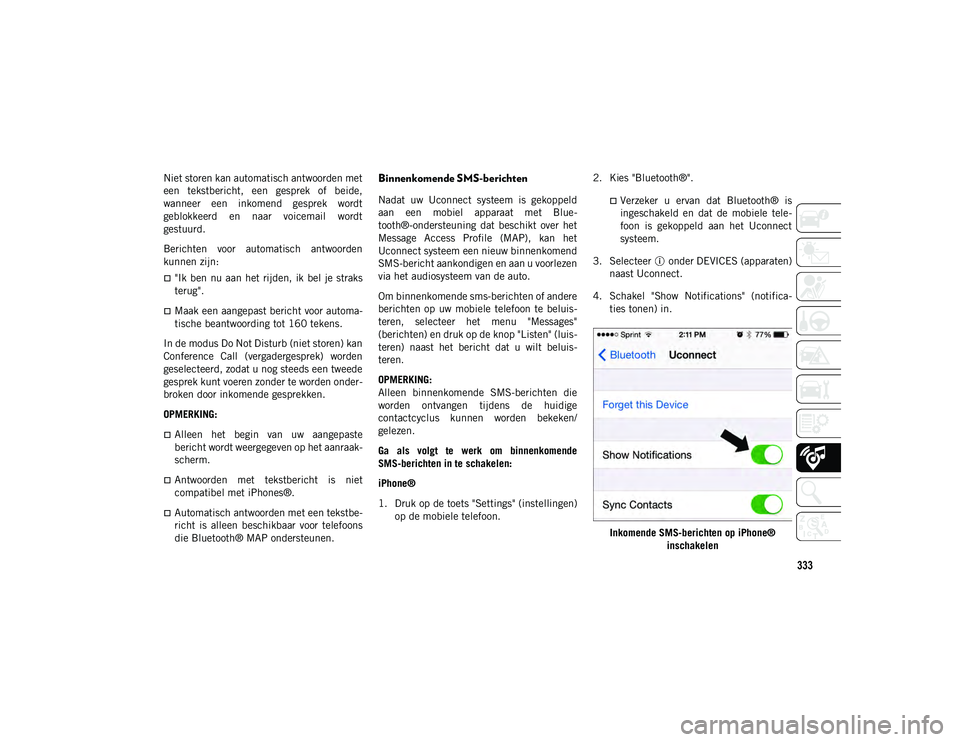
4. Schakel "Show Notifications" (notifica -
ties tonen) in.
Inkomende SMS-berichten op iPhone® inschakelen
20_MP_UG_NL_EU_t.book Page 333
Page 338 of 370
MULTIMEDIA
336
Aan de slag
Alles wat u nodig hebt om uw Uconnect
systeem met uw stem te bedienen, zijn de
toetsen op uw stuurwiel.
Nuttige tips voor het gebruik van spraakher-
kenning:
Ga naar DriveUconnect.eu of ga naar een
erkende dealer om de compatibiliteit van
mobiele apparaten en functies te bekijken
en voor instructies voor het koppelen van
telefoons.
Beperk achtergrondgeluiden. Wind en
gesprekken van passagiers zijn voor -
beelden van geluid dat de spraakherken -
ning kan hinderen.
Spreek duidelijk op een normaal tempo en
volume terwijl u recht vooruit kijkt. De
microfoon bevindt zich in de hemelbekle-
ding en is gericht op de bestuurder.
Elke keer dat u een spraakcommando
geeft, moet u eerst op de toets spraakher -
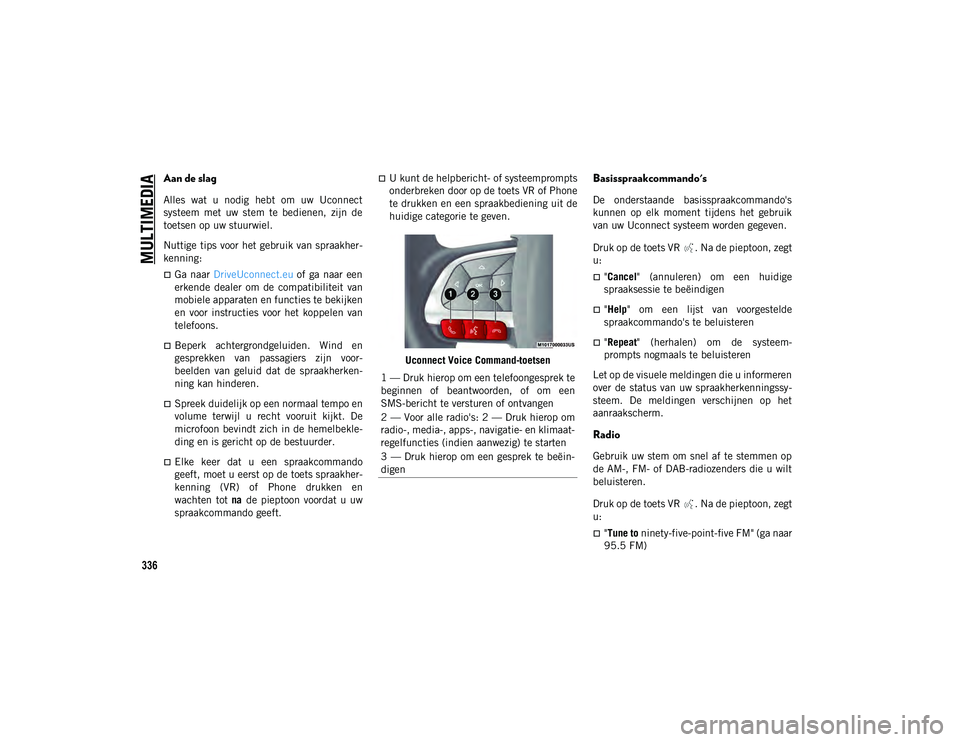
kenning (VR) of Phone drukken en
wachten tot na de pieptoon voordat u uw
spraakcommando geeft.
U kunt de helpbericht- of systeemprompts
onderbreken door op de toets VR of Phone
te drukken en een spraakbediening uit de
huidige categorie te geven.
Uconnect Voice Command-toetsenBasisspraakcommando's
De onderstaande basisspraakcommando's
kunnen op elk moment tijdens het gebruik
van uw Uconnect systeem worden gegeven.
Druk op de toets VR . Na de pieptoon, zegt
u:
"Cancel " (annuleren) om een huidige
spraaksessie te beëindigen
"Help " om een lijst van voorgestelde
spraakcommando's te beluisteren
"Repeat " (herhalen) om de systeem -
prompts nogmaals te beluisteren
Let op de visuele meldingen die u informeren
over de status van uw spraakherkenningssy -
steem. De meldingen verschijnen op het
aanraakscherm.
Radio
Gebruik uw stem om snel af te stemmen op
de AM-, FM- of DAB-radiozenders die u wilt
beluisteren.
Druk op de toets VR . Na de pieptoon, zegt
u:
"Tune to ninety-five-point-five FM" (ga naar
95.5 FM)
1 — Druk hierop om een telefoongesprek te
beginnen of beantwoorden, of om een
SMS-bericht te versturen of ontvangen
2 — Voor alle radio's: 2 — Druk hierop om
radio-, media-, apps-, navigatie- en klimaat
-
regelfuncties (indien aanwezig) te starten
3 — Druk hierop om een gesprek te beëin -
digen
20_MP_UG_NL_EU_t.book Page 336
Page 340 of 370
MULTIMEDIA
338
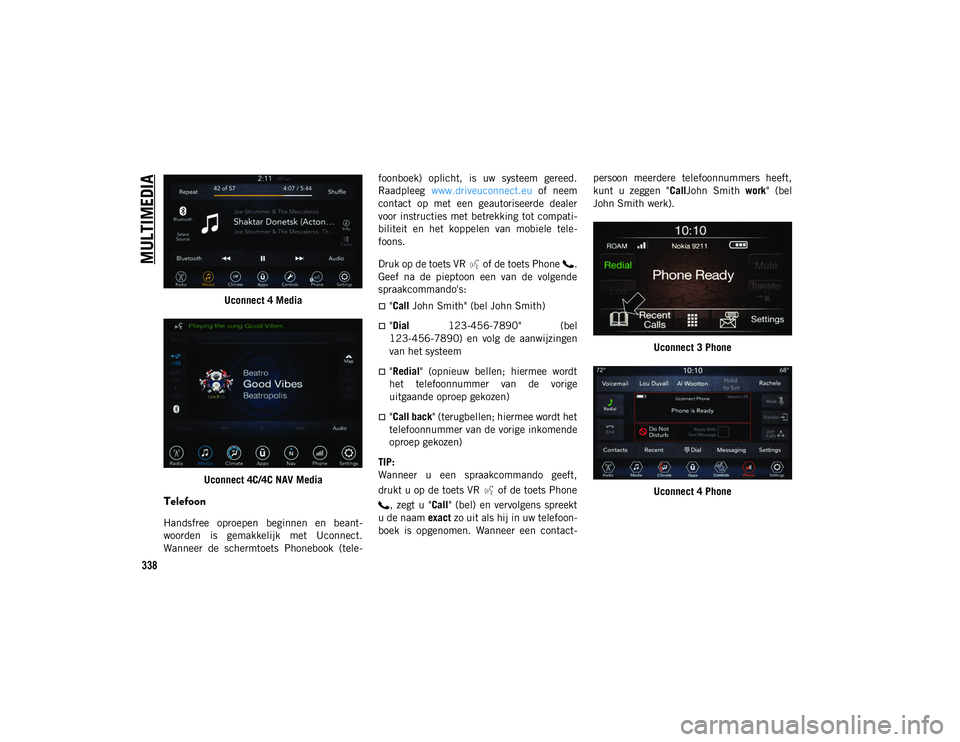
Uconnect 4 Media
Uconnect 4C/4C NAV Media
Telefoon
Handsfree oproepen beginnen en beant -
woorden is gemakkelijk met Uconnect.
Wanneer de schermtoets Phonebook (tele -foonboek) oplicht, is uw systeem gereed.
Raadpleeg
www.driveuconnect.eu of neem
contact op met een geautoriseerde dealer
voor instructies met betrekking tot compati -
biliteit en het koppelen van mobiele tele -
foons.
Druk op de toets VR of de toets Phone .
Geef na de pieptoon een van de volgende
spraakcommando's:
"Call John Smith" (bel John Smith)
"Dial 123-456-7890" (bel
123-456-7890) en volg de aanwijzingen
van het systeem
"Redial " (opnieuw bellen; hiermee wordt
het telefoonnummer van de vorige
uitgaande oproep gekozen)
"Call back " (terugbellen; hiermee wordt het
telefoonnummer van de vorige inkomende
oproep gekozen)
TIP:
Wanneer u een spraakcommando geeft,
drukt u op de toets VR of de toets Phone , zegt u " Call" (bel) en vervolgens spreekt
u de naam exact zo uit als hij in uw telefoon -
boek is opgenomen. Wanneer een contact -persoon meerdere telefoonnummers heeft,
kunt u zeggen "
CallJohn Smith work" (bel
John Smith werk).
Uconnect 3 Phone
Uconnect 4 Phone
20_MP_UG_NL_EU_t.book Page 338
Page 341 of 370
339
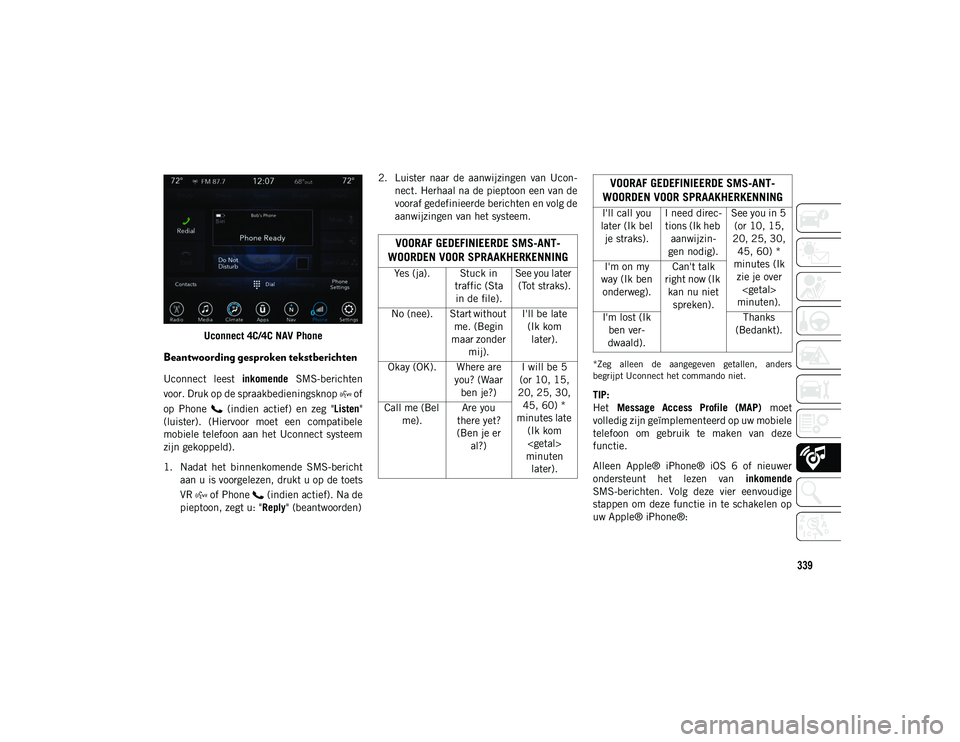
Uconnect 4C/4C NAV Phone
Beantwoording gesproken tekstberichten
Uconnect leest inkomende SMS-berichten
voor. Druk op de spraakbedieningsknop of
op Phone (indien actief) en zeg " Listen"
(luister). (Hiervoor moet een compatibele
mobiele telefoon aan het Uconnect systeem
zijn gekoppeld).
1. Nadat het binnenkomende SMS-bericht aan u is voorgelezen, drukt u op de toets
VR of Phone (indien actief). Na de
pieptoon, zegt u: " Reply" (beantwoorden) 2. Luister naar de aanwijzingen van Ucon
-
nect. Herhaal na de pieptoon een van de
vooraf gedefinieerde berichten en volg de
aanwijzingen van het systeem.
*Zeg alleen de aangegeven getallen, anders
begrijpt Uconnect het commando niet.
TIP:
Het Message Access Profile (MAP) moet
volledig zijn geïmplementeerd op uw mobiele
telefoon om gebruik te maken van deze
functie.
Alleen Apple® iPhone® iOS 6 of nieuwer
ondersteunt het lezen van inkomende
SMS-berichten. Volg deze vier eenvoudige
stappen om deze functie in te schakelen op
uw Apple® iPhone®:
VOORAF GEDEFINIEERDE SMS-ANT -
WOORDEN VOOR SPRAAKHERKENNING
Yes (ja). Stuck in
traffic (Sta in de file). See you later
(Tot straks).
No (nee). Start without me. (Begin
maar zonder mij). I'll be late
(Ik kom later).
Okay (OK). Where are you? (Waar ben je?) I will be 5
(or 10, 15,
20, 25, 30, 45, 60) *
minutes late (Ik kom
minuten later).
Call me (Bel
me). Are you
there yet?
(Ben je er al?)
I'll call you
later (Ik bel je straks). I need direc
-
tions (Ik heb aanwijzin-
gen nodig). See you in 5
(or 10, 15,
20, 25, 30, 45, 60) *
minutes (Ik zie je over
minuten).
I'm on my
way (Ik ben onderweg). Can't talk
right now (Ik kan nu niet spreken).
I'm lost (Ik ben ver -
dwaald). Thanks
(Bedankt).
VOORAF GEDEFINIEERDE SMS-ANT -
WOORDEN VOOR SPRAAKHERKENNING
20_MP_UG_NL_EU_t.book Page 339
Page 342 of 370
MULTIMEDIA
340
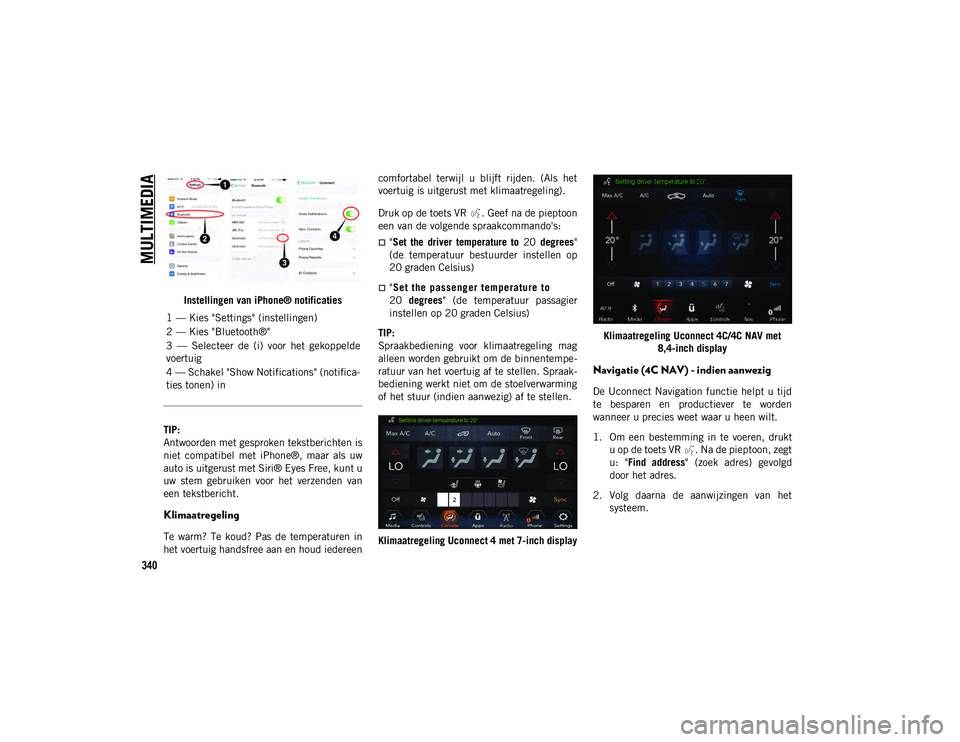
Instellingen van iPhone® notificaties
TIP:
Antwoorden met gesproken tekstberichten is
niet compatibel met iPhone®, maar als uw
auto is uitgerust met Siri® Eyes Free, kunt u
uw stem gebruiken voor het verzenden van
een tekstbericht.
Klimaatregeling
Te warm? Te koud? Pas de temperaturen in
het voertuig handsfree aan en houd iedereen comfortabel terwijl u blijft rijden. (Als het
voertuig is uitgerust met klimaatregeling).
Druk op de toets VR . Geef na de pieptoon
een van de volgende spraakcommando's:
"Set the driver temperature to
20 degrees "
(de temperatuur bestuurder instellen op
20 graden Celsius)
" Se t t he p as se ng er t em pe ra tu re t o
20 degrees " (de temperatuur passagier
instellen op 20 graden Celsius)
TIP:
Spraakbediening voor klimaatregeling mag
alleen worden gebruikt om de binnentempe -
ratuur van het voertuig af te stellen. Spraak -
bediening werkt niet om de stoelverwarming
of het stuur (indien aanwezig) af te stellen.
Klimaatregeling Uconnect 4 met 7-inch display Klimaatregeling Uconnect 4C/4C NAV met
8,4-inch display
Navigatie (4C NAV) - indien aanwezig
De Uconnect Navigation functie helpt u tijd
te besparen en productiever te worden
wanneer u precies weet waar u heen wilt.
1. Om een bestemming in te voeren, druktu op de toets VR . Na de pieptoon, zegt
u: " Find address " (zoek adres) gevolgd
door het adres.
2. Volg daarna de aanwijzingen van het systeem.
1 — Kies "Settings" (instellingen)
2 — Kies "Bluetooth®"
3 — Selecteer de (i) voor het gekoppelde
voertuig
4 — Schakel "Show Notifications" (notifica
-
ties tonen) in
20_MP_UG_NL_EU_t.book Page 340
Page 344 of 370
MULTIMEDIA
342
Berichten voor automatisch antwoorden
kunnen zijn:
"Ik ben nu aan het rijden, ik bel je straks
terug".
Maak een aangepast bericht voor automa-
tische beantwoording tot 160 tekens.
In de modus Do Not Disturb (niet storen) kan
Conference Call (vergadergesprek) worden
geselecteerd, zodat u nog steeds een tweede
gesprek kunt voeren zonder te worden onder -
broken door inkomende gesprekken.
OPMERKING:
Alleen het begin van uw aangepaste
bericht wordt weergegeven op het aanraak-
scherm.
Antwoorden met tekstbericht is niet
compatibel met iPhones®.
Automatisch antwoorden met een tekstbe-
richt is alleen beschikbaar voor telefoons
die Bluetooth® MAP ondersteunen.
Android Auto™ — indien aanwezig
OPMERKING:
De beschikbaarheid van de functie hangt af
van uw provider en de fabrikant van uw
mobiele telefoon. Sommige functies van
Android Auto™ zijn mogelijk niet beschik -
baar in elke regio en/of taal.
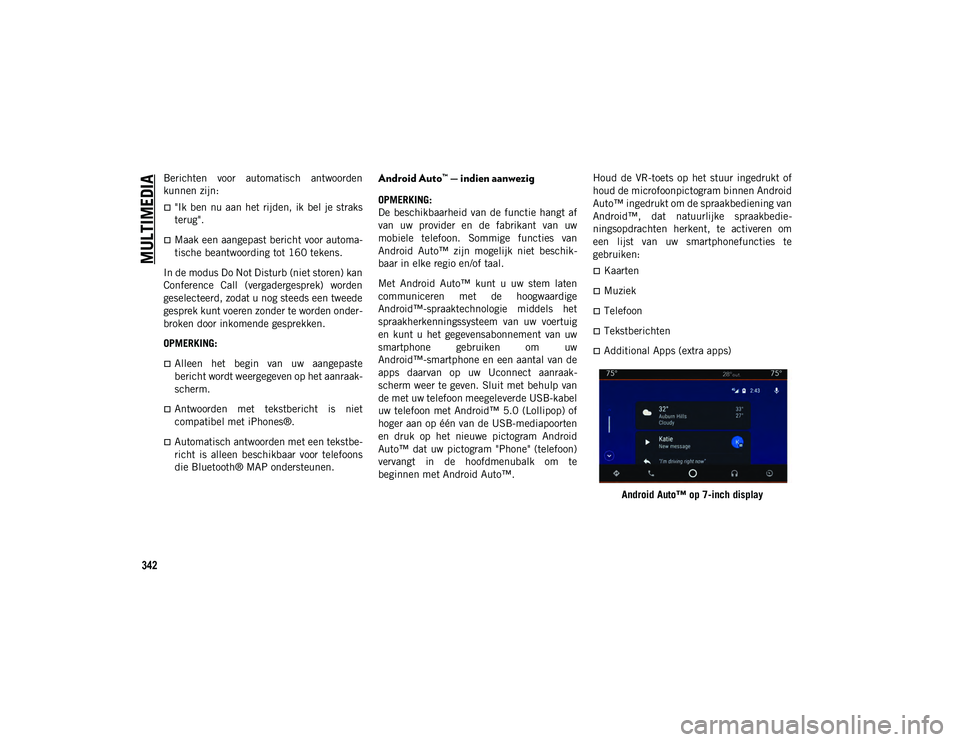
Met Android Auto™ kunt u uw stem laten
communiceren met de hoogwaardige
Android™-spraaktechnologie middels het
spraakherkenningssysteem van uw voertuig
en kunt u het gegevensabonnement van uw
smartphone gebruiken om uw
Android™-smartphone en een aantal van de
apps daarvan op uw Uconnect aanraak -
scherm weer te geven. Sluit met behulp van
de met uw telefoon meegeleverde USB-kabel
uw telefoon met Android™ 5.0 (Lollipop) of
hoger aan op één van de USB-mediapoorten
en druk op het nieuwe pictogram Android
Auto™ dat uw pictogram "Phone" (telefoon)
vervangt in de hoofdmenubalk om te
beginnen met Android Auto™. Houd de VR-toets op het stuur ingedrukt of
houd de microfoonpictogram binnen Android
Auto™ ingedrukt om de spraakbediening van
Android™, dat natuurlijke spraakbedie
-
ningsopdrachten herkent, te activeren om
een lijst van uw smartphonefuncties te
gebruiken:
Kaarten
Muziek
Telefoon
Tekstberichten
Additional Apps (extra apps)
Android Auto™ op 7-inch display
20_MP_UG_NL_EU_t.book Page 342
Page 345 of 370
343
Android Auto™ op 8,4-inch display
Raadpleeg de aanvulling op het instructie -
boekje van Uconnect voor meer informatie.
OPMERKING:
Vereist een compatibele smartphone met
Android™ 5.0 (Lollipop) of hoger en het
downloaden van de app in Google Play.
Android™, Android Auto™ en Google Play
zijn handelsmerken van Google Inc.
Apple CarPlay® — indien aanwezig
OPMERKING:
De beschikbaarheid van de functie hangt af
van uw provider en de fabrikant van uw
mobiele telefoon. Sommige functies van Apple CarPlay® zijn mogelijk niet beschik
-
baar in elke regio en/of taal.
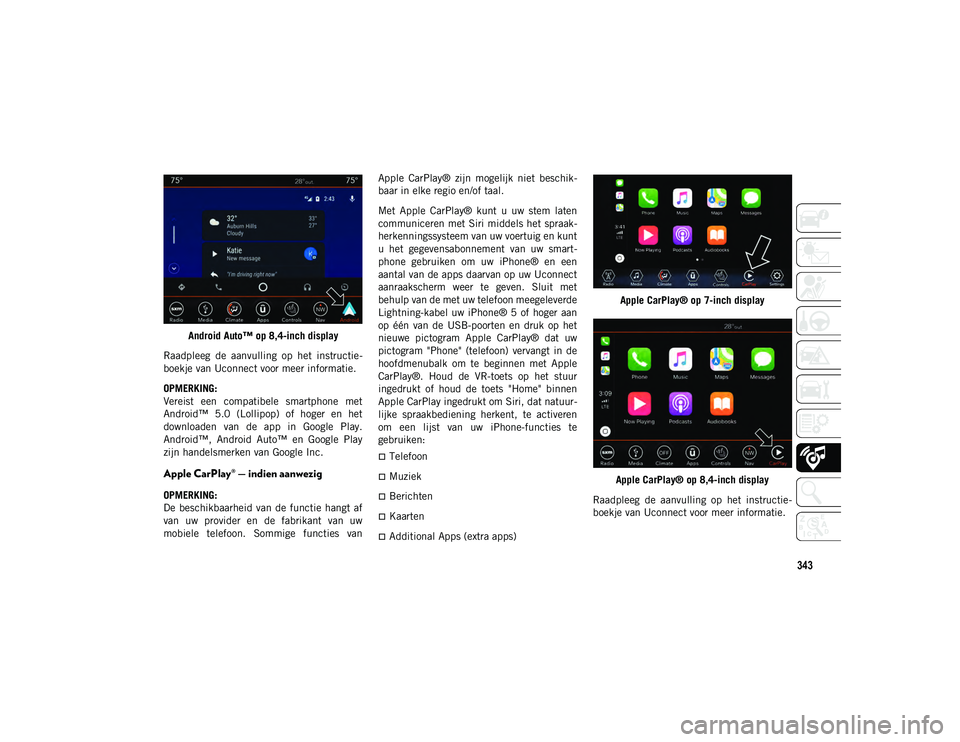
Met Apple CarPlay® kunt u uw stem laten
communiceren met Siri middels het spraak -
herkenningssysteem van uw voertuig en kunt
u het gegevensabonnement van uw smart -
phone gebruiken om uw iPhone® en een
aantal van de apps daarvan op uw Uconnect
aanraakscherm weer te geven. Sluit met
behulp van de met uw telefoon meegeleverde
Lightning-kabel uw iPhone® 5 of hoger aan
op één van de USB-poorten en druk op het
nieuwe pictogram Apple CarPlay® dat uw
pictogram "Phone" (telefoon) vervangt in de
hoofdmenubalk om te beginnen met Apple
CarPlay®. Houd de VR-toets op het stuur
ingedrukt of houd de toets "Home" binnen
Apple CarPlay ingedrukt om Siri, dat natuur -
lijke spraakbediening herkent, te activeren
om een lijst van uw iPhone-functies te
gebruiken:
Telefoon
Muziek
Berichten
Kaarten
Additional Apps (extra apps) Apple CarPlay® op 7-inch display
Apple CarPlay® op 8,4-inch display
Raadpleeg de aanvulling op het instructie -
boekje van Uconnect voor meer informatie.
20_MP_UG_NL_EU_t.book Page 343