uconnect JEEP GRAND CHEROKEE 2017 Руководство по эксплуатации и техобслуживанию (in Russian)
[x] Cancel search | Manufacturer: JEEP, Model Year: 2017, Model line: GRAND CHEROKEE, Model: JEEP GRAND CHEROKEE 2017Pages: 452, PDF Size: 6.68 MB
Page 226 of 452
LANESENSE
Работа LaneSense
Система LaneSense работает на скорости
выше 60 км/ч (37 миль/ч) и ниже 180 км/ч
(112 миль/ч). Система LaneSense исполь-
зует направленную по переднему ходу ка-
меру для обнаружения разметки полос и
измерения положения автомобиля в гра-
ницах полосы.
После обнаружения разметки обеих по-
лос, если водитель ненамеренно уходит
за пределы полосы (не подается сигнал
поворота), система LaneSense подает
осязательное предупреждение, ощущае-
мое как крутящий момент рулевого ко-
леса, чтобы предупредить водителя о
том, что необходимо оставаться в преде-
лах полосы. Если водитель продолжает
ненамеренно уходить за пределы по-
лосы, система LaneSense дает визуаль-
ное предупреждение через дисплей при-
борной панели с подсказкой водителю о
необходимости оставаться в пределах
границы полосы.Водитель может в любой момент вручную
блокировать осязательные оповещения,
повернув рулевое колесо.
При обнаружении разметки только одной
полосы и когда водитель ненамеренно
пересекает разметку (не включается ука-
затель поворота), система LaneSense вы-
дает визуальное предупреждение через
дисплей приборной панели, сообщая во-
дителю о том, что необходимо оставаться
в пределах полосы. Если не обнаружива-
ется разметка ни одной полосы, осяза-
тельное (поворотное) предупреждение не
подается.
ПРИМЕЧАНИЕ:
После того как выполнены условия экс-
плуатации, система LaneSense будет сле-
дить, находятся ли руки водителя на ру-
левом колеса, и подавать звуковое
предупреждение водителю, если его руки
не на руле. Система будет отключаться,
если водитель не возвращает руки на
руль.
Включение и выключение
LaneSense
Состояние функции LaneSense по умол-
чанию - выключено. Светодиод, встроен-
ный в кнопку LaneSense, будет гореть,
пока функция отключена.
Кнопка LaneSense располагается на па-
нели выключателей под экраном
Uconnect.
Чтобы включить систему LaneSense, наж-
мите кнопку LaneSense (светодиодный
индикатор погаснет). При этом на дис-
плее приборной панели отображается со-
общение "LaneSense вкл.".
Чтобы отключить систему LaneSense,
нажмите кнопку LaneSense один раз (све-
тодиод включается).
ПРИМЕЧАНИЕ:
Система LaneSense запоминает свое
последнее состояние (включенное или
выключенное), действовавшее в послед-
нем цикле зажигания, когда зажигание пе-
реключается в положение ВКЛ./РАБОТА.
ЗАПУСК ДВИГАТЕЛЯ И ВОЖДЕНИЕ АВТОМОБИЛЯ
224
Page 228 of 452
мигающий желтый. В этот момент к руле-
вому колесу прилагается крутящий мо-
мент, направленный противоположно гра-
нице полосы.
Например: при подходе к левой стороне
полосы, рулевое колесо будет поворачи-
ваться вправо.
ПРИМЕЧАНИЕ:
При уходе с правой полосы система
LaneSense работает аналогично.
Изменение состояния системы
LaneSense
Система LaneSense имеет возможность для
регулировки интенсивности крутящего мо-
мента и чувствительности зоны предупреж-
дения (рано/позже), которые можно настро-
ить через экран системы Uconnect.
Дополнительную информацию см. в главе
"Настройки системы UConnect" в разделе
"Мультимедиа" Руководства пользователя
на
www.mopar.eu/owner.ПРИМЕЧАНИЕ:
•
При включении этой функции система ра-
ботает со скоростью выше 60 км/ч (37
миль/ч) и ниже 180 км/ч (112 миль/ч).
• Использование указателей поворота
подавляет предупреждения.
• Система не будет прикладывать крутя-
щий момент к рулевому колесу при
каждом включении системы безопас-
ности. (антиблокировочная тормозная
система, противобуксовочная система,
электронная система контроля устой-
чивости, система предупреждений о
лобовом столкновении и т.п. ).
КАМЕРА ЗАДНЕГОВИДА
PARKVIEW
Символы и сообщения на дисплее
Каждый раз при переключении коробки пе-
редач на ЗАДНИЙ ХОД на экране можно
просматривать изображение с задней ка-
меры автомобиля. Изображение с камеры
заднего вида ParkView будет отображаться
на дисплее Uconnect, расположенном на
центральном блоке приборной панели.
Если изображение на дисплее Uconnect
размытое, очистите объектив камеры,
расположенной в задней части автомо-
биля над задним номерным знаком.
Камера заднего вида — просмотр на
скорости
Когда автомобиль находится в положении
ПАРКОВКИ, НЕЙТРАЛИ или ПЕРЕД-
НЕГО ХОДА, камеру заднего вида можно
активировать с помощью кнопки «Rear
View Camera» (Камера заднего вида) в
меню органов управления. Эта функция
позволяет клиенту отслеживать область
непосредственно за автомобилем (или
прицепом, при наличии) на протяжении
вплоть до десяти секунд при движении на
скорости. Если скорость движения авто-
мобиля не превышает 13 км/ч (8 миль/ч),
изображение с камеры заднего вида бу-
дет отображаться непрерывно до отклю-
чения с помощью кнопки «X» на сенсор-
ном экране.
ЗАПУСК ДВИГАТЕЛЯ И ВОЖДЕНИЕ АВТОМОБИЛЯ
226
Page 361 of 452
МУЛЬТИМЕДИЙНАЯ СИСТЕМА
ИНФОРМАЦИОННАЯ БЕЗОПАС-
НОСТЬ....................361
ПРИЛОЖЕНИЕ OFF ROAD PAGES —
ПРИ НАЛИЧИИ..............362
Строка состояния Off Road Pages . . .362
Коробка передач..............363
Подвеска...................363
Крен и продольный наклон — в
зависимости от конфигурации.....364
Вспомогательные датчики........364
Режим Selec-Terrain — если
установлен..................365
СОВЕТЫ, ОРГАНЫ УПРАВЛЕНИЯ И
ОБЩАЯ ИНФОРМАЦИЯ.......365
Органы управления акустической
системой на рулевом колесе......365
Условиях приема сигнала........366
Уход и техническое обслуживание . .366
Противоугонная система.........366
UConnect Live - при наличии. . . .367СИСТЕМА UCONNECT 5.0......368
Органы управления на передней
панели....................368
Настройки часов..............369
Эквалайзер, баланс и фейдер.....369
Режим радиоприемника.........370
Режим воспроизведения
медиафайлов................371
Источник Bluetooth.............374
Поддержка и управление устройств
iPod/USB/SD/AUX/Media Player.....376
Использование USB/аудиовхода
(AUX)/Bluetooth...............376
Режимтелефона..............377
UCONNECT 8.4/8.4 NAV........381
Быстрое знакомство с Uconnect
8.4/8.4 NAV..................381
Настраиваемая строка меню......383
Режим радиоприемника.........384
Режим воспроизведения
медиафайлов................385
НАСТРОЙКИ СИСТЕМЫ
UCONNECT................385УПРАВЛЕНИЕ IPOD/USB/SD CARD/
MEDIA PLAYER..............386
Аудиоразъем (AUX)............387
ПортUSB...................387
Карта памяти SD..............387
Потоковое воспроизведение звука с
использованием технологии
Bluetooth...................388
РАЗВЛЕКАТЕЛЬНАЯ СИСТЕМА СИ-
ДЕНИЙ ЗАДНЕГОРЯДА (RSE)
UCONNECT — ПРИ НАЛИЧИИ . . .388
Приступая к работе............388
Два видеоэкрана..............390
Проигрыватель для дисков Blu-ray . .390
Видеоигры..................392
НАВИГАЦИЯ................393
Изменение громкости голосовых
подсказок системы навигации.....393
Поиск достопримечательностей. . . .393
Поиск объекта по буквам названия . .393
Одноэтапный голосовой ввод пункта
назначения..................394
МУЛЬТИМЕДИЙНАЯ СИСТЕМА
359
Page 362 of 452
Настройка местоположения "Home"
(Дом) .....................394
Go Home (Домой).............394
Добавление остановки..........395
Объезд ....................395
СИСТЕМА UCONNECT PHONE . .396
Эксплуатация................396
Функции системы Uconnect Phone . . .397
Uconnect Phone (вызовы без помощи рук
через Bluetooth)..............397
Подсоединение (беспроводное
подключение) мобильного телефона к
системе Uconnect.............398
Обычные телефонные команды
(примеры)..................401
Отключение (включение) звука
микрофона во время вызова......401Перенос текущего вызова между трубкой
телефона и автомобилем........402
Телефонная книга.............402
Советы по использованию системы
распознавания голосовых команд . . .402
Изменение громкости звука......402
Использование функции Do Not Disturb
(Не беспокоить)..............403
Входящие текстовые сообщения . . .403
Голосовой ответ на текстовое
сообщение (не совместимо с
iPhone)....................404
Полезные советы и часто задаваемые
вопросы для улучшения работы
Bluetooth с системой Uсonnect.....405
СОВЕТЫ ПО ИСПОЛЬЗОВАНИЮ
СИСТЕМЫ РАСПОЗНАВАНИЯ ГОЛО-
СОВЫХ КОМАНД UCONNECT . . .407
Обзор системы Uconnect.........407
Начало работы...............410
Основные голосовые команды.....411
Радиоприемник...............411
Мультимедиа................412
Телефон ...................413
Голосовой ответ на текстовое
сообщение..................413
Климат-контроль (8.4/8.4 NAV).....415
Система навигации (8.4/8.4 NAV) . . .415
Система Siri Eyes Free — при
наличии....................416
Не беспокоить...............418
Дополнительные сведения.......418
МУЛЬТИМЕДИЙНАЯ СИСТЕМА
360
Page 363 of 452
ИНФОРМАЦИОННАЯ
БЕЗОПАСНОСТЬ
Ваш автомобиль может быть подключен к
сети и оборудован проводной и беспро-
водной сетью. Эти сети служат для от-
правки и получения информации автомо-
билем. Эта информация обеспечивает
надлежащую работу систем и функций
автомобиля.
Ваш автомобиль может быть оборудован
определенными функциями безопас-
ности для снижения риска несанкциони-
рованного и незаконного доступа к систе-
мам и беспроводной связи. По мере
развития технологий программного обес-
печения транспортных средств компания
FCA US LLC, работая с поставщиками,
оценивает ситуацию и принимает необхо-
димые действия. Как и в случае с компью-
терами и другими устройствами, может
потребоваться обновление программного
обеспечения автомобиля для повышения
удобства и производительности систем
или для снижения риска от несанкциони-
рованного и незаконного доступа к ним.Риск несанкционированного и незакон-
ного доступа к системам автомобиля все
еще существует, даже если установлена
последняя версия программного обеспе-
чения (например, программного обеспе-
чения Uconnect).
ПРЕДУПРЕЖДЕНИЯ!
•Невозможно распознать или предуга-
дать все возможные результаты, если
системы автомобиля неисправны. Воз-
можно, что работа систем автомобиля,
в том числе систем безопасности и свя-
занных с ними систем, замедлена. Мо-
жет возникнуть ситуация потери управ-
ления автомобилем, что приведет к
аварии и, в результате, серьезным уве-
чьям или гибели людей.
•ТОЛЬКО вставьте носитель (например,
USB, карту SD или компакт-диск) в сис-
тему автомобиля, если носитель посту-
пил из надежного источника. Носитель
неизвестного происхождения может со-
держать вредоносные программы, и
при установке в систему автомобиля
может увеличить риск неисправности
систем.
ПРЕДУПРЕЖДЕНИЯ!
• Во всех случаях, если замечено не-
обычное поведение автомобиля, не-
медленно обращайтесь к местному
авторизованному дилеру.
ПРИМЕЧАНИЕ:
• FCA US LLC или Ваш дилер могут свя-
заться с вами напрямую по вопросам
обновления программного обеспече-
ния.
• Для улучшения безопасности и мини-
мизации риска нарушения безопас-
ности автомобиля владельцы должны
выполнять следующие действия:
– Регулярно проверять сайт
www.driveuconnect.com/
software-update, чтобы узнать о до-
ступных обновлениях програм-
много обеспечения Uconnect.
–
Подключать и использовать только на-
дежные мультимедийные устройства
(например, мобильные телефоны,
USB-устройства, компакт-диски).
361
Page 364 of 452
Компания не дает гарантии соблюдения
конфиденциальности любого беспровод-
ного и проводного подключения. Третьи
стороны могут незаконно перехватывать
информацию и частные сообщения без
вашего согласия. Дополнительную ин-
формацию см. в главе «Информационная
безопасность бортовой диагностической
системы (OBD II)» раздела «Знакомство с
приборной панелью» в руководстве поль-
зователя на сайте www.mopar.eu/owner.
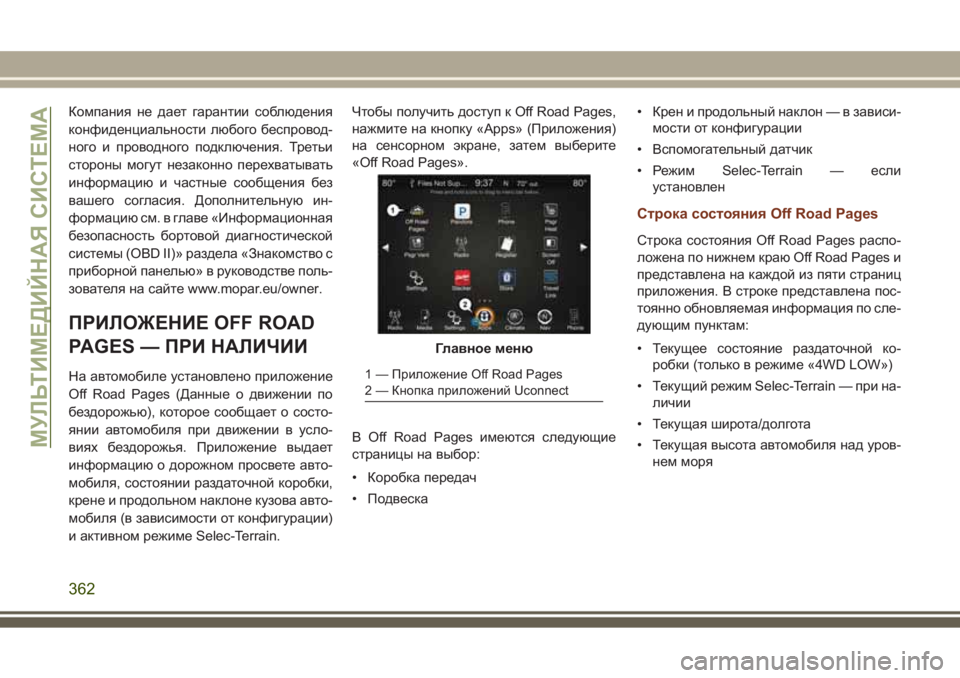
ПРИЛОЖЕНИЕ OFF ROAD
PAGES — ПРИ НАЛИЧИИ
На автомобиле установлено приложение
Off Road Pages (Данные о движении по
бездорожью), которое сообщает о состо-
янии автомобиля при движении в усло-
виях бездорожья. Приложение выдает
информацию о дорожном просвете авто-
мобиля, состоянии раздаточной коробки,
крене и продольном наклоне кузова авто-
мобиля (в зависимости от конфигурации)
и активном режиме Selec-Terrain.Чтобы получить доступ к Off Road Pages,
нажмите на кнопку «Apps» (Приложения)
на сенсорном экране, затем выберите
«Off Road Pages».
В Off Road Pages имеются следующие
страницы на выбор:
• Коробка передач
• Подвеска• Крен и продольный наклон — в зависи-
мости от конфигурации
• Вспомогательный датчик
• Режим Selec-Terrain — если
установлен
Строка состояния Off Road Pages
Строка состояния Off Road Pages распо-
ложена по нижнем краю Off Road Pages и
представлена на каждой из пяти страниц
приложения. В строке представлена пос-
тоянно обновляемая информация по сле-
дующим пунктам:
• Текущее состояние раздаточной ко-
робки (только в режиме «4WD LOW»)
• Текущий режим Selec-Terrain — при на-
личии
• Текущая широта/долгота
• Текущая высота автомобиля над уров-
нем моря
Главное меню
1 — Приложение Off Road Pages
2 — Кнопка приложений Uconnect
МУЛЬТИМЕДИЙНАЯ СИСТЕМА
362
Page 369 of 452
Секретный код имеет четыре цифры от 0
до 9: для ввода кодовых чисел, поверните
диск BROWSE/ENTER (обзор/ввод) и
нажмите для подтверждения.
После ввода четвертой цифры система
начнет функционировать.
В случае ввода неправильного кода, сис-
тема отображает надпись "Неверный
код", чтобы предупредить пользователя о
необходимости ввести правильный код.
После трех попыток ввода кода система
выдает сообщение "Неверный код. Ра-
диоприемник заблокирован. Подождите
30 минут". После того, как этот текст ис-
чезнет, можно начать процедуру ввода
кода еще раз.Паспорт на радиоприемник автомо-
биля
Этот документ удостоверяет право собс-
твенности на систему. Паспорт на радио-
приемник автомобиля включает модель
системы, серийный номер и секретный
код.
В случае потери паспорта на радиопри-
емник, обратитесь в Сеть помощи Jeep
взяв с собой удостоверение личности и
документы на автомобиль.
Храните паспорт на радиоприемник автомо-
биля в безопасном месте таким образом,
чтобы иметь возможность предоставить
нужную информацию в соответствующие
органы в случае кражи системы.
UConnect Live - при
наличии
Приложение Uconnect LIVE доступно в
Apple Store или Google Play Store. Сен-
сорный экран системы Uсonnect позво-
ляет просматривать и управлять самыми
различными приложениями. Приложения
были разработаны для того, чтобы води-
тель мог сконцентрироваться исключи-
тельно на вождении.
Более подробную информацию о системе
UConnect Live. см. в Дополнении к руко-
водству пользователя систем UConnect.
367
Page 370 of 452
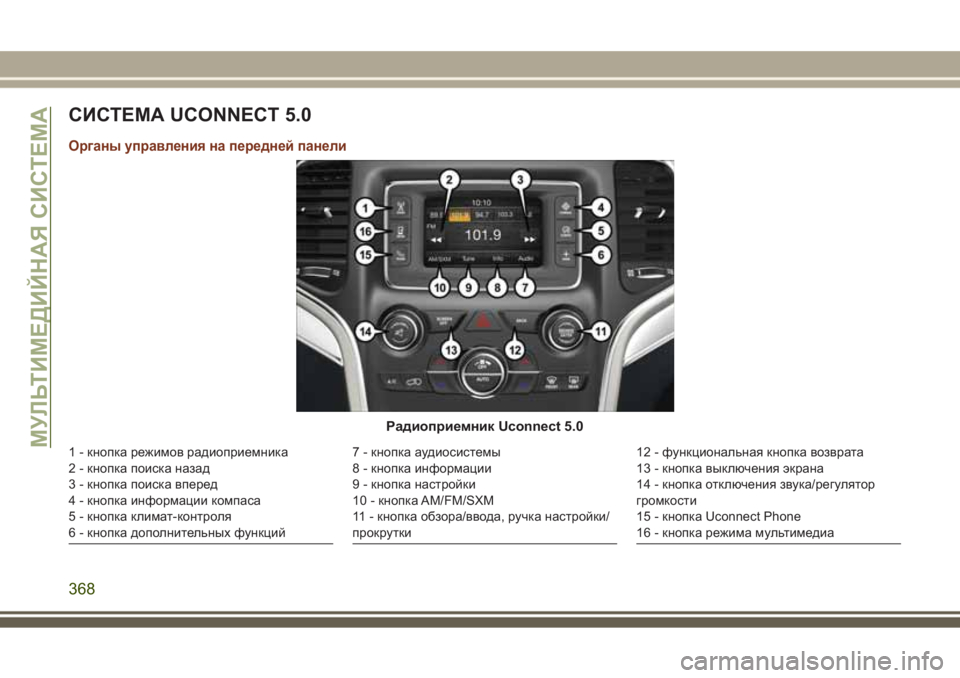
СИСТЕМА UCONNECT 5.0
Органы управления на передней панели
Радиоприемник Uconnect 5.0
1 - кнопка режимов радиоприемника
2 - кнопка поиска назад
3 - кнопка поиска вперед
4 - кнопка информации компаса
5 - кнопка климат-контроля
6 - кнопка дополнительных функций7 - кнопка аудиосистемы
8 - кнопка информации
9 - кнопка настройки
10 - кнопка AM/FM/SXM
11 - кнопка обзора/ввода, ручка настройки/
прокрутки12 - функциональная кнопка возврата
13 - кнопка выключения экрана
14 - кнопка отключения звука/регулятор
громкости
15 - кнопка Uconnect Phone
16 - кнопка режима мультимедиаМУЛЬТИМЕДИЙНАЯ СИСТЕМА
368
Page 376 of 452
Выбор звуковой дорожки
Seek Up/Seek Down(Поиск
вперед/назад)
Нажмите и отпустите кнопку со стрелкой
вправо
на сенсорном экране, чтобы
перейти к следующему выбору. Нажмите
кнопку со стрелкой влево
на сенсор-
ном экране, чтобы вернуться к началу теку-
щего фрагмента или вернуться к предыду-
щему фрагменту, если воспроизводится
первая секунда текущего фрагмента
компакт-диска.
Fast Seek Up(Функция быстрого по-
иска вперед)
Нажмите и удерживайте кнопку со стрел-
кой вперед
на сенсорном экране, и те-
кущая композиция будет прокручиваться
вперед, пока не будет отпущена кнопка на
сенсорном экране.Fast Seek Down
(Функция быстрого
поиска назад)
Нажмите и удерживайте кнопку со стрел-
кой влево
на сенсорном экране, и
текущая композиция будет прокручи-
ваться назад, пока не будет отпущена
кнопка на сенсорном экране.
Информация
Для отображения информации о текущей
композиции нажмите кнопку «Info» (Ин-
формация) на сенсорном экране. Для от-
ключения функции нажмите кнопку «X»
на сенсорном экране.
Shuffle (Воспроизведение в случайном
порядке)
Нажмите кнопку «Shuffle» (Воспроизведе-
ние в случайном порядке) на сенсорном
экране, и система будет воспроизводить
фрагменты, имеющиеся на устройстве
USB/iPod, в случайном порядке, обеспе-
чивая изменение последовательности.
Для отключения функции нажмите кнопку
«Shuffle» (Воспроизведение в случайном
порядке) еще раз.Repeat (Повтор)
Для повторения выбранной композиции
нажмите кнопку «Repeat» (Повтор) на
сенсорном экране. Для отмены повтор-
ного воспроизведения нажмите на кнопку
«Repeat» (Повтор) на сенсорном экране
еще раз.
Источник Bluetooth
Режим потокового воспроизведения ау-
диосигнала Bluetooth (BTSA) или режим
Bluetooth активируется путем сопряжения
устройства Bluetooth, содержащего музы-
кальные файлы, с системой Uconnect.
Прежде чем продолжить, необходимо вы-
полнить сопряжение устройства Bluetooth
с Uconnect Phone для связи с системой
Uconnect.
См. раздел «Процедура подсоединения»
данного руководства для получения до-
полнительной информации.
МУЛЬТИМЕДИЙНАЯ СИСТЕМА
374
Page 377 of 452
После сопряжения устройства Bluetooth с
системой Uconnect, нажмите кнопку
«MEDIA» (мультимедиа), расположенную
на лицевой панели слева от дисплея.
После переключения в режим мультиме-
диа нажмите кнопку «Source» (Источник)
на сенсорном экране и выберите
«Bluetooth».
ПРИМЕЧАНИЕ:
Посетите сайт UconnectPhone.com, чтобы
проверить совместимость мобильного ус-
тройства и найти инструкции по подклю-
чению телефона.
Uconnect LIVE
Приложение Uconnect LIVE доступно в Apple
Store или Google Play Store. Сенсорный эк-
ран системы Uсonnect позволяет просмат-
ривать и управлять самыми различными
приложениями. Приложения были разрабо-
таны для того, чтобы водитель мог сконцен-
трироваться исключительно на вождении.
Более подробную информацию см. на
www.driveuconnect.eu/.
Подключение аудиоустройства с
Bluetooth
Чтобы начать пользоваться аудиоуст-
ройством, необходимо сначала подклю-
чить совместимые Bluetooth-устройство.
Подсоединение - это процесс установле-
ния беспроводного соединения между ус-
тройством и система Uconnect.
ПРИМЕЧАНИЕ:
• Для выполнения данной процедуры не-
обходимо включить функцию Bluetooth
на своем устройстве.
• Рычаг переключения передач должен
находиться в положении ПАРКОВКА.
1. Переведите ключ зажигания в положе-
ние ACC или ON.
2. Нажмите кнопку «PHONE» (Телефон)
на лицевой панели.
•
Если в данный момент нет устройств,
подключенных к системе, отобразится
всплывающее окно с запросом на под-
соединение устройства.
3. Выберите Yes (Да) для начала про-
цесса подсоединения.4. Выполните поиск доступных устройств
на своем устройстве с функцией
Bluetooth.
• Выберите Bluetooth и убедитесь, что
данная функция включена. После
включения устройство начнет поиск
Bluetooth-подключений.
5. Если выбрано No (Нет) и вы все равно
хотите подключить какое-либо устрой-
ство, нажмите кнопку "Settings" (На-
стройки) на главном экране Uconnect
Phone.
• Выберите Paired Phones (Подсоеди-
ненные телефоны), а затем наж-
мите на сенсорном экране кнопку
Add Device (Добавить устройство).
• Выполните поиск доступных ус-
тройств на своем устройстве с фун-
кцией Bluetooth (см. ниже). При по-
явлении запроса на устройстве
выберите "Uconnect" и примите за-
прос на соединение.
6. На дисплее Uconnect Phone будет
отображаться экран выполнения во
время подсоединения системы.
375