navigation PEUGEOT 3008 2014 Betriebsanleitungen (in German)
[x] Cancel search | Manufacturer: PEUGEOT, Model Year: 2014, Model line: 3008, Model: PEUGEOT 3008 2014Pages: 388, PDF-Größe: 19.3 MB
Page 262 of 388
02
SETUP2ABC3DEF5JKL4GHI6MNO8TUV7PQRS9WXYZ0*#
1NAVTRAFFICADDR
BOOKSETUP
260
3008_de_Chap12b_Ng4_ed01-2014
Vor der ersten Benutzung sollten Sie sich die einführung in die
Sprachbedienung anhören, nachsprechen und wiederholen.
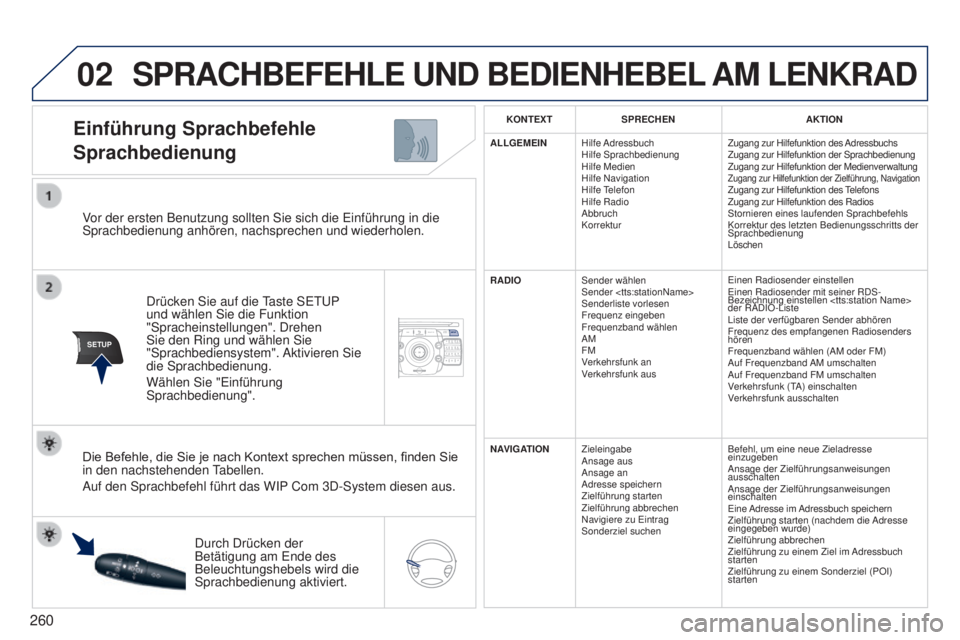
Drücken Sie auf die
taste S
etu P
und wählen Sie die Funktion
"Spracheinstellungen". Drehen
Sie den Ring und wählen Sie
"Sprachbediensystem". Aktivieren Sie
die Sprachbedienung.
Wählen Sie "
e inführung
Sprachbedienung".
Einführung Sprachbefehle
Sprachbedienung
Die Befehle, die Sie je nach Kontext sprechen müssen, finden Sie in den nachstehenden tabellen.
Auf den Sprachbefehl führt das WIP
Com 3D-System diesen aus.
Durch Drücken der
Betätigung am
e nde des
Beleuchtungshebels wird die
Sprachbedienung aktiviert.
KONTEXT SPRECHEN AKTION
ALLGEMEIN Hilfe Adressbuch
Hilfe Sprachbedienung
Hilfe Medien
Hilfe Navigation
Hilfe
t
elefon
Hilfe Radio
Abbruch
Korrektur Zugang zur Hilfefunktion des
Adressbuchs
Zugang zur Hilfefunktion der Sprachbedienung
Zugang zur Hilfefunktion der Medienverwaltung
Zugang zur Hilfefunktion der Zielführung, NavigationZugang zur Hilfefunktion des telefons
Zugang zur Hilfefunktion des Radios
Stornieren eines laufenden Sprachbefehls
Korrektur des letzten Bedienungsschritts der
Sprachbedienung
Löschen
RADIO Sender wählen
Sender
Senderliste vorlesen
Frequenz eingeben
Frequenzband wählen
AM
FM
V
erkehrsfunk an
Verkehrsfunk aus
e
inen Radiosender einstellen
e
inen Radiosender mit seiner RDS-
Bezeichnung einstellen
der RADIO-Liste
Liste der verfügbaren Sender abhören
Frequenz des empfangenen Radiosenders
hören
Frequenzband wählen (AM oder FM)
Auf Frequenzband AM umschalten
Auf Frequenzband FM umschalten
Verkehrsfunk (
t
A) einschalten
V
erkehrsfunk ausschalten
NAVIGATION Zieleingabe
Ansage aus
Ansage an
Adresse speichern
Zielführung starten
Zielführung abbrechen
Navigiere zu
e
intrag
Sonderziel suchen Befehl, um eine neue Zieladresse
einzugeben
Ansage der Zielführungsanweisungen
ausschalten
Ansage der Zielführungsanweisungen
einschalten
e
ine Adresse im Adressbuch speichern
Zielführung starten (nachdem die Adresse
eingegeben wurde)
Zielführung abbrechen
Zielführung zu einem Ziel im Adressbuch
starten
Zielführung zu einem Sonderziel (POI)
starten
SPRACHBEFEHLE UND BEDIENHEBEL AM L ENKRAD
Page 264 of 388
02
262
3008_de_Chap12b_Ng4_ed01-2014
SPRACHBEFEHLE UND BEDIENHEBEL AM L ENKRAD
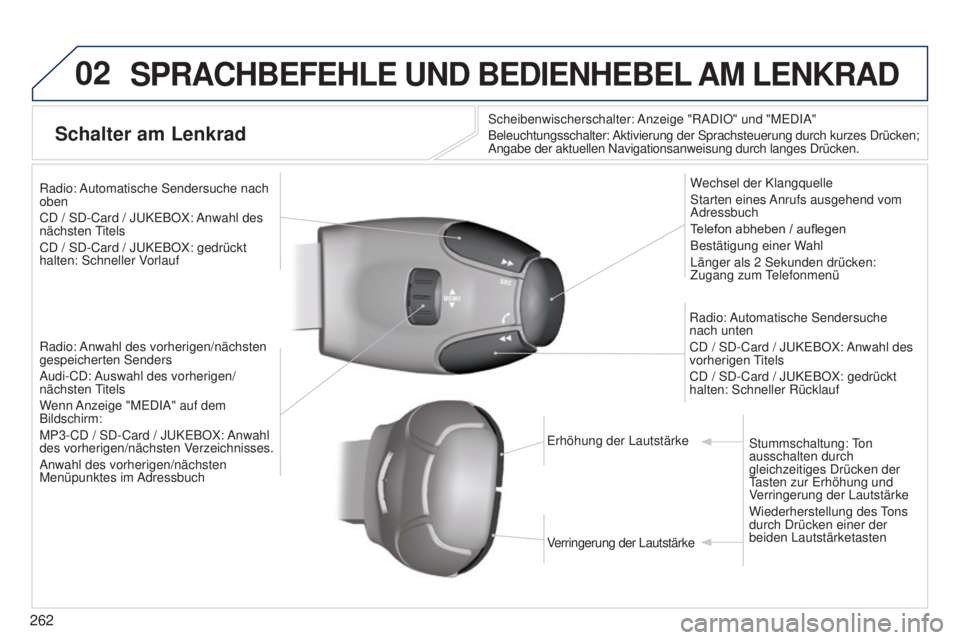
Schalter am Lenkrad
Scheibenwischerschalter: Anzeige "RADIO" und "MeDIA"
Beleuchtungsschalter: Aktivierung der Sprachsteuerung durch kurzes Drücken;
Angabe der aktuellen Navigationsanweisung durch langes Drücken.
Wechsel der Klangquelle
Starten eines Anrufs ausgehend vom
Adressbuch
Telefon
abheben / auflegen
Bestätigung einer Wahl
Länger als 2 Sekunden drücken:
Zugang zum
t
elefonmenü
Radio: Automatische
Sendersuche
nach unten
CD / SD-Card / J
u K e BOX: Anwahl des
vorherigen
titels
CD / SD-Card / J
u K e BOX: gedrückt
halten: Schneller Rücklauf
Radio: Anwahl des vorherigen/nächsten
gespeicherten Senders
Audi-CD: Auswahl des vorherigen/
nächsten
t
itels
W
enn Anzeige "M
e
DIA" auf dem
Bildschirm:
MP3-CD / SD-Card / J
u
K
e
BOX: Anwahl
des vorherigen/nächsten Verzeichnisses.
Anwahl des vorherigen/nächsten
Menüpunktes im Adressbuch Radio: Automatische Sendersuche nach
oben
CD / SD-Card / J
u
K
e
BOX: Anwahl des
nächsten
t
itels
CD / SD-Card / J
u
K
e
BOX: gedrückt
halten: Schneller Vorlauf
e
rhöhung der Lautstärke
Verringerung der Lautstärke Stummschaltung:
t
on
ausschalten durch
gleichzeitiges Drücken der
tasten zur
e rhöhung und
Verringerung der Lautstärke
Wiederherstellung des
t
ons
durch Drücken einer der
beiden Lautstärketasten
Page 265 of 388
03
SETUP
TRAFFIC
MEDIA
263
3008_de_Chap12b_Ng4_ed01-2014
ALLGEMEINE FUNKTIONEN
eine gesamtübersicht über die Menüs im einzelnen
finden Sie im Unterabschnitt "Bildschirmstrukturen" dieses
Bedienungshandbuchs.
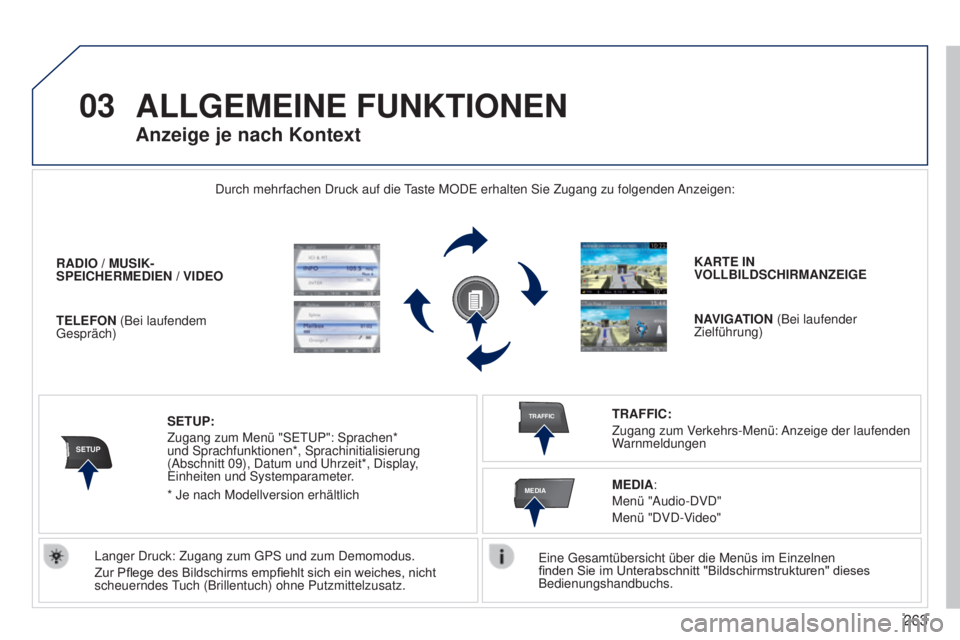
Durch mehrfachen Druck auf die
taste MOD
e
erhalten Sie Zugang zu folgenden Anzeigen:
Langer Druck: Zugang zum
g
PS und zum Demomodus.
Zur
Pflege
des
Bildschirms
empfiehlt
sich
ein
weiches,
nicht
scheuerndes tuch (Brillentuch) ohne Putzmittelzusatz.
RADIO
/ MUSIK-
SPEICHERMEDIEN / VIDEO
TELEFON (Bei laufendem
g
espräch)
KARTE IN
VOLLBILDSCHIRMANZEIGE
NAVIGATION (Bei laufender
Zielführung)
SETUP:
Zugang zum Menü "S
etu
P": Sprachen*
und Sprachfunktionen*, Sprachinitialisierung
(Abschnitt
09), Datum und
u
hrzeit*, Display,
e
inheiten und Systemparameter.
TRAFFIC:
Zugang zum Verkehrs-Menü: Anzeige der laufenden
Warnmeldungen
Anzeige je nach Kontext
MEDIA:
Menü "Audio-DVD"
Menü "DVD-Video"
* Je nach Modellversion erhältlich
Page 266 of 388
03
264
3008_de_Chap12b_Ng4_ed01-2014
ALLGEMEINE FUNKTIONEN
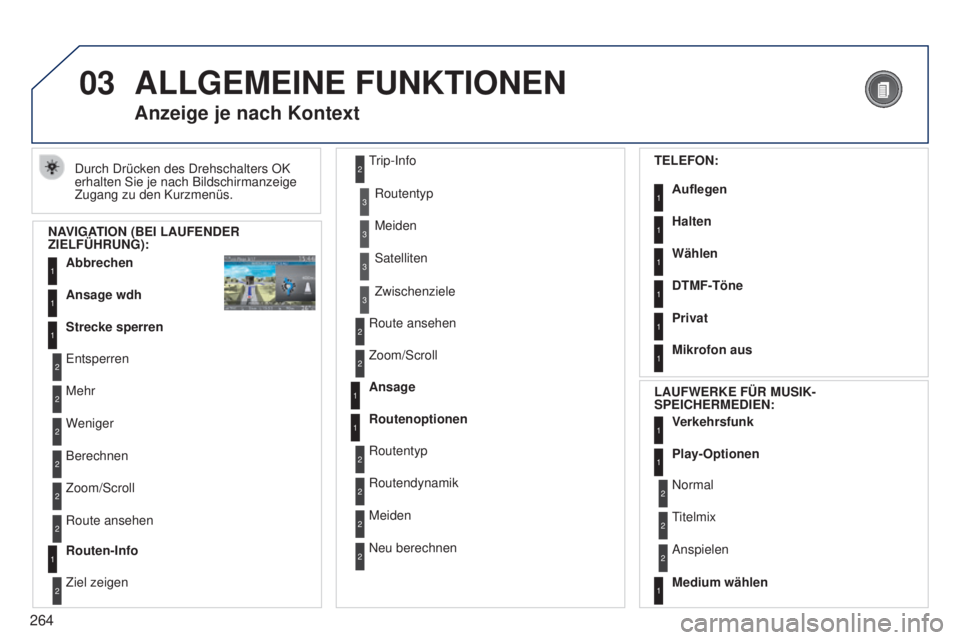
Durch Drücken des Drehschalters OK
erhalten Sie je nach Bildschirmanzeige
Zugang zu den Kurzmenüs.
Anzeige je nach Kontext
NAVIGATION (BEI LAUFENDER
ZIELFÜHRUNG):Abbrechen
1
1
1
Ansage wdh
Strecke sperren
2
2
entsperren
Mehr
2Weniger
3
3
Routentyp
Meiden
3Satelliten
2
2
Berechnen
Zoom/Scroll
2Route ansehen
1Routen-Info
2
2
Ziel zeigen
trip-Info
3Zwischenziele
2
2
Route ansehen
Zoom/Scroll
1
1
Ansage
Routenoptionen
2
2
Routentyp
Routendynamik
2Meiden
2Neu berechnen TELEFON:
Auflegen
1
1
1
1
Halten
Wählen
DTMF-Töne
1Privat
1Mikrofon aus
LAUFWERKE FÜR MUSIK-
SPEICHERMEDIEN: Verkehrsfunk
1
1Play-Optionen
1Medium wählen
2
2
Normal
titelmix
2Anspielen
Page 270 of 388
04
NAV2ABC3DEF5JKL4GHI6MNO8TUV7PQRS9WXYZ0*#
1RADIO MEDIANAV
TRAFFIC
SETUPADDR
BOOK
2ABC3DEF5JKL4GHI6MNO8TUV7PQRS9WXYZ0*#
1RADIO MEDIA NAV
TRAFFIC
SETUPADDR
BOOK
2ABC3DEF5JKL4GHI6MNO8TUV7PQRS9WXYZ0*#
1RADIO MEDIA NAV
TRAFFIC
SETUPADDR
BOOK
2ABC3DEF5JKL4GHI6MNO8TUV7PQRS9WXYZ0*#
1RADIO MEDIA NAV
TRAFFIC
SETUPADDR
BOOK
2ABC3DEF5JKL4GHI6MNO8TUV7PQRS9WXYZ0*#
1RADIO MEDIA NAV
TRAFFIC
SETUPADDR
BOOK
2ABC3DEF5JKL4GHI6MNO8TUV7PQRS9WXYZ0*#
1RADIO MEDIA NAV
TRAFFIC
SETUPADDR
BOOK
268
3008_de_Chap12b_Ng4_ed01-2014
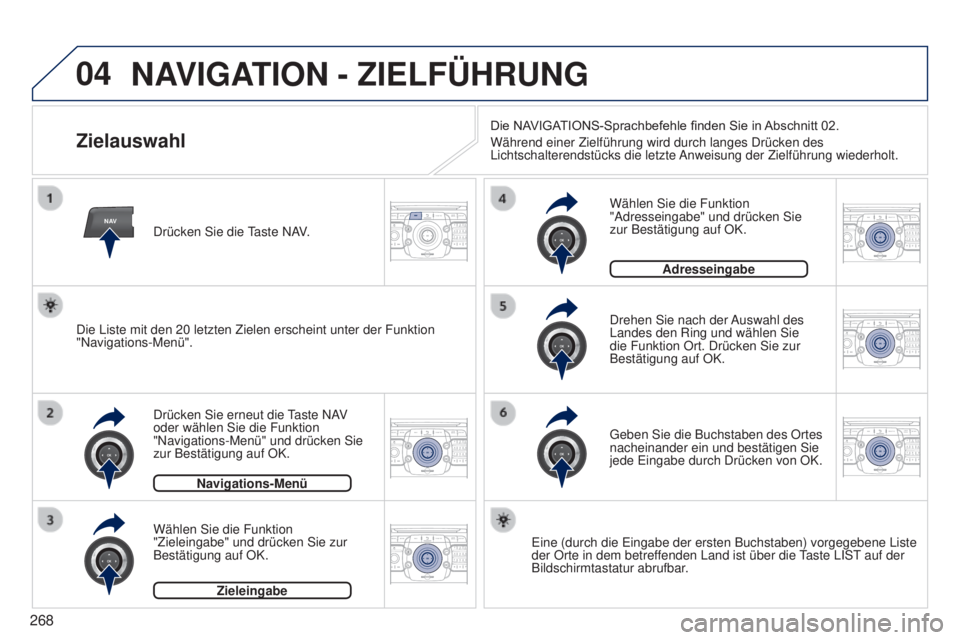
NAVIGATION - ZIELFÜHRUNG
Zielauswahl
Drücken Sie erneut die taste NA V
oder wählen Sie die Funktion
"Navigations-Menü" und drücken Sie
zur Bestätigung auf OK.
Wählen Sie die Funktion
"Zieleingabe" und drücken Sie zur
Bestätigung auf OK. Drücken Sie die
taste NA
V.
g
eben Sie die Buchstaben des Ortes
nacheinander ein und bestätigen Sie
jede
e ingabe durch Drücken von OK.
Drehen Sie nach der Auswahl des
Landes den Ring und wählen Sie
die Funktion Ort. Drücken Sie zur
Bestätigung auf OK.
Navigations-Menü
Zieleingabe
e
ine (durch die e ingabe der ersten Buchstaben) vorgegebene Liste
der Orte in dem betreffenden Land ist über die
taste LIS
t
auf der
Bildschirmtastatur abrufbar
.
Wählen Sie die Funktion
"Adresseingabe" und drücken Sie
zur Bestätigung auf OK.
Adresseingabe
Die Liste mit den 20
letzten Zielen erscheint unter der Funktion
"Navigations-Menü". Die
NAVIGATIONS-Sprachbefehle finden Sie in
Abschnitt
02.
Während einer Zielführung wird durch langes Drücken des
Lichtschalterendstücks die letzte Anweisung der Zielführung wiederholt.
Page 271 of 388
04
2ABC3DEF5JKL4GHI6MNO8TUV7PQRS9WXYZ0*#
1RADIO MEDIANAV
TRAFFIC
SETUPADDR
BOOK
2ABC3DEF5JKL4GHI6MNO8TUV7PQRS9WXYZ0*#
1RADIO MEDIA NAV
TRAFFIC
SETUPADDR
BOOK
2ABC3DEF5JKL4GHI6MNO8TUV7PQRS9WXYZ0*#
1RADIO MEDIA NAV
TRAFFIC
SETUPADDR
BOOK
2ABC3DEF5JKL4GHI6MNO8TUV7PQRS9WXYZ0*#
1RADIO MEDIA NAV
TRAFFIC
SETUPADDR
BOOK
2ABC3DEF5JKL4GHI6MNO8TUV7PQRS9WXYZ0*#
1RADIO MEDIA NAV
TRAFFIC
SETUPADDR
BOOK
269
3008_de_Chap12b_Ng4_ed01-2014
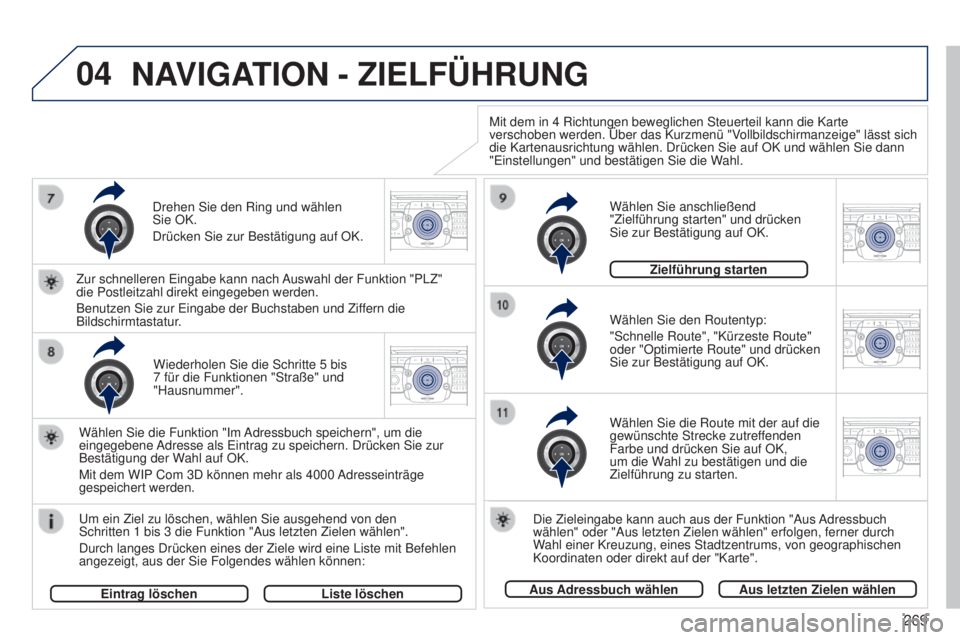
Wiederholen Sie die Schritte 5 bis
7 für die Funktionen "Straße" und
"Hausnummer".
u
m ein Ziel zu löschen, wählen Sie ausgehend von den
Schritten
1
bis 3 die Funktion "Aus letzten Zielen wählen".
Durch langes Drücken eines der Ziele wird eine Liste mit Befehlen
angezeigt, aus der Sie Folgendes wählen können:
Wählen Sie die Funktion
"Im Adressbuch speichern" , um die
eingegebene Adresse als
e intrag zu speichern. Drücken Sie zur
Bestätigung der Wahl auf OK.
Mit dem WIP Com 3D können mehr als 4000
Adresseinträge
gespeichert werden.
Zur schnelleren
e ingabe kann nach Auswahl der Funktion "PLZ"
die Postleitzahl direkt eingegeben werden.
Benutzen Sie zur e ingabe der Buchstaben und Ziffern die
Bildschirmtastatur. Wählen Sie den Routentyp:
"Schnelle Route", "Kürzeste Route"
oder "Optimierte Route" und drücken
Sie zur Bestätigung auf OK. Wählen Sie anschließend
"Zielführung starten" und drücken
Sie zur Bestätigung auf OK.
Die Zieleingabe kann auch aus der Funktion "Aus Adressbuch
wählen" oder "Aus letzten Zielen wählen" erfolgen, ferner durch
Wahl einer Kreuzung, eines Stadtzentrums, von geographischen
Koordinaten oder direkt auf der "Karte".
Aus Adressbuch wählenAus letzten Zielen wählen
Zielführung starten
Mit dem in 4
Richtungen beweglichen Steuerteil kann die Karte
verschoben werden. Über das Kurzmenü "Vollbildschirmanzeige" lässt sich
die Kartenausrichtung wählen. Drücken Sie auf OK und wählen Sie\
dann
"
e
instellungen" und bestätigen Sie die Wahl.
Wählen Sie die Route mit der auf die
gewünschte Strecke zutreffenden
Farbe und drücken Sie auf OK,
um die Wahl zu bestätigen und die
Zielführung zu starten.
Drehen Sie den Ring und wählen
Sie OK.
Drücken Sie zur Bestätigung auf OK.
Eintrag löschenListe löschen
NAVIGATION - ZIELFÜHRUNG
Page 272 of 388
04
NAV2ABC3DEF5JKL4GHI6MNO8TUV7PQRS9WXYZ0*#
1RADIO MEDIANAV
TRAFFIC
SETUPADDR
BOOK
2ABC3DEF5JKL4GHI6MNO8TUV7PQRS9WXYZ0*#
1RADIO MEDIA NAV
TRAFFIC
SETUPADDR
BOOK
2ABC3DEF5JKL4GHI6MNO8TUV7PQRS9WXYZ0*#
1RADIO MEDIA NAV
TRAFFIC
SETUPADDR
BOOK
2ABC3DEF5JKL4GHI6MNO8TUV7PQRS9WXYZ0*#
1RADIO MEDIA NAV
TRAFFIC
SETUPADDR
BOOK
270
3008_de_Chap12b_Ng4_ed01-2014
NAVIGATION - ZIELFÜHRUNG
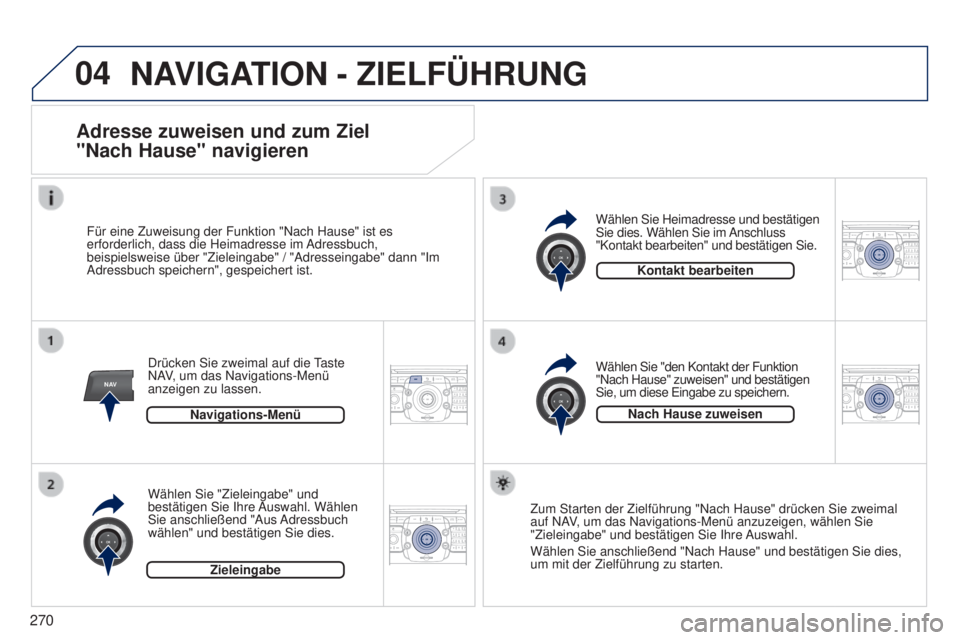
Adresse zuweisen und zum Ziel
"Nach Hause" navigieren
Drücken Sie zweimal auf die taste
NA V, um das Navigations-Menü
anzeigen zu lassen.
Für eine Zuweisung der Funktion "Nach Hause" ist es
erforderlich, dass die Heimadresse im Adressbuch,
beispielsweise über "Zieleingabe" / "Adresseingabe" dann "Im
Adressbuch speichern", gespeichert ist.
Wählen Sie "Zieleingabe" und
bestätigen Sie Ihre Auswahl. Wählen
Sie anschließend "Aus Adressbuch
wählen" und bestätigen Sie dies. Wählen Sie "den Kontakt der Funktion
"Nach Hause" zuweisen" und bestätigen
Sie, um diese
e ingabe zu speichern.
Wählen Sie Heimadresse und bestätigen
Sie dies. Wählen Sie im Anschluss
"Kontakt bearbeiten" und bestätigen Sie.
Zum Starten der Zielführung "Nach Hause" drücken Sie zweimal
auf NAV, um das Navigations-Menü anzuzeigen, wählen Sie
"Zieleingabe" und bestätigen Sie Ihre Auswahl.
Wählen Sie anschließend "Nach Hause" und bestätigen Sie dies,
um mit der Zielführung zu starten.
Navigations-Menü
Zieleingabe
Kontakt bearbeiten
Nach Hause zuweisen
Page 273 of 388
04
NAV2ABC3DEF5JKL4GHI6MNO8TUV7PQRS9WXYZ0*#
1RADIO MEDIANAV
TRAFFIC
SETUPADDR
BOOK
2ABC3DEF5JKL4GHI6MNO8TUV7PQRS9WXYZ0*#
1RADIO MEDIA NAV
TRAFFIC
SETUPADDR
BOOK
2ABC3DEF5JKL4GHI6MNO8TUV7PQRS9WXYZ0*#
1RADIO MEDIA NAV
TRAFFIC
SETUPADDR
BOOK
2ABC3DEF5JKL4GHI6MNO8TUV7PQRS9WXYZ0*#
1RADIO MEDIA NAV
TRAFFIC
SETUPADDR
BOOK
2ABC3DEF5JKL4GHI6MNO8TUV7PQRS9WXYZ0*#
1RADIO MEDIA NAV
TRAFFIC
SETUPADDR
BOOK
2ABC3DEF5JKL4GHI6MNO8TUV7PQRS9WXYZ0*#
1RADIO MEDIA NAV
TRAFFIC
SETUPADDR
BOOK2ABC3DEF5JKL4GHI6MNO8TUV7PQRS9WXYZ0*#
1RADIO MEDIA NAV
TRAFFIC
SETUPADDR
BOOK
271
3008_de_Chap12b_Ng4_ed01-2014
NAVIGATION - ZIELFÜHRUNG
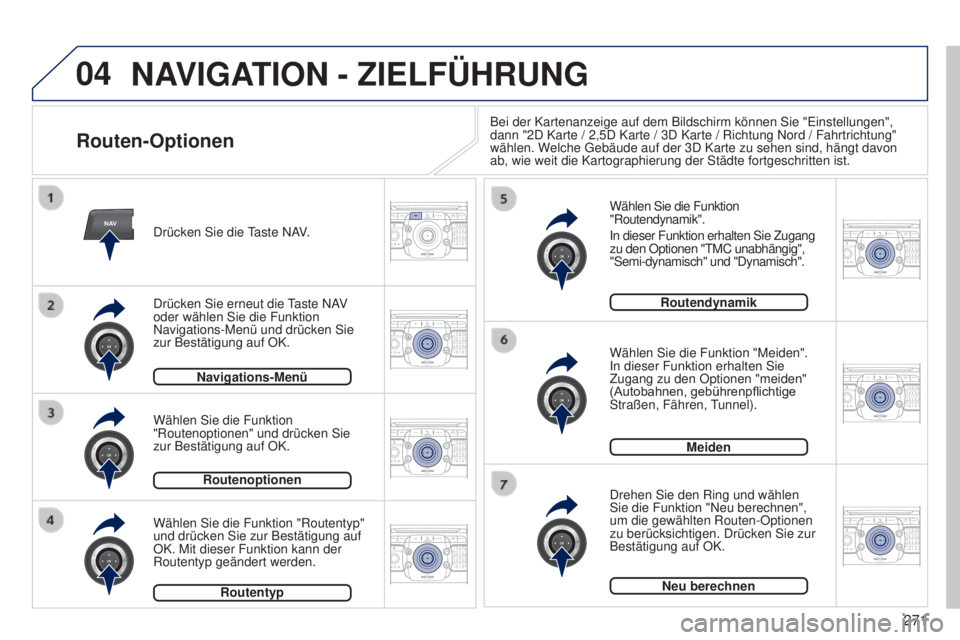
Routen-Optionen
Wählen Sie die Funktion
"Routendynamik".
In dieser Funktion erhalten Sie Zugang
zu den Optionen "
t MC unabhängig",
"Semi-dynamisch" und "Dynamisch".
Wählen Sie die Funktion "Meiden".
In dieser Funktion erhalten Sie
Zugang zu den Optionen "meiden"
(Autobahnen,
gebührenpflichtige
Straßen,
Fähren, t
unnel).
Drehen Sie den Ring und wählen
Sie die Funktion "Neu berechnen",
um die gewählten Routen-Optionen
zu berücksichtigen. Drücken Sie zur
Bestätigung auf OK.
Drücken Sie die
taste NA
V.
Drücken Sie erneut die
taste NA
V
oder wählen Sie die Funktion
Navigations-Menü und drücken Sie
zur Bestätigung auf OK.
Wählen Sie die Funktion "Routentyp"
und drücken Sie zur Bestätigung auf
OK. Mit dieser Funktion kann der
Routentyp geändert werden. Wählen Sie die Funktion
"Routenoptionen" und drücken Sie
zur Bestätigung auf OK.
Navigations-Menü
Routenoptionen
Routentyp
Routendynamik
Meiden
Neu berechnen
Bei der Kartenanzeige auf dem Bildschirm können Sie " e instellungen",
dann "2D Karte / 2,5D Karte / 3D Karte / Richtung Nord / Fahrtrichtung" \
wählen. Welche
g
ebäude auf der 3D Karte zu sehen sind, hängt davon
ab, wie weit die Kartographierung der Städte fortgeschritten ist.
Page 274 of 388
04
NAV2ABC3DEF5JKL4GHI6MNO8TUV7PQRS9WXYZ0*#
1RADIO MEDIANAV
TRAFFIC
SETUPADDR
BOOK
2ABC3DEF5JKL4GHI6MNO8TUV7PQRS9WXYZ0*#
1RADIO MEDIA NAV
TRAFFIC
SETUPADDR
BOOK
2ABC3DEF5JKL4GHI6MNO8TUV7PQRS9WXYZ0*#
1RADIO MEDIA NAV
TRAFFIC
SETUPADDR
BOOK
2ABC3DEF5JKL4GHI6MNO8TUV7PQRS9WXYZ0*#
1RADIO MEDIA NAV
TRAFFIC
SETUPADDR
BOOK
2ABC3DEF5JKL4GHI6MNO8TUV7PQRS9WXYZ0*#
1RADIO MEDIA NAV
TRAFFIC
SETUPADDR
BOOK
2ABC3DEF5JKL4GHI6MNO8TUV7PQRS9WXYZ0*#
1RADIO MEDIA NAV
TRAFFIC
SETUPADDR
BOOK
2ABC3DEF5JKL4GHI6MNO8TUV7PQRS9WXYZ0*#
1RADIO MEDIA NAV
TRAFFIC
SETUPADDR
BOOK
272
3008_de_Chap12b_Ng4_ed01-2014
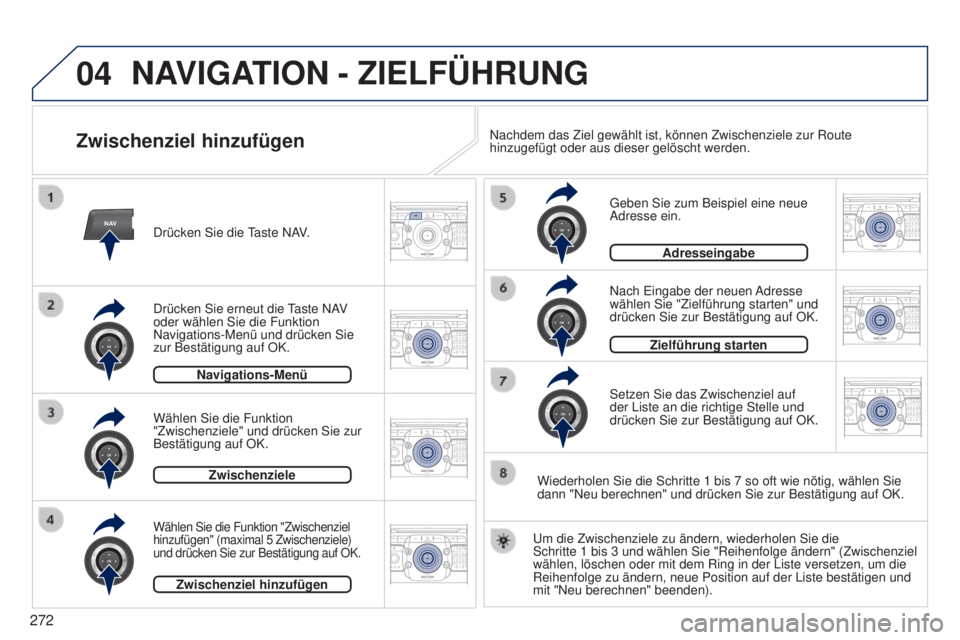
Zwischenziel hinzufügen
geben Sie zum Beispiel eine neue
Adresse ein.
Nach
e ingabe der neuen Adresse
wählen Sie "Zielführung starten" und
drücken Sie zur Bestätigung auf OK.
Setzen Sie das Zwischenziel auf
der Liste an die richtige Stelle und
drücken Sie zur Bestätigung auf OK.
Drücken Sie die
taste NA
V.
Drücken Sie erneut die
taste NA
V
oder wählen Sie die Funktion
Navigations-Menü und drücken Sie
zur Bestätigung auf OK.
Wählen Sie die Funktion "Zwischenziel
hinzufügen" (maximal 5 Zwischenziele)
und drücken Sie zur Bestätigung auf OK.
Wählen Sie die Funktion
"Zwischenziele" und drücken Sie zur
Bestätigung auf OK.
Navigations-Menü
Zwischenziele
Zwischenziel hinzufügen
Adresseingabe
u
m die Zwischenziele zu ändern, wiederholen Sie die
Schritte
1
bis
3 und wählen Sie "Reihenfolge ändern" (Zwischenziel
wählen, löschen oder mit dem Ring in der Liste versetzen, um die
Reihenfolge zu ändern, neue Position auf der Liste bestätigen und \
mit "Neu berechnen" beenden).
Nachdem das Ziel gewählt ist, können Zwischenziele zur Route
hinzugefügt oder aus dieser gelöscht werden.
Wiederholen Sie die Schritte 1 bis 7 so oft wie nötig, wählen Sie
dann "Neu berechnen" und drücken Sie zur Bestätigung auf OK.
Zielführung starten
NAVIGATION - ZIELFÜHRUNG
Page 275 of 388
04
NAV2ABC3DEF5JKL4GHI6MNO8TUV7PQRS9WXYZ0*#
1RADIO MEDIANAV
TRAFFIC
SETUPADDR
BOOK
2ABC3DEF5JKL4GHI6MNO8TUV7PQRS9WXYZ0*#
1RADIO MEDIA NAV
TRAFFIC
SETUPADDR
BOOK
2ABC3DEF5JKL4GHI6MNO8TUV7PQRS9WXYZ0*#
1RADIO MEDIA NAV
TRAFFIC
SETUPADDR
BOOK
2ABC3DEF5JKL4GHI6MNO8TUV7PQRS9WXYZ0*#
1RADIO MEDIA NAV
TRAFFIC
SETUPADDR
BOOK
2ABC3DEF5JKL4GHI6MNO8TUV7PQRS9WXYZ0*#
1RADIO MEDIA NAV
TRAFFIC
SETUPADDR
BOOK
2ABC3DEF5JKL4GHI6MNO8TUV7PQRS9WXYZ0*#
1RADIO MEDIA NAV
TRAFFIC
SETUPADDR
BOOK
2ABC3DEF5JKL4GHI6MNO8TUV7PQRS9WXYZ0*#
1RADIO MEDIA NAV
TRAFFIC
SETUPADDR
BOOK
2ABC3DEF5JKL4GHI6MNO8TUV7PQRS9WXYZ0*#
1RADIO MEDIA NAV
TRAFFIC
SETUPADDR
BOOK
273
3008_de_Chap12b_Ng4_ed01-2014
NAVIGATION - ZIELFÜHRUNG
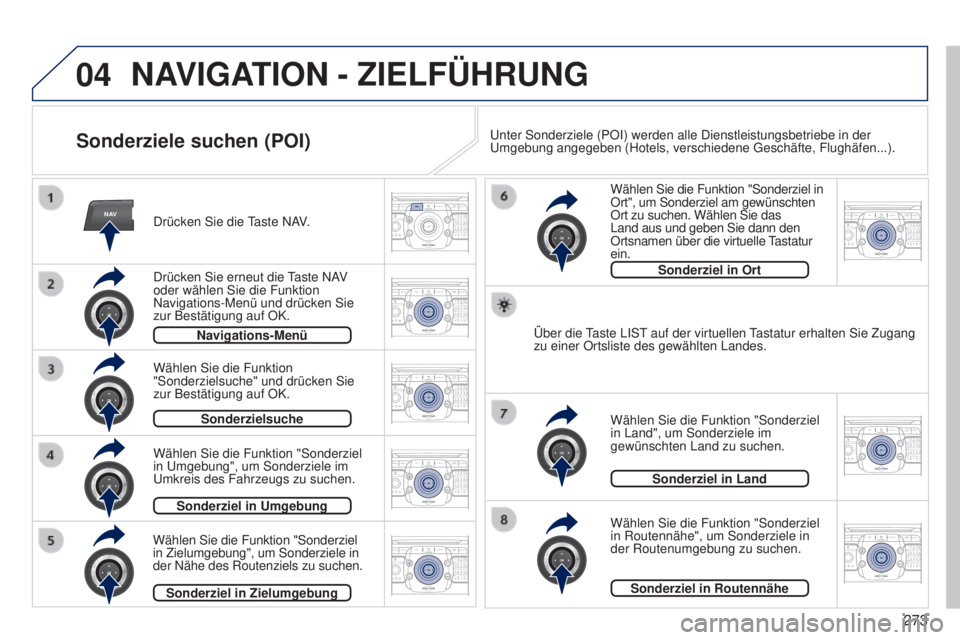
Sonderziele suchen (POI)
Drücken Sie die taste NA V.
Drücken Sie erneut die
taste NA
V
oder wählen Sie die Funktion
Navigations-Menü und drücken Sie
zur Bestätigung auf OK.
Wählen Sie die Funktion "Sonderziel
in
u mgebung", um Sonderziele im
u
mkreis des Fahrzeugs zu suchen.
Wählen Sie die Funktion
"Sonderzielsuche" und drücken Sie
zur Bestätigung auf OK.
Navigations-Menü
Sonderzielsuche
Sonderziel in Umgebung Wählen Sie die Funktion "Sonderziel in
Ort", um Sonderziel am gewünschten
Ort zu suchen. Wählen Sie das
Land aus und geben Sie dann den
Ortsnamen über die virtuelle
tastatur
ein.
Wählen Sie die Funktion "Sonderziel
in Routennähe", um Sonderziele in
der Routenumgebung zu suchen. Wählen Sie die Funktion "Sonderziel
in Land", um Sonderziele im
gewünschten Land zu suchen.
Wählen Sie die Funktion "Sonderziel
in Zielumgebung", um Sonderziele in
der Nähe des Routenziels zu suchen.
Sonderziel in Zielumgebung
Sonderziel in Land
Sonderziel in Routennähe
Über die
taste LIS
t
auf der virtuellen tastatur erhalten Sie Zugang
zu einer Ortsliste des gewählten Landes.
Sonderziel in Ort
u
nter Sonderziele (POI) werden alle Dienstleistungsbetriebe in der
u
mgebung angegeben (Hotels, verschiedene g eschäfte, Flughäfen...).