navigation PEUGEOT 3008 2014 Betriebsanleitungen (in German)
[x] Cancel search | Manufacturer: PEUGEOT, Model Year: 2014, Model line: 3008, Model: PEUGEOT 3008 2014Pages: 388, PDF-Größe: 19.3 MB
Page 276 of 388
04
274
3008_de_Chap12b_Ng4_ed01-2014
NAVIGATION - ZIELFÜHRUNG
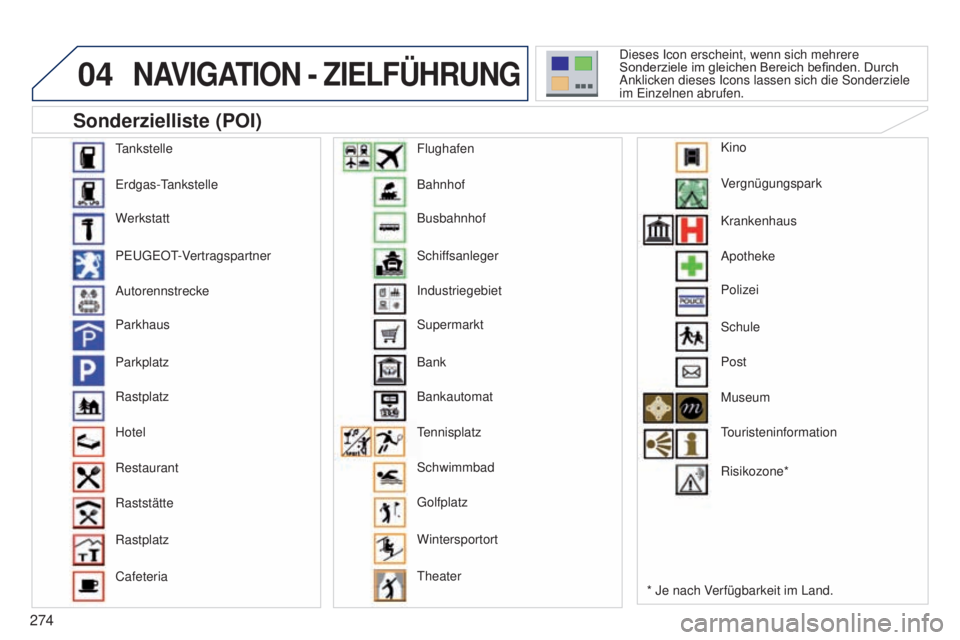
Sonderzielliste (POI)
* Je nach Verfügbarkeit im Land.
Dieses Icon erscheint, wenn sich mehrere
Sonderziele
im gleichen Bereich befinden. Durch
Anklicken dieses Icons lassen sich die Sonderziele
im
e
inzelnen abrufen.
tankstelle
e
rdgas-
t
ankstelle
W
erkstatt
P
euge
O
t
-V
ertragspartner
Autorennstrecke
Parkhaus
Parkplatz
Rastplatz
Hotel
Restaurant
Raststätte
Rastplatz
Cafeteria Bahnhof
Busbahnhof
Schiffsanleger
Industriegebiet
Supermarkt
Bank
Bankautomat
tennisplatz
Schwimmbad
g
olfplatz
Wintersportortt
heater
Flughafen
Vergnügungspark
Krankenhaus
Apotheke
Polizei
Schule
Post
Museum
touristeninformation
Risikozone* Kino
Page 277 of 388
04
NAV2ABC3DEF5JKL4GHI6MNO8TUV7PQRS9WXYZ0*#
1RADIO MEDIANAV
TRAFFIC
SETUPADDR
BOOK
2ABC3DEF5JKL4GHI6MNO8TUV7PQRS9WXYZ0*#
1RADIO MEDIA NAV
TRAFFIC
SETUPADDR
BOOK
275
3008_de_Chap12b_Ng4_ed01-2014
NAVIGATION - ZIELFÜHRUNG
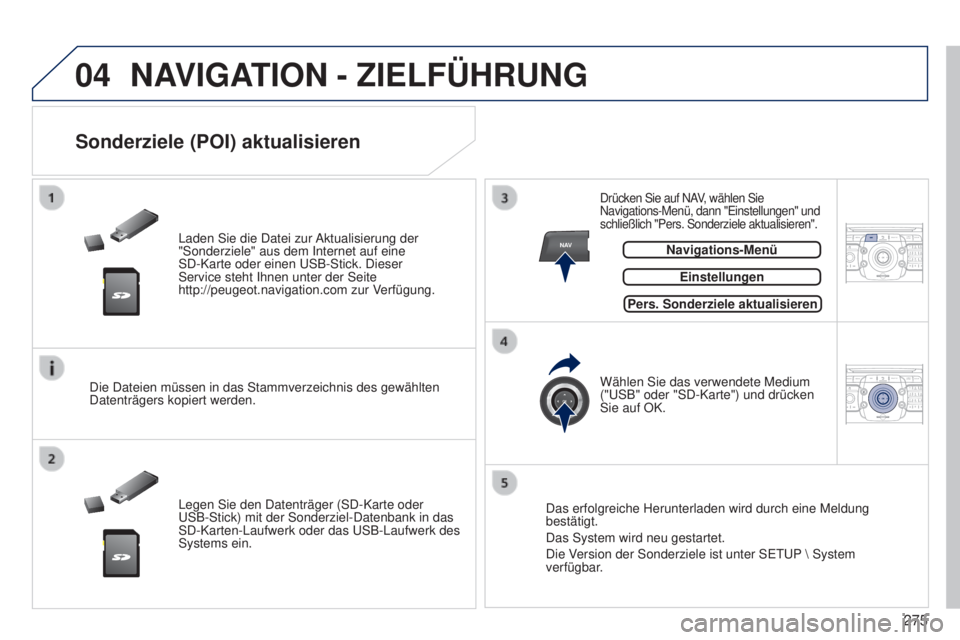
Laden Sie die Datei zur Aktualisierung der
"Sonderziele" aus dem Internet auf eine
SD-Karte oder einen
u SB-Stick. Dieser
Service steht Ihnen unter der Seite
http://peugeot.navigation.com zur Verfügung.
Sonderziele (POI) aktualisieren
Einstellungen
Die Dateien müssen in das Stammverzeichnis des gewählten
Datenträgers kopiert werden.
Legen Sie den Datenträger (SD-Karte oder
u
SB-Stick) mit der Sonderziel-Datenbank in das
SD-Karten-Laufwerk oder das
u SB-Laufwerk des
Systems ein. Wählen Sie das verwendete Medium
("
u SB" oder "SD-Karte") und drücken
Sie auf OK.
Drücken Sie auf NAV, wählen Sie
Navigations-Menü, dann " e instellungen" und
schließlich "Pers. Sonderziele aktualisieren".
Das erfolgreiche Herunterladen wird durch eine Meldung
bestätigt.
Das System wird neu gestartet.
Die Version der Sonderziele ist unter S
etu P System
verfügbar. Pers. Sonderziele aktualisieren
Navigations-Menü
Page 278 of 388
NAV
04
2ABC3DEF5JKL4GHI6MNO8TUV7PQRS9WXYZ0*#
1RADIO MEDIANAV
TRAFFIC
SETUPADDR
BOOK
2ABC3DEF5JKL4GHI6MNO8TUV7PQRS9WXYZ0*#
1RADIO MEDIA NAV
TRAFFIC
SETUPADDR
BOOK
2ABC3DEF5JKL4GHI6MNO8TUV7PQRS9WXYZ0*#
1RADIO MEDIA NAV
TRAFFIC
SETUPADDR
BOOK
2ABC3DEF5JKL4GHI6MNO8TUV7PQRS9WXYZ0*#
1RADIO MEDIA NAV
TRAFFIC
SETUPADDR
BOOK
2ABC3DEF5JKL4GHI6MNO8TUV7PQRS9WXYZ0*#
1RADIO MEDIA NAV
TRAFFIC
SETUPADDR
BOOK
2ABC3DEF5JKL4GHI6MNO8TUV7PQRS9WXYZ0*#
1RADIO MEDIA NAV
TRAFFIC
SETUPADDR
BOOK
276
3008_de_Chap12b_Ng4_ed01-2014
NAVIGATION - ZIELFÜHRUNG
Ansage der Anweisungen einstellen
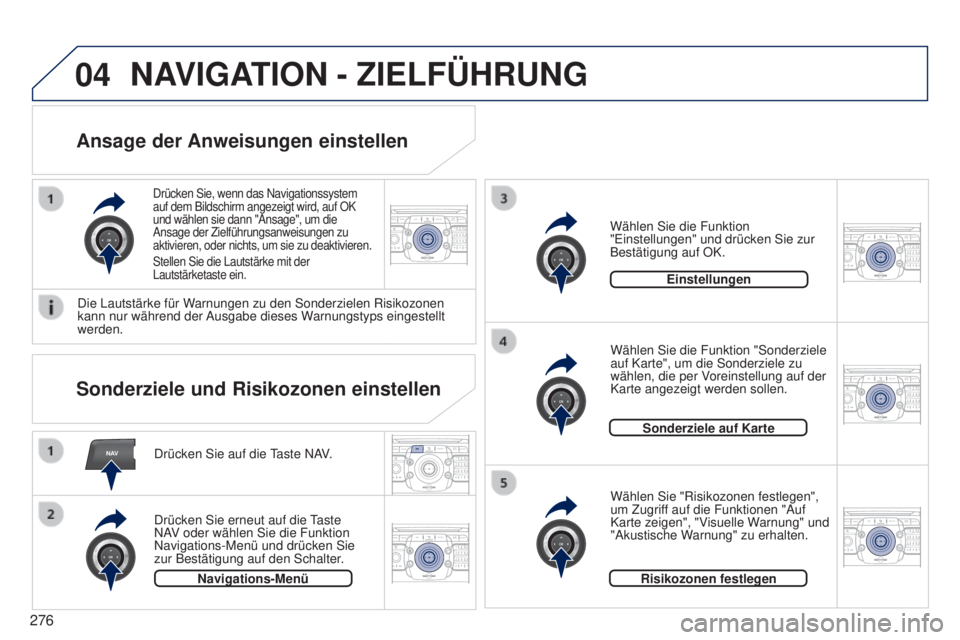
Drücken Sie auf die taste NA V.
Drücken Sie erneut auf die
taste
NA
V oder wählen Sie die Funktion
Navigations-Menü und drücken Sie
zur Bestätigung auf den Schalter. Wählen Sie die Funktion
"
e instellungen" und drücken Sie zur
Bestätigung auf OK.
Navigations-Menü Einstellungen
Drücken Sie, wenn das Navigationssystem
auf dem Bildschirm angezeigt wird, auf OK
und wählen sie dann "Ansage", um die
Ansage der Zielführungsanweisungen zu
aktivieren, oder nichts, um sie zu deaktivieren.
Stellen Sie die Lautstärke mit der
Lautstärketaste ein.
Sonderziele und Risikozonen einstellen
Die Lautstärke für Warnungen zu den Sonderzielen Risikozonen
kann nur während der Ausgabe dieses Warnungstyps eingestellt
werden.
Sonderziele auf Karte
Risikozonen festlegen
Wählen Sie "Risikozonen festlegen",
um Zugriff auf die Funktionen "Auf
Karte zeigen", "Visuelle Warnung" und
"Akustische Warnung" zu erhalten. Wählen Sie die Funktion "Sonderziele
auf Karte", um die Sonderziele zu
wählen, die per Voreinstellung auf der
Karte angezeigt werden sollen.
Page 279 of 388
05
TRAFFIC
2ABC3DEF5JKL4GHI6MNO8TUV7PQRS9WXYZ0*#
1RADIO MEDIANAV
TRAFFIC
SETUPADDR
BOOK
2ABC3DEF5JKL4GHI6MNO8TUV7PQRS9WXYZ0*#
1RADIO MEDIA NAV
TRAFFIC
SETUPADDR
BOOK
2ABC3DEF5JKL4GHI6MNO8TUV7PQRS9WXYZ0*#
1RADIO MEDIA NAV
TRAFFIC
SETUPADDR
BOOK
2ABC3DEF5JKL4GHI6MNO8TUV7PQRS9WXYZ0*#
1RADIO MEDIA NAV
TRAFFIC
SETUPADDR
BOOK
2ABC3DEF5JKL4GHI6MNO8TUV7PQRS9WXYZ0*#
1RADIO MEDIA NAV
TRAFFIC
SETUPADDR
BOOK
277
3008_de_Chap12b_Ng4_ed01-2014
VERKEHRSINFORMATIONEN
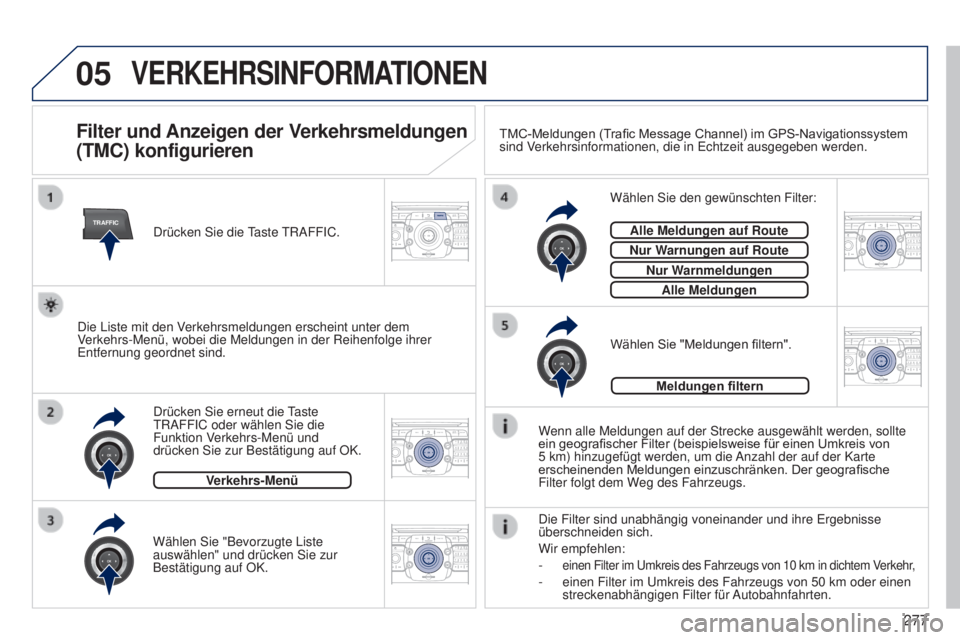
Filter und Anzeigen der Verkehrsmeldungen
(TMC) konfigurieren
Wenn alle Meldungen auf der Strecke ausgewählt werden, sollte
ein
geografischer Filter (beispielsweise für einen Umkreis von
5
km) hinzugefügt werden, um die Anzahl der auf der Karte
erscheinenden
Meldungen einzuschränken. Der geografische
Filter folgt dem W
eg des Fahrzeugs.
Die Filter sind unabhängig voneinander und ihre
e rgebnisse
überschneiden sich.
Wir empfehlen:
-
einen Filter im umkreis des Fahrzeugs von 10 km in dichtem Verkehr,
- einen Filter im u mkreis des Fahrzeugs von 50 km oder einen
streckenabhängigen Filter für Autobahnfahrten.
Drücken Sie erneut die
taste t
RAFFIC oder wählen Sie die
Funktion Verkehrs-Menü und
drücken Sie zur Bestätigung auf OK. Wählen Sie "Meldungen filtern".
Die Liste mit den Verkehrsmeldungen erscheint unter dem
Verkehrs-Menü, wobei die Meldungen in der Reihenfolge ihrer
e
ntfernung geordnet sind.
Wählen Sie den gewünschten Filter:
Alle Meldungen auf Route
Nur Warnungen auf Route
Nur Warnmeldungen
Alle Meldungen
Verkehrs-Menü
Wählen Sie "Bevorzugte Liste
auswählen" und drücken Sie zur
Bestätigung auf OK. TMC-Meldungen
(Trafic Message Channel) im GPS-Navigationssystem
sind V
erkehrsinformationen, die in e chtzeit ausgegeben werden.
Drücken Sie die t
aste
t RAFFIC.
Meldungen filtern
Page 293 of 388
NAV
RADIO
291
3008_de_Chap12b_Ng4_ed01-2014
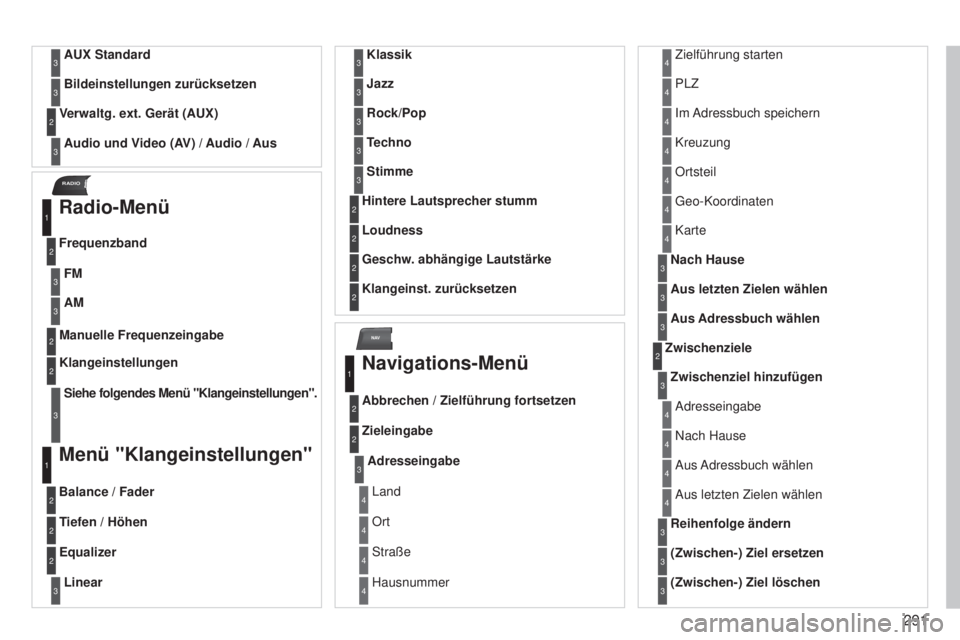
AUX Standard3
Bildeinstellungen zurücksetzen3
Audio und Video (AV) / Audio / Aus
Verwaltg. ext. Gerät (AUX)
2
3
Radio-Menü
Frequenzband
1
2
Manuelle Frequenzeingabe2
Siehe folgendes Menü "Klangeinstellungen".
Klangeinstellungen2
3
Menü "Klangeinstellungen"
Balance / Fader
1
2
Tiefen / Höhen2
Equalizer2
Linear3
Klassik3
Jazz3
Rock/Pop3
Techno3
Stimme3
Hintere Lautsprecher stumm2
Loudness2
Geschw. abhängige Lautstärke2
Klangeinst. zurücksetzen2
Navigations-Menü
Abbrechen / Zielführung fortsetzen
1
2
Zieleingabe2
Adresseingabe3
Land4
Ort4
Straße4
Hausnummer4
Zielführung starten4
PLZ4
Im Adressbuch speichern4
Kreuzung4
Ortsteil4
geo-Koordinaten4
Karte4
Nach Hause3
Aus letzten Zielen wählen3
Aus Adressbuch wählen3
Zwischenziele2
Zwischenziel hinzufügen3
Adresseingabe4
Nach Hause4
Aus Adressbuch wählen4
Aus letzten Zielen wählen4
Reihenfolge ändern3
(Zwischen-) Ziel ersetzen3
(Zwischen-) Ziel löschen3
FM3
AM3
Page 299 of 388
297
3008_de_Chap12b_Ng4_ed01-2014
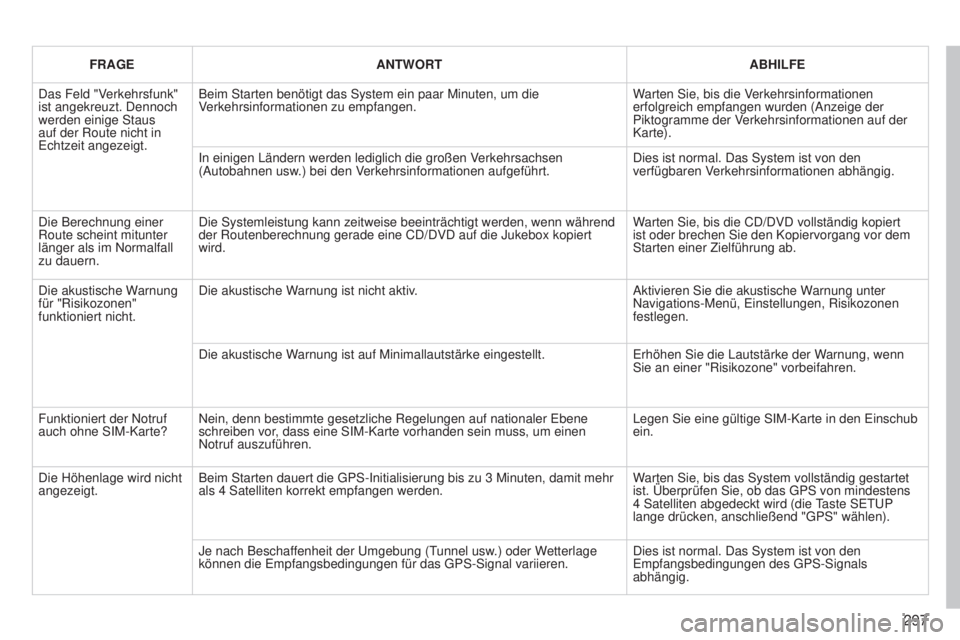
FRAGEANTWORT ABHILFE
Das Feld "Verkehrsfunk"
ist angekreuzt. Dennoch
werden einige Staus
auf der Route nicht in
e
chtzeit angezeigt. Beim Starten benötigt das System ein paar Minuten, um die
Verkehrsinformationen zu empfangen.
Warten Sie, bis die Verkehrsinformationen
erfolgreich empfangen wurden (Anzeige der
Piktogramme der Verkehrsinformationen auf der
Karte).
In einigen Ländern werden lediglich die großen Verkehrsachsen
(Autobahnen usw.) bei den Verkehrsinformationen aufgeführt. Dies ist normal. Das System ist von den
verfügbaren Verkehrsinformationen abhängig.
Die Berechnung einer
Route scheint mitunter
länger als im Normalfall
zu dauern. Die Systemleistung kann zeitweise beeinträchtigt werden, wenn währ\
end
der Routenberechnung gerade eine CD/DVD auf die Jukebox kopiert
wird.
Warten Sie, bis die CD/DVD vollständig kopiert
ist oder brechen Sie den Kopiervorgang vor dem
Starten einer Zielführung ab.
Die akustische Warnung
für "Risikozonen"
funktioniert nicht. Die akustische Warnung ist nicht aktiv.
Aktivieren Sie die akustische Warnung unter
Navigations-Menü,
e instellungen, Risikozonen
festlegen.
Die akustische Warnung ist auf Minimallautstärke eingestellt.
e
rhöhen Sie die Lautstärke der Warnung, wenn
Sie an einer "Risikozone" vorbeifahren.
Funktioniert der Notruf
auch ohne SIM-Karte? Nein, denn bestimmte gesetzliche Regelungen auf nationaler
e bene
schreiben vor, dass eine SIM-Karte vorhanden sein muss, um einen
Notruf auszuführen. Legen Sie eine gültige SIM-Karte in den
e inschub
ein.
Die Höhenlage wird nicht
angezeigt. Beim Starten dauert die
g PS-Initialisierung bis zu 3 Minuten, damit mehr
als 4
Satelliten korrekt empfangen werden. Warten Sie, bis das System vollständig gestartet
ist. Überprüfen Sie, ob das
g PS von mindestens
4
Satelliten abgedeckt wird (die
taste S
etu P
lange drücken, anschließend "
g PS" wählen).
Je nach Beschaffenheit der
u mgebung ( t
unnel usw
.) oder Wetterlage
können die
e mpfangsbedingungen für das g PS-Signal variieren.Dies ist normal. Das System ist von den
e
mpfangsbedingungen des g PS-Signals
abhängig.
Page 300 of 388
298
3008_de_Chap12b_Ng4_ed01-2014
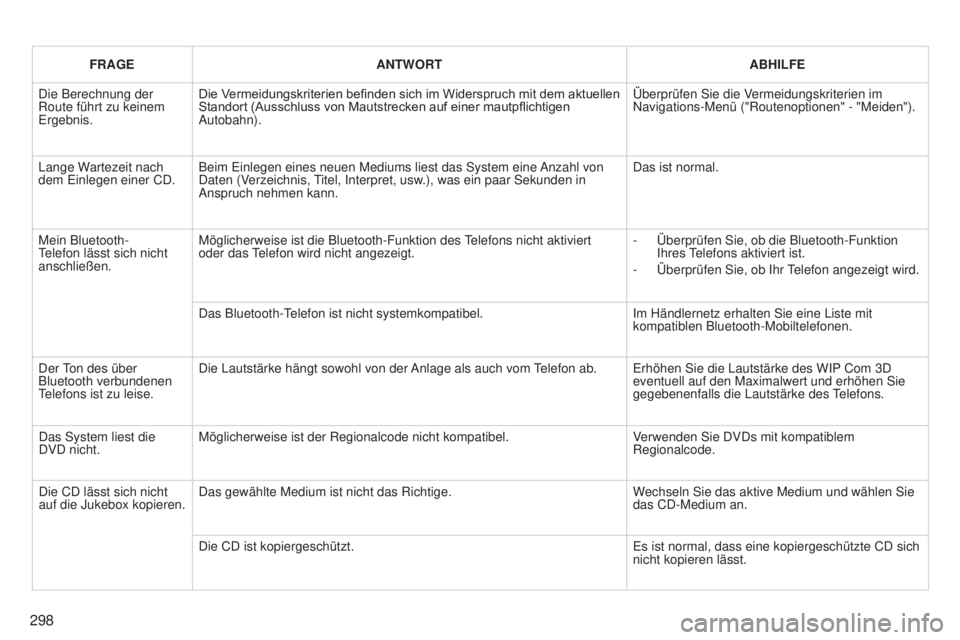
FRAGEANTWORT ABHILFE
Die Berechnung der
Route führt zu keinem
e
rgebnis. Die
V
ermeidungskriterien
befinden
sich
im
Widerspruch
mit
dem
aktuelle
n
Standort
(Ausschluss von Mautstrecken auf einer mautpflichtigen
Autobahn).Überprüfen Sie die V
ermeidungskriterien im
Navigations-Menü ("Routenoptionen" - "Meiden").
Lange Wartezeit nach
dem
e
inlegen einer CD. Beim
e inlegen eines neuen Mediums liest das System eine Anzahl von
Daten (Verzeichnis,
titel, Interpret, usw
.), was ein paar Sekunden in
Anspruch nehmen kann. Das ist normal.
Mein Bluetooth-
telefon lässt sich nicht
anschließen. Möglicherweise ist die Bluetooth-Funktion des telefons nicht aktiviert
oder das telefon wird nicht angezeigt. -
Überprüfen Sie, ob die Bluetooth-Funktion
Ihres telefons aktiviert ist.
-
Überprüfen Sie, ob Ihr telefon angezeigt wird.
Das Bluetooth-
t
elefon ist nicht systemkompatibel. Im Händlernetz erhalten Sie eine Liste mit
kompatiblen Bluetooth-Mobiltelefonen.
Der
ton des über
Bluetooth verbundenen
telefons ist zu leise. Die Lautstärke hängt sowohl von der
Anlage als auch vom
telefon ab.e
rhöhen Sie die Lautstärke des WIP Com 3D
eventuell auf den Maximalwert und erhöhen Sie
gegebenenfalls die Lautstärke des
telefons.
Das System liest die
DVD nicht. Möglicherweise ist der Regionalcode nicht kompatibel.
V
erwenden Sie DVDs mit kompatiblem
Regionalcode.
Die CD lässt sich nicht
auf die Jukebox kopieren. Das gewählte Medium ist nicht das Richtige.
Wechseln Sie das aktive Medium und wählen Sie
das CD-Medium an.
Die CD ist kopiergeschützt.
e
s ist normal, dass eine kopiergeschützte CD sich
nicht kopieren lässt.
Page 301 of 388
 299
3008_de_Chap12b_Ng4_ed01-2014
FRAGEANTWORT ABHILFE
Das System empfängt
keine SMS. Im Bluetooth-Betrieb lassen sich keine SMS an das System übermitteln.\
Benutzen Sie Ihre SIM-Karte und das int")
299
3008_de_Chap12b_Ng4_ed01-2014
FRAGEANTWORT ABHILFE
Das System empfängt
keine SMS. Im Bluetooth-Betrieb lassen sich keine SMS an das System übermitteln.\
Benutzen Sie Ihre SIM-Karte und das interne
telefon.
Die verwendete SIM-Karte ist eine Zweitkarte. Benutzen Sie die Original-SIM-Karte für den SMS-
e
mpfang.
Die Sonderziele in
Risikozonen lassen sich
nicht aktualisieren. Das Navigations-Menü - "Pers. Sonderziele aktualisieren" wird nicht
angezeigt.
Überprüfen Sie, ob das für die Aktualisierung
verwendete Medium (SD-Karte oder
u SB-Stick)
richtig eingelegt ist.
Am
e nde des Vorgangs erscheint eine Fehlermeldung. -
Beginnen Sie noch mal ganz von vorne.
-
Wenden Sie sich an das PeugeOt-Händlernetz,
wenn die Störung weiter bestehen bleibt.
- Überprüfen Sie, ob die Daten auf dem
MEDIUM von einem offiziellen Partner von
P
euge O t
geliefert wurden.
Die Sprachfrequenzen
(D
t
MF) sind nicht aktiv,
wenn ich im
g
espräch
bin und Nummern auf der
tastatur eingebe. Die Nummerntasten auf der
tastatur sind bei einem
Anruf nur aktiv, wenn
die Anzeige im
telefonbetrieb ist.u
m sie zu aktivieren, drücken Sie auf die
taste
MOD
e , die
telefonanzeige auf dem Bildschirm
erscheint.
Auf dem Bildschirm
erscheint eine
unfallträchtige Zone, die
mich nicht betrif
ft.
u
nfallträchtige Zonen werden in der näheren
u
mgebung eines
bestimmten Punktes auf der Karte und bezogen auf eine Richtung des
Verkehrs angezeigt. Möglicherweise wird der Alarm ausgelöst,
wenn Sie unter einer Straße mit "Risikozone"
hindurchfahren oder in ihre Nähe kommen.
Page 303 of 388
301
3008_de_Chap12c_Rt6-2-8_ed01-2014
Das System ist so eingerichtet, dass es nur in Ihrem
Fahrzeug funktioniert.
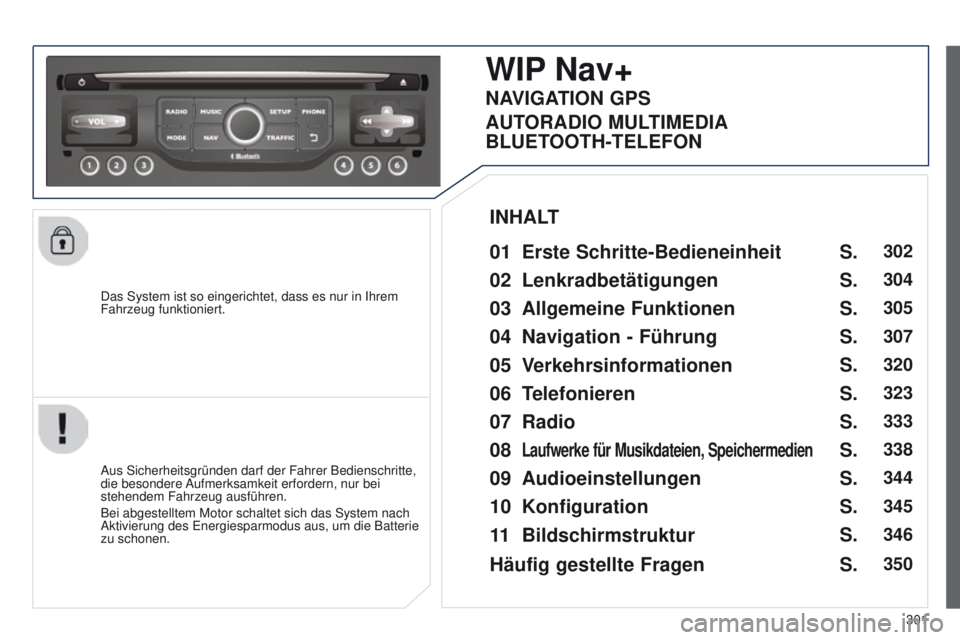
WIP Nav+
01 Erste Schritte-Bedieneinheit
Aus Sicherheitsgründen darf der Fahrer Bedienschritte,
die besondere Aufmerksamkeit erfordern, nur bei
stehendem Fahrzeug ausführen.
Bei abgestelltem Motor schaltet sich das System nach
Aktivierung des
e nergiesparmodus aus, um die Batterie
zu schonen.
INHALT
02
Lenkradbetätigungen
03
Allgemeine
Funktionen
04
Navigation
- Führung
05
Verkehrsinformationen
06
Telefonieren
07
Radio
08
Laufwerke für Musikdateien, Speichermedien
09 Audioeinstellungen
10 Konfiguration
11
Bildschirmstruktur S.
S.
S.
S.
S.
S.
S.
S.
S.
S.
S.
302
304
305
307
320
323
333
338
344
345
346
NAVIGATION GPS
AUTORADIO MULTIMEDIA
BLUETOOTH-TELEFON
Häufig gestellte Fragen S.
350
Page 304 of 388
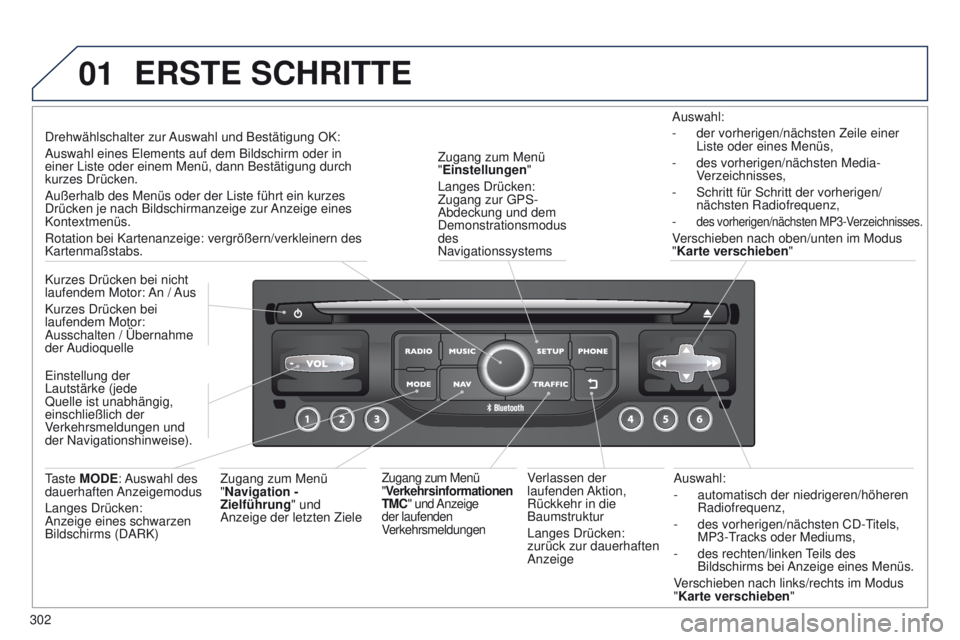
01
302
3008_de_Chap12c_Rt6-2-8_ed01-2014
Auswahl:
-
automatisch der niedrigeren/höheren
Radiofrequenz,
-
des vorherigen/nächsten CD-
t
itels,
MP3-
t
racks oder Mediums,
-
des rechten/linken teils des
Bildschirms bei
Anzeige eines Menüs.
Verschieben nach links/rechts im Modus
"Karte verschieben "
Verlassen der
laufenden Aktion,
Rückkehr in die
Baumstruktur
Langes Drücken:
zurück zur dauerhaften
Anzeige
Zugang zum Menü
"Einstellungen
"
Langes Drücken:
Zugang zur
g
PS-
Abdeckung und dem
Demonstrationsmodus
des
NavigationssystemsZugang zum Menü
" Verkehrsinformationen
TMC" und Anzeige
der laufenden
Verkehrsmeldungen
Auswahl:
-
der vorherigen/nächsten Zeile einer
Liste oder eines Menüs,
-
des vorherigen/nächsten Media-
V
erzeichnisses,
-
Schritt für Schritt der vorherigen/
nächsten Radiofrequenz,
-
des vorherigen/nächsten MP3-Verzeichnisses.
Verschieben nach oben/unten im Modus
"Karte verschieben "
ERSTE SCHRITTE
Zugang zum Menü
"Navigation -
Zielführung" und
Anzeige der letzten Ziele
Kurzes Drücken bei nicht
laufendem Motor: An / Aus
Kurzes Drücken bei
laufendem Motor:
Ausschalten
/ Übernahme
der Audioquelletaste
MODE: Auswahl des
dauerhaften Anzeigemodus
Langes Drücken:
Anzeige eines schwarzen
Bildschirms (DARK) Drehwählschalter zur Auswahl und Bestätigung OK:
Auswahl eines
e
lements auf dem Bildschirm oder in
einer Liste oder einem Menü, dann Bestätigung durch
kurzes Drücken.
Außerhalb des Menüs oder der Liste führt ein kurzes
Drücken je nach Bildschirmanzeige zur Anzeige eines
Kontextmenüs.
Rotation bei Kartenanzeige: vergrößern/verkleinern des
Kartenmaßstabs.
e
instellung der
Lautstärke (jede
Quelle ist unabhängig,
einschließlich der
Verkehrsmeldungen und
der Navigationshinweise).