android auto PEUGEOT PARTNER 2022 Instrukcja obsługi (in Polish)
[x] Cancel search | Manufacturer: PEUGEOT, Model Year: 2022, Model line: PARTNER, Model: PEUGEOT PARTNER 2022Pages: 324, PDF Size: 9.59 MB
Page 280 of 324
278
PEUGEOT Connect Nav
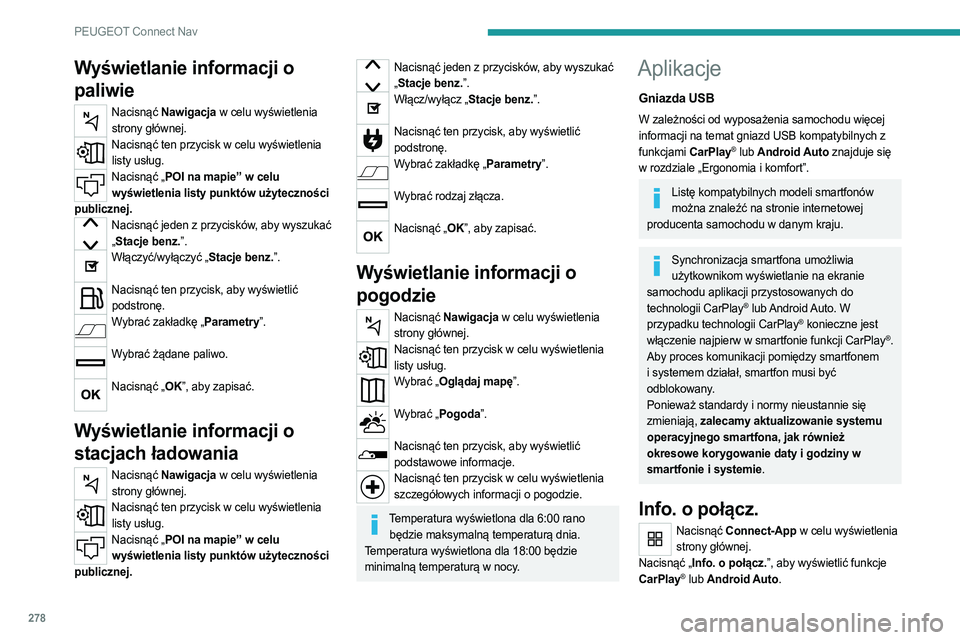
Wyświetlanie informacji o
paliwie
Nacisnąć Nawigacja w celu wyświetlenia strony głównej.
Nacisnąć ten przycisk w celu wyświetlenia listy usług.
Nacisnąć „POI na mapie” w celu wyświetlenia listy punktów użyteczności
publicznej.
Nacisnąć jeden z przycisków, aby wyszukać „ Stacje benz.”.
Włączyć/wyłączyć „Stacje benz.”.
Nacisnąć ten przycisk, aby wyświetlić
podstronę.
Wybrać zakładkę „Parametry”.
Wybrać żądane paliwo.
Nacisnąć „OK”, aby zapisać.
Wyświetlanie informacji o
stacjach ładowania
Nacisnąć Nawigacja w celu wyświetlenia
strony głównej.
Nacisnąć ten przycisk w celu wyświetlenia listy usług.
Nacisnąć „POI na mapie” w celu wyświetlenia listy punktów użyteczności
publicznej.
Nacisnąć jeden z przycisków, aby wyszukać „ Stacje benz.”.
Włącz/wyłącz „Stacje benz.”.
Nacisnąć ten przycisk, aby wyświetlić
podstronę.
Wybrać zakładkę „Parametry”.
Wybrać rodzaj złącza.
Nacisnąć „OK”, aby zapisać.
Wyświetlanie informacji o
pogodzie
Nacisnąć Nawigacja w celu wyświetlenia
strony głównej.
Nacisnąć ten przycisk w celu wyświetlenia listy usług.
Wybrać „Oglądaj mapę”.
Wybrać „Pogoda”.
Nacisnąć ten przycisk, aby wyświetlić
podstawowe informacje.
Nacisnąć ten przycisk w celu wyświetlenia szczegółowych informacji o pogodzie.
Temperatura wyświetlona dla 6:00 rano będzie maksymalną temperaturą dnia.
Temperatura wyświetlona dla 18:00 będzie
minimalną temperaturą w nocy.
Aplikacje
Gniazda USB
W zależności od wyposażenia samochodu więcej
informacji na temat gniazd USB kompatybilnych z
funkcjami CarPlay
® lub Android Auto znajduje się
w rozdziale „Ergonomia i komfort”.
Listę kompatybilnych modeli smartfonów można znaleźć na stronie internetowej
producenta samochodu w danym kraju.
Synchronizacja smartfona umożliwia użytkownikom wyświetlanie na ekranie
samochodu aplikacji przystosowanych do
technologii CarPlay
® lub Android Auto. W
przypadku technologii CarPlay® konieczne jest
włączenie najpierw w smartfonie funkcji CarPlay®.
Aby proces komunikacji pomiędzy smartfonem
i systemem działał, smartfon musi być
odblokowany.
Ponieważ standardy i normy nieustannie się
zmieniają, zalecamy aktualizowanie systemu
operacyjnego smartfona, jak również
okresowe korygowanie daty i godziny w
smartfonie i systemie.
Info. o połącz.
Nacisnąć Connect-App w celu wyświetlenia strony głównej.
Nacisnąć „Info. o połącz.”, aby wyświetlić funkcje
CarPlay
® lub Android Auto.
Page 281 of 324
279
PEUGEOT Connect Nav
12Podłączanie smartfona z
CarPlay
®
W zależności od kraju.
Po podłączeniu przewodu USB funkcja CarPlay® wyłącza tryb Bluetooth® systemu.
Funkcja „CarPlay” wymaga kompatybilnego
smartfona i kompatybilnych aplikacji.
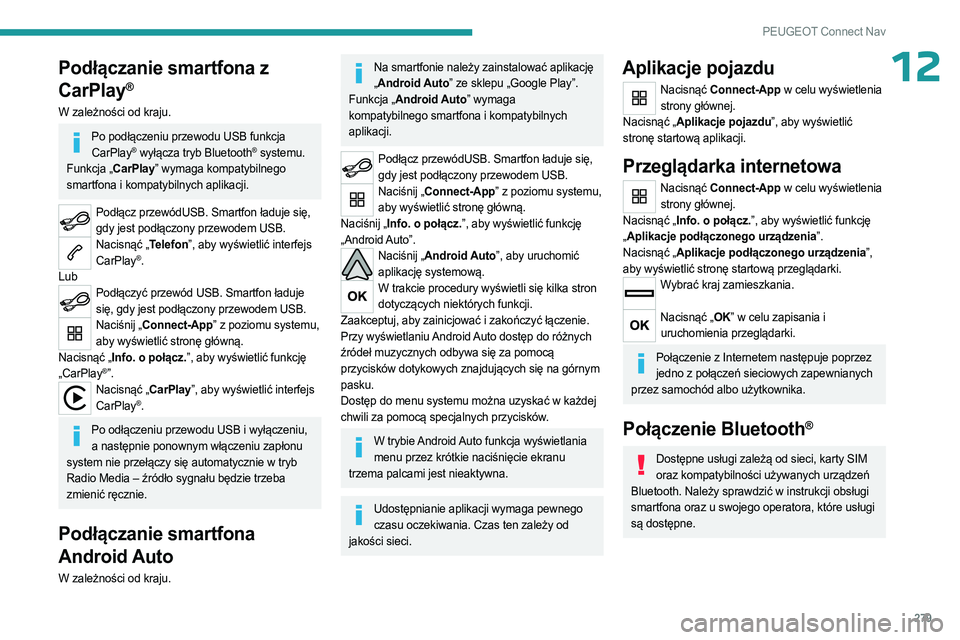
Podłącz przewódUSB. Smartfon ładuje się, gdy jest podłączony przewodem USB.
Nacisnąć „Telefon”, aby wyświetlić interfejs CarPlay®.
Lub
Podłączyć przewód USB. Smartfon ładuje się, gdy jest podłączony przewodem USB.
Naciśnij „Connect-App” z poziomu systemu, aby wyświetlić stronę główną.
Nacisnąć „Info. o połącz.”, aby wyświetlić funkcję
„CarPlay
®”.Nacisnąć „CarPlay”, aby wyświetlić interfejs CarPlay®.
Po odłączeniu przewodu USB i wyłączeniu, a następnie ponownym włączeniu zapłonu
system nie przełączy się automatycznie w tryb
Radio Media – źródło sygnału będzie trzeba
zmienić ręcznie.
Podłączanie smartfona
Android Auto
W zależności od kraju.
Na smartfonie należy zainstalować aplikację „ Android Auto” ze sklepu „Google Play”.
Funkcja „Android Auto” wymaga
kompatybilnego smartfona i kompatybilnych
aplikacji.
Podłącz przewódUSB. Smartfon ładuje się, gdy jest podłączony przewodem USB.
Naciśnij „Connect-App” z poziomu systemu, aby wyświetlić stronę główną.
Naciśnij „Info. o połącz.”, aby wyświetlić funkcję
„Android Auto”.
Naciśnij „Android Auto”, aby uruchomić aplikację systemową.
W trakcie procedury wyświetli się kilka stron dotyczących niektórych funkcji.
Zaakceptuj, aby zainicjować i zakończyć łączenie.
Przy wyświetlaniu Android Auto dostęp do różnych
źródeł muzycznych odbywa się za pomocą
przycisków dotykowych znajdujących się na górnym
pasku.
Dostęp do menu systemu można uzyskać w każdej
chwili za pomocą specjalnych przycisków.
W trybie Android Auto funkcja wyświetlania menu przez krótkie naciśnięcie ekranu
trzema palcami jest nieaktywna.
Udostępnianie aplikacji wymaga pewnego czasu oczekiwania. Czas ten zależy od
jakości sieci.
Aplikacje pojazdu
Nacisnąć Connect-App w celu wyświetlenia strony głównej.
Nacisnąć „Aplikacje pojazdu”, aby wyświetlić
stronę startową aplikacji.
Przeglądarka internetowa
Nacisnąć Connect-App w celu wyświetlenia strony głównej.
Nacisnąć „Info. o połącz.”, aby wyświetlić funkcję
„ Aplikacje podłączonego urządzenia”.
Nacisnąć „Aplikacje podłączonego urządzenia”,
aby wyświetlić stronę startową przeglądarki.
Wybrać kraj zamieszkania.
Nacisnąć „OK” w celu zapisania i
uruchomienia przeglądarki.
Połączenie z Internetem następuje poprzez jedno z połączeń sieciowych zapewnianych
przez samochód albo użytkownika.
Połączenie Bluetooth®
Dostępne usługi zależą od sieci, karty SIM oraz kompatybilności używanych urządzeń
Bluetooth. Należy sprawdzić w instrukcji obsługi
smartfona oraz u swojego operatora, które usługi
są dostępne.
Page 292 of 324
290
PEUGEOT Connect Nav
Otoczenie (np. wzniesienie, budynek, tunel, parking
podziemny itp.) blokuje odbiór , również w trybie
RDS.
To normalne zjawisko, które w żadnym wypadku nie
jest oznaką usterki systemu audio.
Nie znajduję niektórych stacji na liście
dostępnych stacji.
Zmienia się nazwa stacji radiowej.
Stacja nie jest już odbierana albo zmieniła się jej
nazwa na liście.
Niektóre stacje radiowe wysyłają inne informacje
(np. tytuł utworu) zamiast swojej nazwy.
System interpretuje te dane jako nazwę stacji.
►
Nacisnąć przycisk „Zaktualizuj listę” w menu
podrzędnym „Stacje radiowe”.
Media
Odtwarzanie z pamięci USB rozpoczyna się po
bardzo długim czasie (po około 2–3 minutach).
Niektóre pliki fabrycznie zapisywane w pamięci
USB mogą znacząco ograniczać szybkość dostępu
(10-krotne wydłużenie czasu katalogowania).
►
Usunąć fabryczne pliki i ograniczyć liczbę
podkatalogów w pamięci USB.
Po podłączeniu pamięci USB system może
reagować z opóźnieniem.
System odczytuje wiele różnych danych (o
folderach, tytułach, wykonawcach itd.). Może to
potrwać od kilku sekund do kilku minut.
To całkowicie normalne.
Niektóre znaki w informacjach o aktualnie
odtwarzanym nagraniu mogą nie być
wyświetlane prawidłowo. System audio nie rozpoznaje niektórych typów
znaków.
►
Używać standardowych znaków w nazwach
utworów i folderów.
Nie rozpoczyna się odtwarzanie plików w trybie
streamingu.
Podłączone urządzenie nie uruchamia odtwarzania
automatycznie.
►
Uruchomić odtwarzanie z poziomu podłączonego
urządzenia.
Tytuły utworów i czas odtwarzania nie są
wyświetlane na ekranie streamingu audio.
Profil Bluetooth nie umożliwia przesyłania tych
informacji.
Telefon
Nie można podłączyć telefonu Bluetooth.
Być może funkcja Bluetooth w telefonie została
wyłączona lub urządzenie jest niewidoczne.
►
Sprawdzić, czy funkcja Bluetooth w telefonie jest
włączona.
►
Sprawdzić w ustawieniach telefonu, czy jest on
„widoczny dla wszystkich”.
►
W
yłączyć i ponownie włączyć funkcję Bluetooth
w telefonie.
Telefon Bluetooth nie jest kompatybilny z systemem.
►
Lista kompatybilnych telefonów komórkowych
jest dostępna na stronie marki (usługi).
Nie działają funkcje Android Auto i/lub CarPlay.
Funkcje Android Auto i CarPlay mogą nie włączyć
się w przypadków niskiej jakości przewodów USB.
►
Zaleca się używanie oryginalnych przewodów
USB, aby zapewnić zgodność. Nie działają funkcje Android Auto i/lub CarPlay.
Funkcje Android Auto i CarPlay nie są dostępne we
wszystkich krajach.
►
Listę obsługiwanych krajów można sprawdzić na
tych stronach: Google Android Auto lub Apple.
Głośność telefonu podłączonego za
pośrednictwem systemu Bluetooth jest zbyt
niska.
Głośność zależy od systemu i od telefonu.
►
W razie potrzeby zwiększyć głośność radia do
poziomu maksymalnego i ewentualnie głośność
telefonu.
Hałas z otoczenia wpływa na jakość rozmowy
telefonicznej.
►
Ograniczyć hałas z otoczenia (np. zamknąć
okna, ograniczyć działanie wentylacji, zwolnić).
Niektóre kontakty pojawiają się dwukrotnie na
liście.
Opcje synchronizacji kontaktów umożliwiają
synchronizowanie kontaktów z karty SIM, z telefonu
albo z obydwu źródeł. Jeżeli wybrano obie opcje
synchronizacji, niektóre kontakty mogą się pojawiać
dwa razy.
►
W
ybrać „Pokaż kontakty z karty SIM” albo
„Pokaż kontakty z telefonu”.
Kontakty są uporządkowane w kolejności
alfabetycznej.
W niektórych telefonach są dostępne opcje
wyświetlania. W zależności od powiązanych
ustawień kontakty mogą być przesyłane w
specyficznej kolejności.
►
Zmodyfikować ustawienia wyświetlania listy na
telefonie.
Page 295 of 324
293
Rejestratory danych o zdarzeniach
13Funkcje komfortu i funkcje
informacyjno-rozrywkowe
Ustawienia komfortu oraz ustawienia
spersonalizowane można zapisać w pojeździe
i zmodyfikować lub ponownie zainicjować w
dowolnym momencie.
W zależności od wyposażenia pojazdu mogą one
obejmować:
–
Ustawienia pozycji fotela i kierownicy
.
–
Ustawienia podwozia i klimatyzacji.
–
Ustawienia
spersonalizowane takie jak oświetlenie
wnętrza.
W ramach wybranych funkcji można wprowadzić
własne dane do funkcji systemu audio-
telematycznego pojazdu.
W zależności od wyposażenia pojazdu mogą one
obejmować:
–
Dane multimedialne, takie jak muzyka, filmy lub
zdjęcia, mogą zostać odczytane przez zintegrowany
system multimedialny.
–
Dane książki adresowej do wykorzystania z
zintegrowanym systemem głośnomówiącym lub
zintegrowanym systemem nawigacji.
–
Wprowadzone lokalizacje docelowe.
–
Dane dotyczące korzystania z usług online.
Dane funkcji komfortu i funkcji informacyjno-
rozrywkowych mogą być przechowywane lokalnie
w pojeździe lub zapisywane w urządzeniu
podłączonym do pojazdu (np. smartfonie, pamięci
USB lub odtwarzaczu MP3). Dane wprowadzone
samodzielnie można usunąć w dowolnej chwili. Dane te mogą być również przesyłane poza
pojazd na życzenie użytkownika, szczególnie w
przypadku korzystania z usług online odpowiednio
do wybranych ustawień.
Obsługa smartfona
(np. Android Auto
® lub
Apple
®CarPlay®)
Jeśli pojazd jest odpowiednio wyposażony,
można do niego podłączyć smartfon lub inne
urządzenie mobilne, umożliwiając jego obsługę za
pomocą zintegrowanych w pojeździe elementów
sterujących. Obrazy i dźwięki ze smartfona można
przesyłać przez system audio-telematyczny.
Określone informacje są jednocześnie przesyłane
do smartfona. W zależności od rodzaju integracji,
obejmuje to dane takie jak lokalizacja, tryb dzienny/
nocny i inne informacje ogólne na temat pojazdu.
Więcej informacji można znaleźć w instrukcji obsługi
pojazdu lub systemu audio-telematycznego.
Integracja smartfona umożliwia korzystanie z
aplikacji takich jak nawigacja lub odtwarzacz muzyki.
Nie jest możliwy żaden inny sposób integracji
smartfona z pojazdem, w szczególności aktywny
dostęp do danych pojazdu. Sposób przetwarzania
danych jest określany przez dostawcę używanej
aplikacji. Możliwość zmiany ustawień zależy
od określonej aplikacji i systemu operacyjnego
zainstalowanego na smartfonie.
Usługi online
Jeśli pojazd jest podłączony do sieci
bezprzewodowej, dane mogą być wymieniane
między pojazdem i innymi systemami. Połączenie
z siecią bezprzewodową umożliwia nadajnik w
pojeździe lub urządzeniu mobilnym użytkownika
(np. smartfonie). Za pośrednictwem tego połączenia
bezprzewodowego można korzystać z usług online.
Obejmują one usługi i aplikacje online dostarczane
przez producenta lub innych dostawców.
Usługi wyłączne
Podobnie jak w przypadku usług online producenta,
analogiczne funkcje zostały opisane przez
producenta w odpowiednim miejscu (np. instrukcji
obsługi lub na stronie internetowej) wraz z
zapewnieniem informacji na temat ochrony danych.
W usługach online mogą być wykorzystywane
dane osobowe. Wymiana danych na potrzeby tych
usług odbywa się przez bezpieczne połączenie
na przykład z wykorzystaniem dedykowanych
systemów komputerowych producenta.
Gromadzenie, przetwarzanie i wykorzystywanie
danych osobowych na potrzeby doskonalenia usług
odbywa się wyłącznie na podstawie zgody prawnej,
na przykład w przypadku wymaganego przepisami
systemu połączeń awaryjnych, umów lub innych
sytuacji wymagających umowy z wyrażeniem zgody.
Można aktywować i dezaktywować usługi i funkcje
(niektóre z nich mogą być płatne), a w niektórych
przypadkach całe połączenie pojazdu siecią
bezprzewodową. Nie dotyczy to funkcji i usług
Page 300 of 324
298
Indeks alfabetyczny
Napęd elektryczny 5, 9, 31, 181, 196,
200, 221, 225, 242
Napełnianie AdBlue®
202, 205
Napełnianie zbiornika paliwa
179, 181
Napinacz pirotechniczny
(pasy bezpieczeństwa)
106
Narzędzia
210
Narzędzia pokładowe
209–210
Nawiewy
76
Nawigacja
273–275
Nawigacja online
276–278
Numer seryjny pojazdu
243
O
Obrotomierz 10, 12
Obsługa bieżąca
144, 202
Odcinek lędźwiowy ~ Odcinek lędźwiowy
53
Odmrażanie przedniej szyby
80
Odmrażanie szyby ~ Odmrażanie
56, 80
Odmrażanie tylnej szyby
55, 81
Odryglowanie
33–38
Odryglowanie całego samochodu
35, 37
Odryglowanie od wewnątrz
43–44
Odryglowanie selektywne
35, 37
Odtwarzacz Apple®
248, 260, 283
Odzyskiwanie energii
138
Ogranicznik ładunku
69
Ogranicznik prędkości
147–150, 156
Ogrzewane fotele
54–55
Ogrzewanie
76–77, 81–83
Ogrzewanie dodatkowe 47, 82–83
Ogrzewanie programowane
47, 82–84
Ogumienie
204, 243
Olej silnikowy
200
Osłona przeciwśniegowa
195
Osłona przeciwśnieżna
195
Osłona zdejmowana (przeciwśnieżna)
195
Osłona zimowa
195
Osuszanie przedniej szyby
80
Osuszanie szyby
80
Oświetlenie
86
Oświetlenie podczas jazdy
86, 89
Oświetlenie powitalne ~ Oświetlenie powitalne
89
Oświetlenie tablicy rejestracyjnej
220
Oświetlenie towarzyszące
89
Oświetlenie zewnętrzne
89
Oszczędność energii (tryb)
194
Otwieranie bagażnika
33–34
Otwieranie drzwi
33–34
Otwieranie pokrywy silnika
198–199
P
Paliwo 8, 179
Paliwo (zbiornik)
179, 181
Parametry systemu
251, 264, 287
Park Assist
174
Pasy bezpieczeństwa
102, 104–106, 113
Personalizacja
13
Pilot zdalnego sterowania
33–40, 123
Pióro wycieraczki szyby (wymiana) ~
Wycieraczki szyb (wymiana pióra)
92–93
Płyn chłodniczy ~ Płyn chłodzący
201
Płyn hamulcowy
201
Podgrzewane dysze spryskiwaczy
80
Podłączone aplikacje
279
Podłokietnik
53
Podłokietnik przedni
62
Podnośnik
213
Podpórka pokrywy silnika
199
Poduszka powietrzna pasażera
73
Poduszki powietrzne
106–107, 109, 112
Poduszki powietrzne boczne
108–109
Poduszki powietrzne czołowe
107, 109, 112
Poduszki powietrzne kurtynowe
108–109
Pojemnik AdBlue®
205
Pojemność zbiornika paliwa
179, 181
Pokrywa silnika
198–199
Połączenie alarmowe ~
Połączenie alarmowe
95–96
Połączenie Android Auto
279
Połączenie Apple CarPlay
261, 279
Połączenie
Bluetooth
249–250, 262–263, 279–280, 284–285
Połączenie MirrorLink
261
Połączenie z assistance ~
Połączenie z assistance drogowym
95–96
Połączenie z siecią Wi-Fi
280
Pomoc graficzna i dźwiękowa przy
parkowaniu tyłem ~ Pomoc graficzna i
dźwiękowa przy parkowaniu
166
Pomoc przy parkowaniu przodem
167