navigation TOYOTA PROACE CITY VERSO EV 2021 Brugsanvisning (in Danish)
[x] Cancel search | Manufacturer: TOYOTA, Model Year: 2021, Model line: PROACE CITY VERSO EV, Model: TOYOTA PROACE CITY VERSO EV 2021Pages: 352, PDF Size: 75.85 MB
Page 285 of 352
285
TOYOTA Connect Nav
12
TOYOTA Connect Nav
GPS-navigation - Apps -
Multimedie-audiosystem
- Bluetooth®-telefon
NOTIC E
De funktioner og indstillinger, der er
beskrevet, varierer afhængig af bilens version og konfiguration samt det land, hvor den er solgt.
WARNI NG
Af sikkerhedsmæssige grunde, og fordi der kræves konstant opmærksomhed fra føreren, skal følgende handlinger udføres, mens bilen holder stille med tændingen slået til:– Parring af en smartphone med systemet via Bluetooth.– Brug af en smartphone.– Oprettelse af forbindelse til apperne CarPlay® eller Android Auto (visse apps vises ikke, når bilen kører).– Visning af video (videoen stopper, når bilen begynder at køre igen).
– Ændring af systemets indstillinger og konfiguration.
NOTIC E
Systemet er beskyttet, så det kun fungerer i bilen.Meddelelsen Energy economy mode vises, lige før systemet går i standby.
NOTIC E
Opdateringer til systemet og kort kan overføres fra mærkets websted.Opdateringsproceduren kan også ses på webstedet.
Første trin
Tryk for at slå lyden fra, mens motoren kører.Tryk for at tænde for systemet, mens tændingen er slået fra.Skru op eller ned for lydstyrken på drejeknappen eller ved at trykke på "plus"- eller "minus"-knapperne (afhængig af udstyr).Brug menuknapperne på siderne af eller under touchskærmen til at åbne menuerne, og tryk derefter på de virtuelle knapper på touchskærmen.Afhængig af model skal du trykke på knapperne "Kilde" or "MENU" for at åbne rullemenuerne og derefter trykke på de virtuelle knapper på touchskærmen.
Rullemenuerne kan altid åbnes ved at trykke kort på skærmen med tre fingre.Alle de berøringsfølsomme områder på skærmen er hvide.Tryk på tilbagepilen for at gå et niveau tilbage.Tryk på "OK" for at bekræfte.
WARNI NG
Touchskærmen er af den "kapacitive" type.
Skærmen rengøres med en blød, ikke-ridsende klud (fx en brilleklud) uden brug af rengøringsmidler.Brug ikke skarpe genstande på skærmen.Skærmen må ikke berøres med våde hænder.
Nogle informationer vises fast i sidebjælkerne eller den øverste bjælke på touchskærmen (afhængig af udstyr):– Statusoplysninger for aircondition (afhængig af version) og direkte adgang til den tilsvarende menu.– Gå direkte til valg af lydkilde for at få vist listen over radiostationer (eller en liste over titler afhængig af kilden).– Gå til "Meddelelser" for meddelelser, e-mail, kortopdateringer og, afhængig af tjenesterne, navigationsmeddelelser.– Gå til indstillingerne for touchskærmen og det digitale instrumentpanel.Valg af lydkilde (afhængig af udstyr):– FM/DAB/AM-radiostationer (afhængig af udstyr).
Page 286 of 352
286
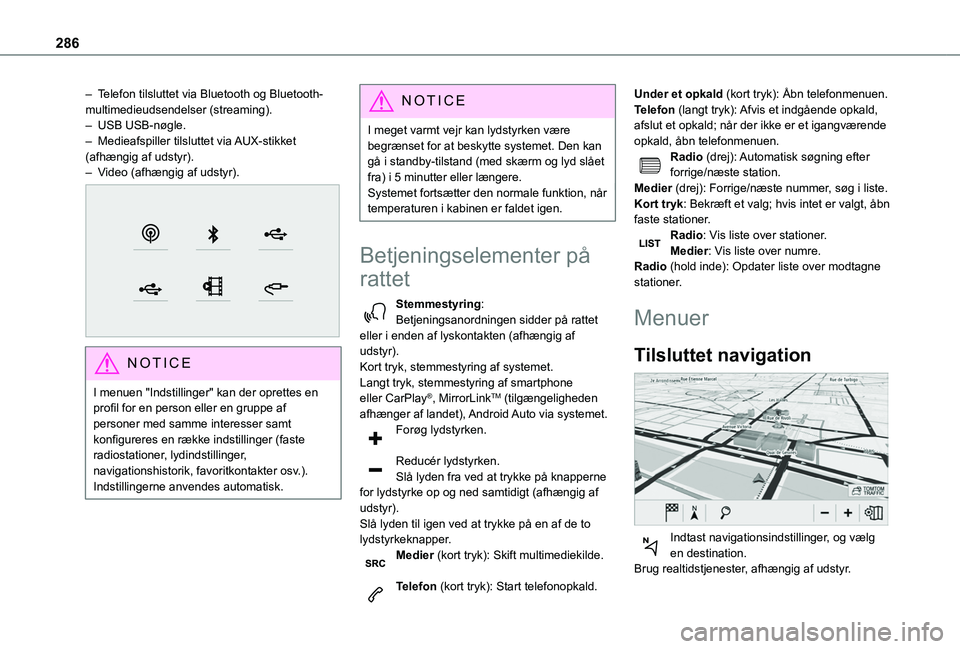
– Telefon tilsluttet via Bluetooth og Bluetooth-multimedieudsendelser (streaming).– USB USB-nøgle.– Medieafspiller tilsluttet via AUX-stikket (afhængig af udstyr).– Video (afhængig af udstyr).
NOTIC E
I menuen "Indstillinger" kan der oprettes en profil for en person eller en gruppe af personer med samme interesser samt konfigureres en række indstillinger (faste radiostationer, lydindstillinger, navigationshistorik, favoritkontakter osv.).
Indstillingerne anvendes automatisk.
NOTIC E
I meget varmt vejr kan lydstyrken være begrænset for at beskytte systemet. Den kan gå i standby-tilstand (med skærm og lyd slået fra) i 5 minutter eller længere.Systemet fortsætter den normale funktion, når temperaturen i kabinen er faldet igen.
Betjeningselementer på
rattet
Stemmestyring:Betjeningsanordningen sidder på rattet eller i enden af lyskontakten (afhængig af udstyr).Kort tryk, stemmestyring af systemet.Langt tryk, stemmestyring af smartphone eller CarPlay®, MirrorLinkTM (tilgængeligheden afhænger af landet), Android Auto via systemet.Forøg lydstyrken.
Reducér lydstyrken.Slå lyden fra ved at trykke på knapperne for lydstyrke op og ned samtidigt (afhængig af udstyr).Slå lyden til igen ved at trykke på en af de to lydstyrkeknapper.Medier (kort tryk): Skift multimediekilde.
Telefon (kort tryk): Start telefonopkald.
Under et opkald (kort tryk): Åbn telefonmenuen.Telefon (langt tryk): Afvis et indgående opkald, afslut et opkald; når der ikke er et igangværende opkald, åbn telefonmenuen.Radio (drej): Automatisk søgning efter forrige/næste station.Medier (drej): Forrige/næste nummer, søg i liste.Kort tryk: Bekræft et valg; hvis intet er valgt, åbn faste stationer.Radio: Vis liste over stationer.Medier: Vis liste over numre.Radio (hold inde): Opdater liste over modtagne stationer.
Menuer
Tilsluttet navigation
Indtast navigationsindstillinger, og vælg
en destination.Brug realtidstjenester, afhængig af udstyr.
Page 288 of 352
288
Stemmekommandoer
Betjeningselementer på
rattet
Stemmekommandoer:Stemmekommandoer kan afgives fra alle skærmsider efter et kort tryk på knappen "Voice commands" på rattet eller i enden af lyskontakten (afhængig af udstyr), forudsat at der ikke er et aktivt telefonopkald.
WARNI NG
For at sikre, at stemmekommandoer altid genkendes af systemet, skal følgende anbefalinger overholdes: – Tal i et naturligt sprog og tonefald uden af opdele ord eller hæve stemmen.– Vent altid på "bippet" (lydsignal), før du taler.– Det bedste resultat opnås med lukkede ruder og lukket soltag for at undgå støj udefra (afhængig af version).– Før en stemmekommando afgives, skal du bede passagererne i bilen om ikke at tale.
Første trin
Eksempel på en "stemmekommando" for navigation:"Naviger til adresse Rådhuspladsen 10, København"
Eksempel på en "stemmekommando" for radio og medier:"Spil kunstner Madonna"Eksempel på en "stemmekommando" for telefonen:"Ring til Jens Jensen "
WARNI NG
Stemmekommandoerne, som findes på 17
sprog (arabisk, brasiliansk, tjekkisk, dansk, nederlandsk, engelsk, farsi, fransk, tysk, italiensk, norsk, polsk, portugisisk, russisk, spansk, svensk, tyrkisk), afgives på det sprog, som er valgt og indstillet i systemet.Nogle stemmekommandoer har synonyme alternativer.Eksempel: Guide to / Navigate to / Go to / ...Der findes ikke stemmekommandoer på arabisk for: "Navigate to address" og "Display POI in the city".
Information - Brug af
systemet
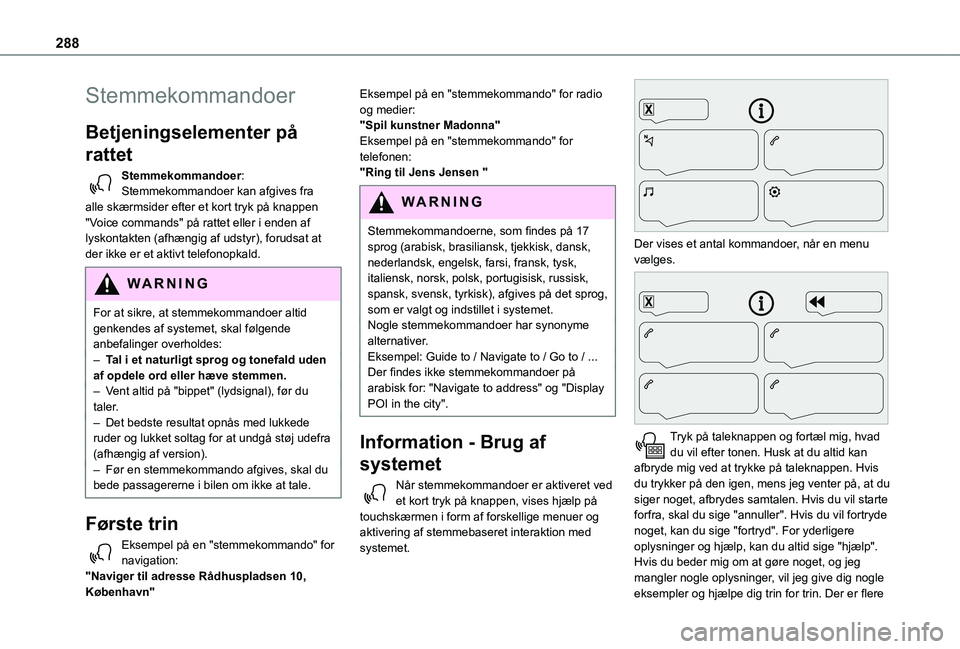
Når stemmekommandoer er aktiveret ved et kort tryk på knappen, vises hjælp på touchskærmen i form af forskellige menuer og aktivering af stemmebaseret interaktion med systemet.
Der vises et antal kommandoer, når en menu vælges.
Tryk på taleknappen og fortæl mig, hvad du vil efter tonen. Husk at du altid kan afbryde mig ved at trykke på taleknappen. Hvis du trykker på den igen, mens jeg venter på, at du siger noget, afbrydes samtalen. Hvis du vil starte forfra, skal du sige "annuller". Hvis du vil fortryde noget, kan du sige "fortryd". For yderligere oplysninger og hjælp, kan du altid sige "hjælp". Hvis du beder mig om at gøre noget, og jeg mangler nogle oplysninger, vil jeg give dig nogle eksempler og hjælpe dig trin for trin. Der er flere
Page 289 of 352
289
TOYOTA Connect Nav
12
oplysninger i "begynder" niveau. Du kan sætte systemet til "ekspert" niveau, når du føler dig klar til det.
Globale
stemmekommandoer
Stemmekommandoer
Sæt dialogtilstand til begynder - ekspertVælg brugerprofil 1 / Vælg profil JensHøjere temperaturLavere temperaturHjælp-meddelelser
Der er mange emner jeg kan hjælpe dig med. Du kan sige: "hjælp til telefon", "hjælp til navigation", "hjælp til medier" eller "hjælp til radio". En oversigt over hvordan stemmekommandoer benyttes, kan du få ved at sige "hjælp til stemmekommandoer".Sig "ja" hvis jeg forstod det korrekt. Ellers, sig "nej" og så prøver vi igen.
Stemmekommandoer for
"Navigation"
Stemmekommandoer
Naviger hjemNaviger til arbejdeNaviger til foretrukket adresse, TennisklubNaviger til kontakt, Jens Jensen
Naviger til adresse Rådhuspladsen 10, KøbenhavnHjælp-meddelelser
Du kan planlægge en rute ved at sige "naviger til", efterfulgt af adressen, kontaktens navn eller et vejkryds f.eks. "naviger til adresse Rådhuspladsen 10, København", "naviger til kontakt, Jens Jensen", eller "naviger til vejkryds ved Rådhuspladsen, København". Du kan vælge, om det er en foretrukken adresse eller et interessepunkt ved f.eks. at sige "naviger til foretrukken adresse, Tennisklub", eller "naviger til interessepunkt Kastrup lufthavn i København". Eller du kan bare sige, "naviger hjem". For at se interessepunkter på et kort, kan du sige "vis interessepunkt hoteller i København". For yderligere oplysninger kan du sige "hjælp til interessepunkter" eller "hjælp til navigation".Vælg destination ved f.eks. at sige "naviger til linje to" eller "vælg linje to". Hvis du ikke kan finde destinationen, men gaden er korrekt, kan du f.eks. sige "vælg gaden i linje fire". For
at navigere i en vist liste kan du sige "næste side" eller "forrige side". Du kan fortryde din seneste handling og starte forfra ved at sige "fortryd", eller sige "annuller" for at annullere din nuværende handling.Stemmekommandoer
Fortæl mig afstanden til destinationFortæl mig resterende tid til destination
Fortæl mig ankomsttidspunkt
Stop rutevejledningHjælp-meddelelser
Du kan sige "stop" eller "genoptag navigation". For oplysninger om din nuværende rute kan du sige "Hvor lang tid er der til destinationen?", "Hvor langt er der til destinationen?" eller "Hvad er ankomsttidspunktet?". For at lære flere kommandoer at kende kan du prøve at sige "hjælp til navigation". Stemmekommandoer
Vis interessepunkt hotel ved destinationenVis nærliggende interessepunkt tankstation''Naviger til interessepunkt Kastrup lufthavn i KøbenhavnNaviger til interessepunkt tankstation på rutenHjælp-meddelelser
Du kan se interessepunkter på et kort ved at sige "vis hoteller København", "vis nærmeste parkering", "vis hotel ved destinationen" eller
"vis tankstation på ruten". Hvis du ønsker at navigere direkte til et interessepunkt, kan du sige "naviger til nærmeste tankstation". Hvis du ikke føler, at du bliver forstået, så prøv at sige ordet "interessepunkt" før interessepunktet. Sig f.eks. "naviger til interessepunkt restaurant ved destinationen".Vælg interessepunkt ved f.eks. at sige "vælg linje to". Hvis du har søgt efter et interessepunkt men
ikke kan se det, du søger efter, kan du filtrere
Page 292 of 352
292
forprogrammeret besked til Jens Jensen, Jeg er forsinket". Se telefonmenuen for at se navnene på de forprogrammerede beskeder.
NOTIC E
Systemet sender kun "Quick messages", der er indtastet på forhånd.
Navigation
Valg af destination
Til en ny destination
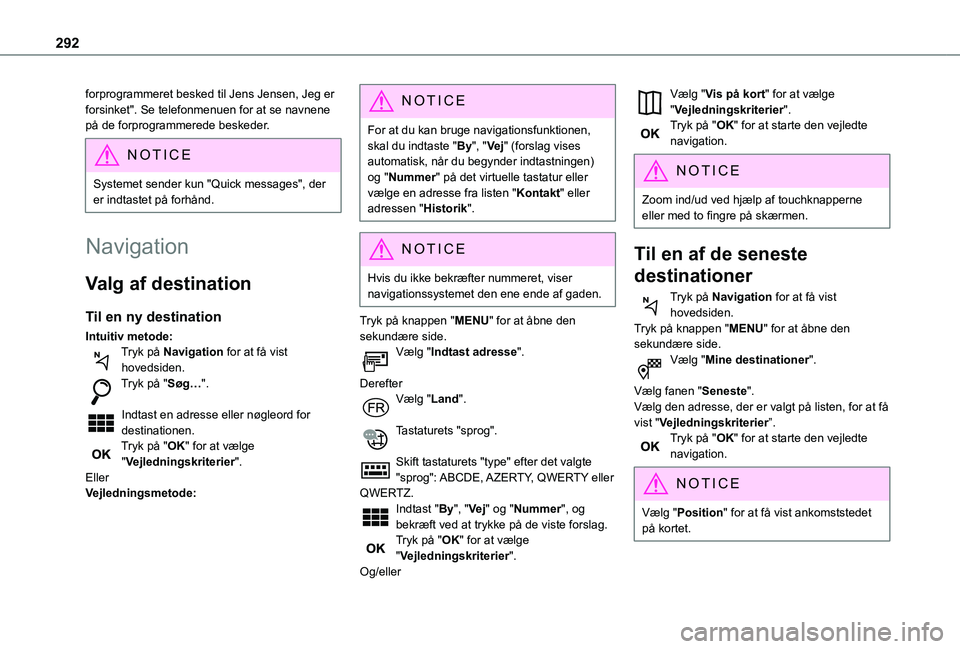
Intuitiv metode:Tryk på Navigation for at få vist hovedsiden.Tryk på "Søg…".
Indtast en adresse eller nøgleord for destinationen.Tryk på "OK" for at vælge "Vejledningskriterier".EllerVejledningsmetode:
NOTIC E
For at du kan bruge navigationsfunktionen, skal du indtaste "By", "Ve j" (forslag vises automatisk, når du begynder indtastningen) og "Nummer" på det virtuelle tastatur eller vælge en adresse fra listen "Kontakt" eller adressen "Historik".
NOTIC E
Hvis du ikke bekræfter nummeret, viser navigationssystemet den ene ende af gaden.
Tryk på knappen "MENU" for at åbne den sekundære side.Vælg "Indtast adresse".
DerefterVælg "Land".
Tastaturets "sprog".
Skift tastaturets "type" efter det valgte "sprog": ABCDE, AZERTY, QWERTY eller QWERTZ.Indtast "By", "Ve j" og "Nummer", og bekræft ved at trykke på de viste forslag.Tryk på "OK" for at vælge "Vejledningskriterier".Og/eller
Vælg "Vis på kort" for at vælge "Vejledningskriterier".Tryk på "OK" for at starte den vejledte navigation.
NOTIC E
Zoom ind/ud ved hjælp af touchknapperne eller med to fingre på skærmen.
Til en af de seneste
destinationer
Tryk på Navigation for at få vist hovedsiden.Tryk på knappen "MENU" for at åbne den sekundære side.Vælg "Mine destinationer".
Vælg fanen "Seneste".Vælg den adresse, der er valgt på listen, for at få vist "Vejledningskriterier”.Tryk på "OK" for at starte den vejledte navigation.
NOTIC E
Vælg "Position" for at få vist ankomststedet på kortet.
Page 293 of 352
293
TOYOTA Connect Nav
12
Til "Startside" eller
"Arbejdsplads"
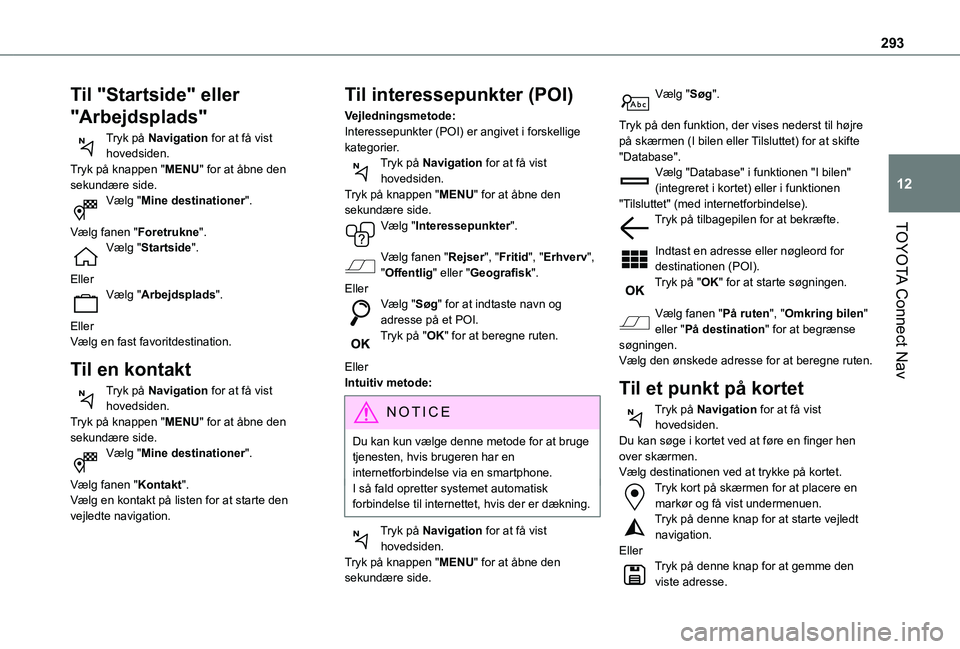
Tryk på Navigation for at få vist hovedsiden.Tryk på knappen "MENU" for at åbne den sekundære side.Vælg "Mine destinationer".
Vælg fanen "Foretrukne".Vælg "Startside".
EllerVælg "Arbejdsplads".
EllerVælg en fast favoritdestination.
Til en kontakt
Tryk på Navigation for at få vist hovedsiden.Tryk på knappen "MENU" for at åbne den sekundære side.
Vælg "Mine destinationer".
Vælg fanen "Kontakt".Vælg en kontakt på listen for at starte den vejledte navigation.
Til interessepunkter (POI)
Vejledningsmetode:Interessepunkter (POI) er angivet i forskellige kategorier.Tryk på Navigation for at få vist hovedsiden.Tryk på knappen "MENU" for at åbne den sekundære side.Vælg "Interessepunkter".
Vælg fanen "Rejser", "Fritid", "Erhverv", "Offentlig" eller "Geografisk".EllerVælg "Søg" for at indtaste navn og adresse på et POI.Tryk på "OK" for at beregne ruten.
EllerIntuitiv metode:
NOTIC E
Du kan kun vælge denne metode for at bruge tjenesten, hvis brugeren har en internetforbindelse via en smartphone.I så fald opretter systemet automatisk forbindelse til internettet, hvis der er dækning.
Tryk på Navigation for at få vist hovedsiden.Tryk på knappen "MENU" for at åbne den sekundære side.
Vælg "Søg".
Tryk på den funktion, der vises nederst til højre på skærmen (I bilen eller Tilsluttet) for at skifte "Database".Vælg "Database" i funktionen "I bilen" (integreret i kortet) eller i funktionen "Tilsluttet" (med internetforbindelse).Tryk på tilbagepilen for at bekræfte.
Indtast en adresse eller nøgleord for destinationen (POI).Tryk på "OK" for at starte søgningen.
Vælg fanen "På ruten", "Omkring bilen" eller "På destination" for at begrænse søgningen.Vælg den ønskede adresse for at beregne ruten.
Til et punkt på kortet
Tryk på Navigation for at få vist hovedsiden.Du kan søge i kortet ved at føre en finger hen
over skærmen.Vælg destinationen ved at trykke på kortet.Tryk kort på skærmen for at placere en markør og få vist undermenuen.Tryk på denne knap for at starte vejledt navigation.EllerTryk på denne knap for at gemme den viste adresse.
Page 294 of 352
294
NOTIC E
Et langt tryk på et punkt åbner en liste over POI'er i nærheden.
Til GPS-koordinater
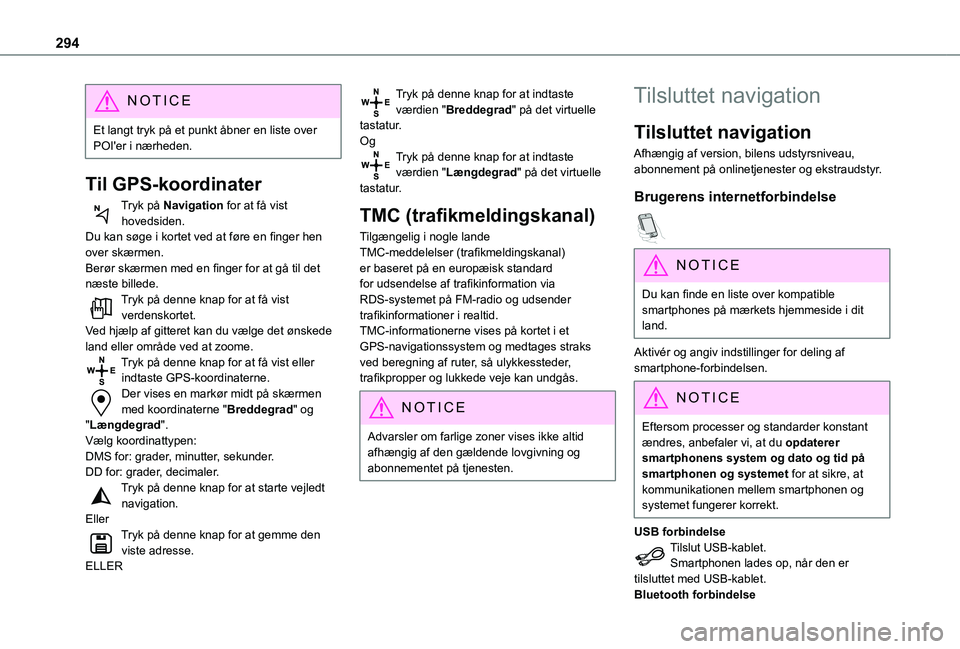
Tryk på Navigation for at få vist hovedsiden.Du kan søge i kortet ved at føre en finger hen over skærmen.Berør skærmen med en finger for at gå til det næste billede.Tryk på denne knap for at få vist verdenskortet.Ved hjælp af gitteret kan du vælge det ønskede land eller område ved at zoome.Tryk på denne knap for at få vist eller indtaste GPS-koordinaterne.Der vises en markør midt på skærmen med koordinaterne "Breddegrad" og "Længdegrad".Vælg koordinattypen:
DMS for: grader, minutter, sekunder.DD for: grader, decimaler.Tryk på denne knap for at starte vejledt navigation.EllerTryk på denne knap for at gemme den viste adresse.ELLER
Tryk på denne knap for at indtaste værdien "Breddegrad" på det virtuelle tastatur.OgTryk på denne knap for at indtaste værdien "Længdegrad" på det virtuelle tastatur.
TMC (trafikmeldingskanal)
Tilgængelig i nogle landeTMC-meddelelser (trafikmeldingskanal) er baseret på en europæisk standard for udsendelse af trafikinformation via RDS-systemet på FM-radio og udsender trafikinformationer i realtid. TMC-informationerne vises på kortet i et GPS-navigationssystem og medtages straks ved beregning af ruter, så ulykkessteder, trafikpropper og lukkede veje kan undgås.
NOTIC E
Advarsler om farlige zoner vises ikke altid afhængig af den gældende lovgivning og abonnementet på tjenesten.
Tilsluttet navigation
Tilsluttet navigation
Afhængig af version, bilens udstyrsniveau, abonnement på onlinetjenester og ekstraudstyr.
Brugerens internetforbindelse
NOTIC E
Du kan finde en liste over kompatible smartphones på mærkets hjemmeside i dit land.
Aktivér og angiv indstillinger for deling af smartphone-forbindelsen.
NOTIC E
Eftersom processer og standarder konstant ændres, anbefaler vi, at du opdaterer smartphonens system og dato og tid på smartphonen og systemet for at sikre, at kommunikationen mellem smartphonen og systemet fungerer korrekt.
USB forbindelse
Tilslut USB-kablet.Smartphonen lades op, når den er tilsluttet med USB-kablet.Bluetooth forbindelse
Page 295 of 352
295
TOYOTA Connect Nav
12
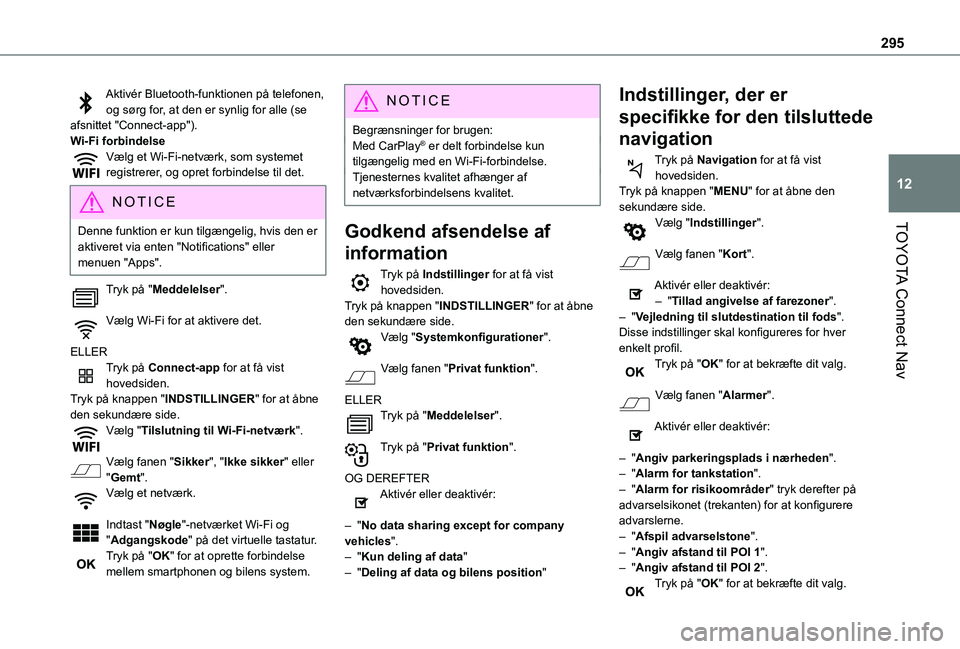
Aktivér Bluetooth-funktionen på telefonen, og sørg for, at den er synlig for alle (se afsnittet "Connect-app").Wi-Fi forbindelseVælg et Wi-Fi-netværk, som systemet registrerer, og opret forbindelse til det.
NOTIC E
Denne funktion er kun tilgængelig, hvis den er
aktiveret via enten "Notifications" eller menuen "Apps".
Tryk på "Meddelelser".
Vælg Wi-Fi for at aktivere det.
ELLERTryk på Connect-app for at få vist hovedsiden.Tryk på knappen "INDSTILLINGER" for at åbne den sekundære side.Vælg "Tilslutning til Wi-Fi-netværk".
Vælg fanen "Sikker", "Ikke sikker" eller "Gemt".Vælg et netværk.
Indtast "Nøgle"-netværket Wi-Fi og "Adgangskode" på det virtuelle tastatur.Tryk på "OK" for at oprette forbindelse mellem smartphonen og bilens system.
NOTIC E
Begrænsninger for brugen:Med CarPlay® er delt forbindelse kun tilgængelig med en Wi-Fi-forbindelse.Tjenesternes kvalitet afhænger af netværksforbindelsens kvalitet.
Godkend afsendelse af
information
Tryk på Indstillinger for at få vist hovedsiden.Tryk på knappen "INDSTILLINGER" for at åbne den sekundære side.Vælg "Systemkonfigurationer".
Vælg fanen "Privat funktion".
ELLERTryk på "Meddelelser".
Tryk på "Privat funktion".
OG DEREFTERAktivér eller deaktivér:
– "No data sharing except for company vehicles".– "Kun deling af data"– "Deling af data og bilens position"
Indstillinger, der er
specifikke for den tilsluttede
navigation
Tryk på Navigation for at få vist hovedsiden.Tryk på knappen "MENU" for at åbne den sekundære side.Vælg "Indstillinger".
Vælg fanen "Kort".
Aktivér eller deaktivér:– "Tillad angivelse af farezoner".– "Vejledning til slutdestination til fods".Disse indstillinger skal konfigureres for hver enkelt profil.Tryk på "OK" for at bekræfte dit valg.
Vælg fanen "Alarmer".
Aktivér eller deaktivér:
– "Angiv parkeringsplads i nærheden".– "Alarm for tankstation".– "Alarm for risikoområder" tryk derefter på advarselsikonet (trekanten) for at konfigurere advarslerne.– "Afspil advarselstone".– "Angiv afstand til POI 1".– "Angiv afstand til POI 2".Tryk på "OK" for at bekræfte dit valg.
Page 296 of 352
296
NOTIC E
"Meddelelser" i den øverste bjælke kan altid åbnes.
NOTIC E
Advarsler om farlige zoner vises ikke altid afhængig af den gældende lovgivning og
abonnementet på tjenesten.
Når "TOMTOM TRAFFIC" vises, er tjenesterne tilgængelige.
NOTIC E
Følgende tjenester tilbydes med tilsluttet navigation.En Connected Services-pakke:– Vejr,– Tankstationer,– Parkering,– Trafik,– POI lokal søgning.En Farligt område-pakke (ekstraudstyr).
Erklæring: "Alarm for
risikoområder"
WARNI NG
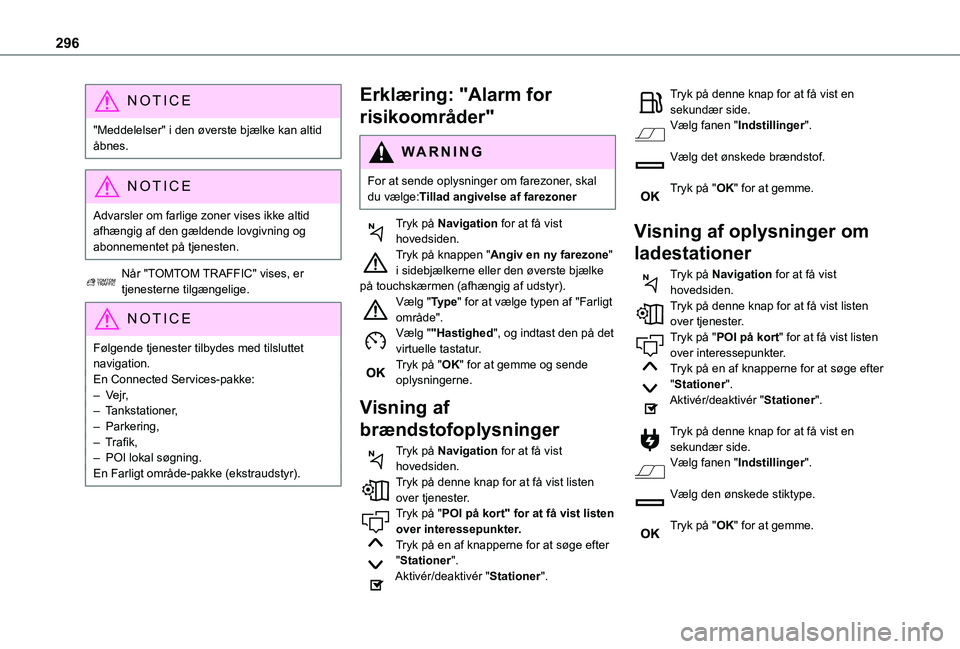
For at sende oplysninger om farezoner, skal du vælge:Tillad angivelse af farezoner
Tryk på Navigation for at få vist hovedsiden.
Tryk på knappen "Angiv en ny farezone" i sidebjælkerne eller den øverste bjælke på touchskærmen (afhængig af udstyr).Vælg "Type" for at vælge typen af "Farligt område".Vælg ""Hastighed", og indtast den på det virtuelle tastatur.Tryk på "OK" for at gemme og sende oplysningerne.
Visning af
brændstofoplysninger
Tryk på Navigation for at få vist hovedsiden.Tryk på denne knap for at få vist listen over tjenester.Tryk på "POI på kort" for at få vist listen over interessepunkter.Tryk på en af knapperne for at søge efter "Stationer".Aktivér/deaktivér "Stationer".
Tryk på denne knap for at få vist en sekundær side.Vælg fanen "Indstillinger".
Vælg det ønskede brændstof.
Tryk på "OK" for at gemme.
Visning af oplysninger om
ladestationer
Tryk på Navigation for at få vist hovedsiden.Tryk på denne knap for at få vist listen over tjenester.Tryk på "POI på kort" for at få vist listen over interessepunkter.Tryk på en af knapperne for at søge efter "Stationer".Aktivér/deaktivér "Stationer".
Tryk på denne knap for at få vist en
sekundær side.Vælg fanen "Indstillinger".
Vælg den ønskede stiktype.
Tryk på "OK" for at gemme.
Page 297 of 352
297
TOYOTA Connect Nav
12
Visning af vejroplysninger
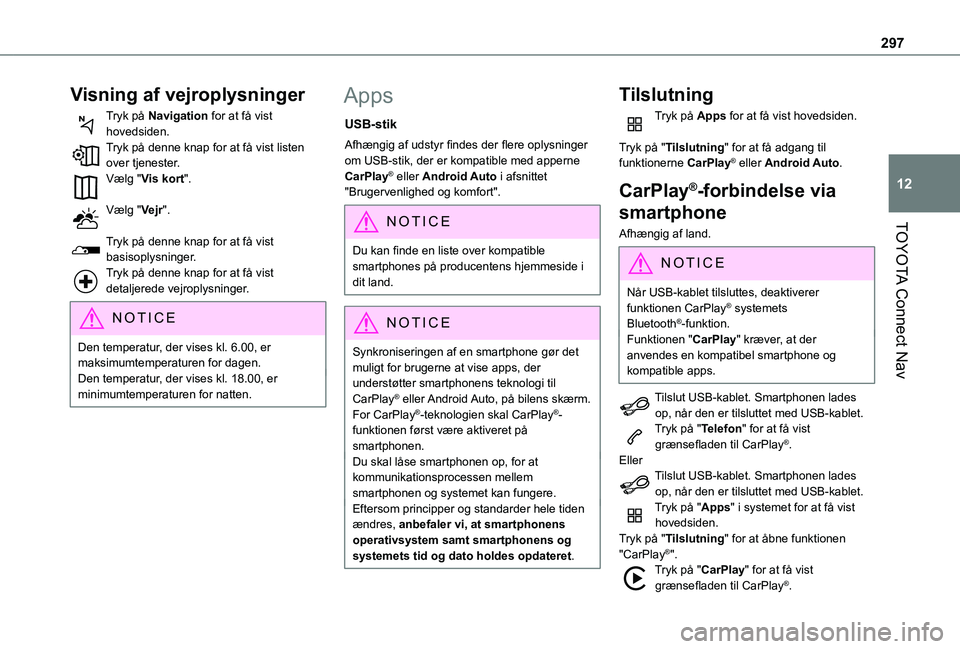
Tryk på Navigation for at få vist hovedsiden.Tryk på denne knap for at få vist listen over tjenester.Vælg "Vis kort".
Vælg "Vejr".
Tryk på denne knap for at få vist basisoplysninger.Tryk på denne knap for at få vist detaljerede vejroplysninger.
NOTIC E
Den temperatur, der vises kl. 6.00, er maksimumtemperaturen for dagen.Den temperatur, der vises kl. 18.00, er minimumtemperaturen for natten.
Apps
USB-stik
Afhængig af udstyr findes der flere oplysninger om USB-stik, der er kompatible med apperne CarPlay® eller Android Auto i afsnittet "Brugervenlighed og komfort".
NOTIC E
Du kan finde en liste over kompatible smartphones på producentens hjemmeside i dit land.
NOTIC E
Synkroniseringen af en smartphone gør det muligt for brugerne at vise apps, der understøtter smartphonens teknologi til CarPlay® eller Android Auto, på bilens skærm. For CarPlay®-teknologien skal CarPlay®-funktionen først være aktiveret på smartphonen.Du skal låse smartphonen op, for at kommunikationsprocessen mellem smartphonen og systemet kan fungere.Eftersom principper og standarder hele tiden ændres, anbefaler vi, at smartphonens operativsystem samt smartphonens og
systemets tid og dato holdes opdateret.
Tilslutning
Tryk på Apps for at få vist hovedsiden.
Tryk på "Tilslutning" for at få adgang til funktionerne CarPlay® eller Android Auto.
CarPlay®-forbindelse via
smartphone
Afhængig af land.
NOTIC E
Når USB-kablet tilsluttes, deaktiverer funktionen CarPlay® systemets Bluetooth®-funktion.Funktionen "CarPlay" kræver, at der anvendes en kompatibel smartphone og kompatible apps.
Tilslut USB-kablet. Smartphonen lades op, når den er tilsluttet med USB-kablet.Tryk på "Telefon" for at få vist grænsefladen til CarPlay®.EllerTilslut USB-kablet. Smartphonen lades op, når den er tilsluttet med USB-kablet.Tryk på "Apps" i systemet for at få vist hovedsiden.Tryk på "Tilslutning" for at åbne funktionen "CarPlay®".Tryk på "CarPlay" for at få vist grænsefladen til CarPlay®.