sat nav CITROEN BERLINGO VAN 2019 Ghiduri De Utilizare (in Romanian)
[x] Cancel search | Manufacturer: CITROEN, Model Year: 2019, Model line: BERLINGO VAN, Model: CITROEN BERLINGO VAN 2019Pages: 320, PDF Size: 9.11 MB
Page 286 of 320
18
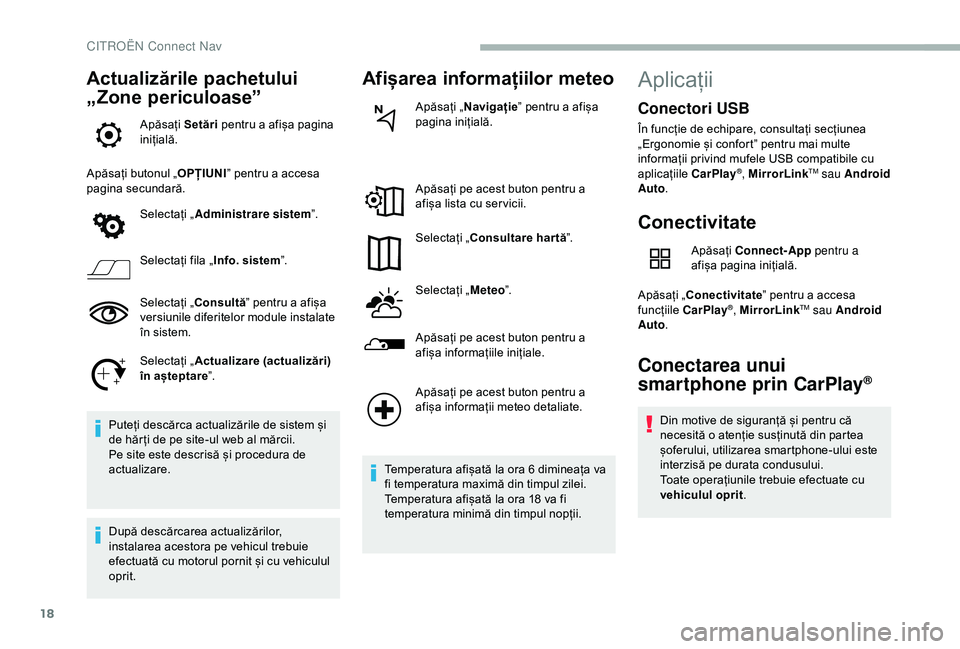
Actualizările pachetului
„Zone periculoase”
Apăsați Setări pentru a afișa pagina
inițială.
Apăsați butonul „ OPȚIUNI” pentru a accesa
pagina secundară.
Selectați „ Administrare sistem ”.
Selectați fila „ Info. sistem”.
Selectați „ Consultă” pentru a afișa
versiunile diferitelor module instalate
în sistem.
Selectați „ Actualizare (actualizări)
în așteptare ”.
Puteți descărca actualizările de sistem și
de hăr ți de pe site-ul web al mărcii.
Pe site este descrisă și procedura de
actualizare.
După descărcarea actualizărilor,
instalarea acestora pe vehicul trebuie
efectuată cu motorul pornit și cu vehiculul
oprit.
Afișarea informațiilor meteo
Apăsați „ Navigație ” pentru a afișa
pagina inițială.
Apăsați pe acest buton pentru a
afișa lista cu ser vicii.
Selectați „ Consultare hartă ”.
Selectați „ Meteo”.
Apăsați pe acest buton pentru a
afișa informațiile inițiale.
Apăsați pe acest buton pentru a
afișa informații meteo detaliate.
Temperatura afișată la ora 6 dimineața va
fi temperatura maximă din timpul zilei.
Temperatura afișată la ora 18 va fi
temperatura minimă din timpul nopții.
Aplicații
Conectivitate
Apăsați Connect-App pentru a
afișa pagina inițială.
Apăsați „Conectivitate ” pentru a accesa
funcțiile CarPlay
®, MirrorLinkTM sau Android
Auto .
Conectarea unui
smartphone prin CarPlay®
Din motive de siguranță și pentru că
necesită o atenție susținută din partea
șoferului, utilizarea smartphone-ului este
interzisă pe durata condusului.
Toate operațiunile trebuie efectuate cu
vehiculul oprit .
Conectori USB
În funcție de echipare, consultați secțiunea
„Ergonomie și confort” pentru mai multe
informații privind mufele USB compatibile cu
aplicațiile CarPlay
®, MirrorLinkTM sau Android
Auto .
CITRO
Page 287 of 320
19
Sincronizarea smartphone-ului permite
utilizatorilor să afișeze pe ecranul
vehiculului aplicațiile adaptate la
tehnologia CarPlay
® a smartphone-ului,
după activarea în prealabil a funcției
CarPlay
® pe smartphone.
Având în vedere că principiile și
normele sunt în permanentă evoluție, se
recomandă actualizarea sistemului de
operare al smartphone-ului .
Pentru a consulta lista cu modelele de
smartphone eligibile, accesați pagina web
din țara dvs. a mărcii respective.
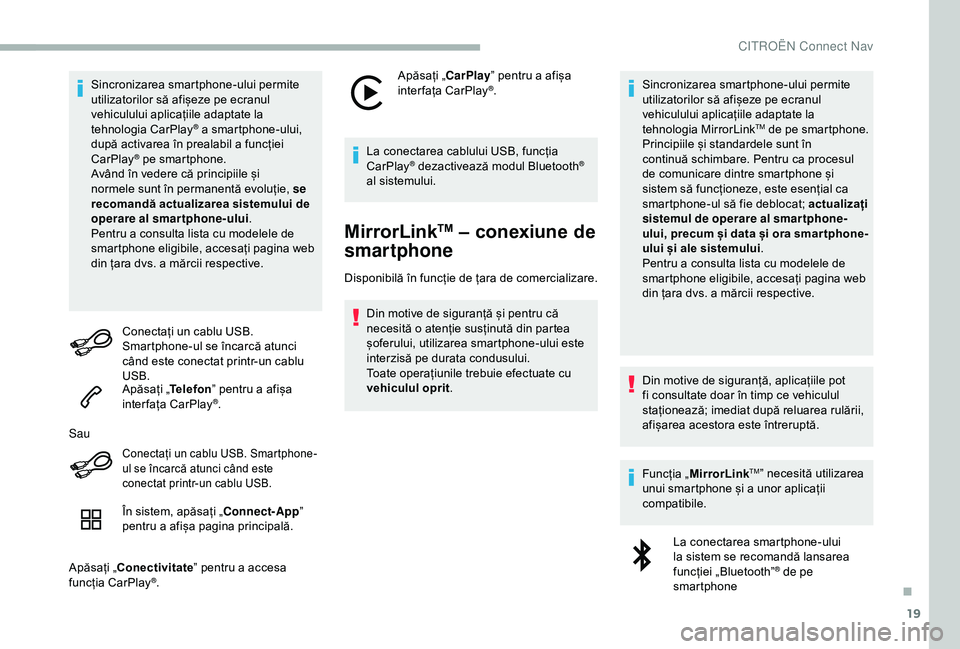
Conectați un cablu USB.
Smartphone-ul se încarcă atunci
când este conectat printr-un cablu
USB.
Apăsați „ Telefon” pentru a afișa
interfața CarPlay
®.
Sau
Conectați un cablu USB. Smartphone-
ul se încarcă atunci când este
conectat printr-un cablu USB.
În sistem, apăsați „Connect-App ”
pentru a afișa pagina principală.
Apăsați „Conectivitate ” pentru a accesa
funcția CarPlay
®. Apăsați „CarPlay
” pentru a afișa
interfața CarPlay
®.
La conectarea cablului USB, funcția
CarPlay
® dezactivează modul Bluetooth®
al sistemului.
MirrorLinkTM – conexiune de
smartphone
Disponibilă în funcție de țara de comercializare.
Din motive de siguranță și pentru că
necesită o atenție susținută din partea
șoferului, utilizarea smartphone-ului este
interzisă pe durata condusului.
Toate operațiunile trebuie efectuate cu
vehiculul oprit . Sincronizarea smartphone-ului permite
utilizatorilor să afișeze pe ecranul
vehiculului aplicațiile adaptate la
tehnologia MirrorLink
TM de pe smartphone.
Principiile și standardele sunt în
continuă schimbare. Pentru ca procesul
de comunicare dintre smartphone și
sistem să funcționeze, este esențial ca
smartphone-ul să fie deblocat; actualizați
sistemul de operare al smar tphone-
ului, precum și data și ora smar tphone-
ului și ale sistemului .
Pentru a consulta lista cu modelele de
smartphone eligibile, accesați pagina web
din țara dvs. a mărcii respective.
Din motive de siguranță, aplicațiile pot
fi consultate doar în timp ce vehiculul
staționează; imediat după reluarea rulării,
afișarea acestora este întreruptă.
Funcția „ MirrorLink
TM” necesită utilizarea
unui smartphone și a unor aplicații
compatibile.
La conectarea smartphone-ului
la sistem se recomandă lansarea
funcției „Bluetooth”
® de pe
smartphone
.
CITROËN Connect Nav
Page 289 of 320
21
Meniurile sistemului se pot accesa în orice
moment, prin utilizarea butoanelor dedicate.În modul Android Auto, funcția de afișare
a meniului prin apăsarea scurtă cu trei
degete pe ecran este dezactivată.
În funcție de calitatea rețelei, aplicațiile
devin disponibile după o perioadă de
așteptare.
Aplicații vehicul
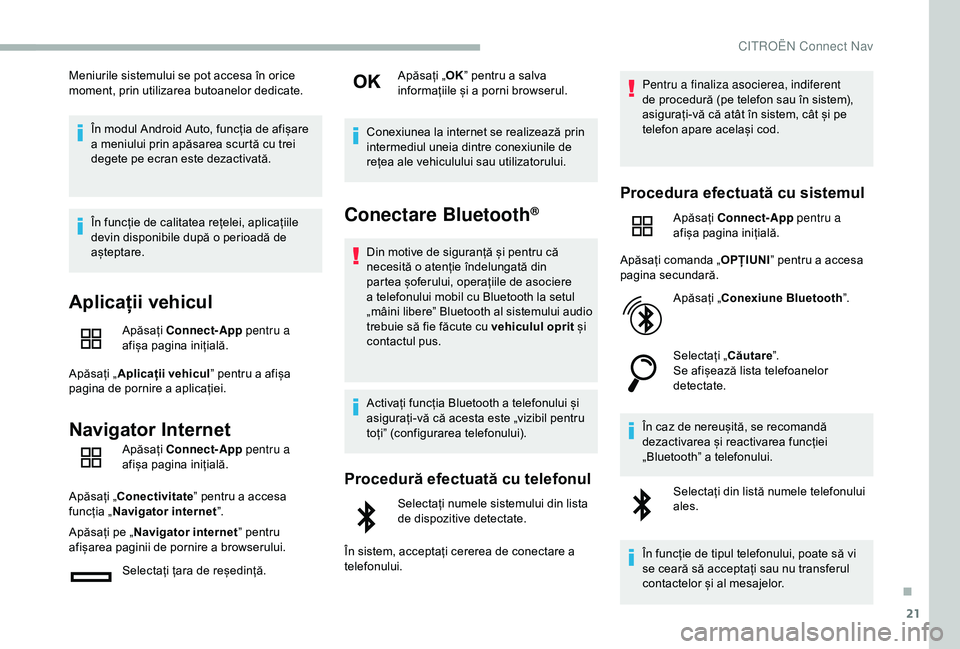
Apăsați Connect-App pentru a
afișa pagina inițială.
Apăsați „ Aplicații vehicul ” pentru a afișa
pagina de pornire a aplicației.
Navigator Internet
Apăsați Connect-App pentru a
afișa pagina inițială.
Apăsați „Conectivitate ” pentru a accesa
funcția „ Navigator internet ”.
Apăsați pe „ Navigator internet ” pentru
afișarea paginii de pornire a browserului.
Selectați țara de reședință. Apăsați „
OK” pentru a salva
informațiile și a porni browserul.
Conexiunea la internet se realizează prin
intermediul uneia dintre conexiunile de
rețea ale vehiculului sau utilizatorului.
Conectare Bluetooth®
Din motive de siguranță și pentru că
necesită o atenție îndelungată din
partea șoferului, operațiile de asociere
a telefonului mobil cu Bluetooth la setul
„mâini libere” Bluetooth al sistemului audio
trebuie să fie făcute cu vehiculul oprit și
contactul pus.
Activați funcția Bluetooth a telefonului și
asigurați-vă că acesta este „vizibil pentru
toți” (configurarea telefonului).
Procedură efectuată cu telefonul
Selectați numele sistemului din lista
de dispozitive detectate.
În sistem, acceptați cererea de conectare a
telefonului. Pentru a finaliza asocierea, indiferent
de procedură (pe telefon sau în sistem),
asigurați-vă că atât în sistem, cât și pe
telefon apare același cod.
Procedura efectuată cu sistemul
Apăsați
Connect-App pentru a
afișa pagina inițială.
Apăsați comanda „ OPȚIUNI” pentru a accesa
pagina secundară.
Apăsați „Conexiune Bluetooth ”.
Selectați „ Căutare”.
Se afișează lista telefoanelor
detectate.
În caz de nereușită, se recomandă
dezactivarea și reactivarea funcției
„Bluetooth” a telefonului. Selectați din listă numele telefonului
ales.
În funcție de tipul telefonului, poate să vi
se ceară să acceptați sau nu transferul
contactelor și al mesajelor.
.
CITRO
Page 290 of 320
22
Partajare conexiune
Sistemul propune conectarea telefonului cu 3
profiluri:
-
„T
elefon ” (set „mâini libere”, numai pentru
telefon),
-
„ S
treaming” (streaming: redare wireless a
fișierelor audio din telefon),
-
„ D
ate internet mobil ”.
Pentru navigația conectată este
obligatorie activarea profilului „ Date
internet mobil ” (în cazul în care vehiculul
nu dispune de ser viciile „ Apel de urgență
și de asistență”), după activarea în
prealabil a partajării acestei conexiuni pe
smartphone.
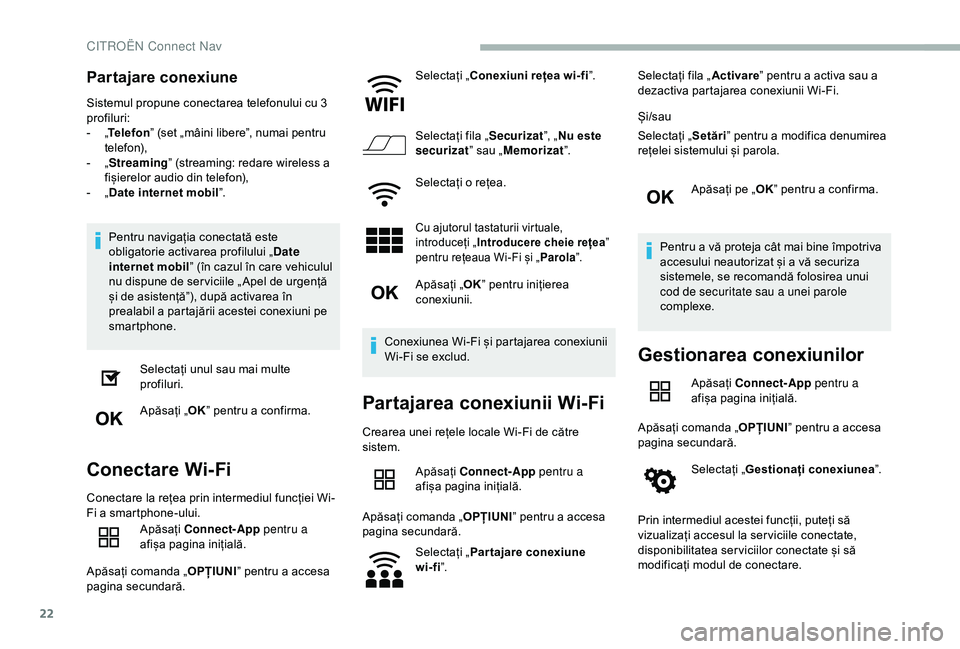
Selectați unul sau mai multe
profiluri.
Apăsați „ OK” pentru a confirma.
Conectare Wi-Fi
Conectare la rețea prin intermediul funcției Wi-
Fi a smartphone-ului.
Apăsați Connect-App pentru a
afișa pagina inițială.
Apăsați comanda „ OPȚIUNI” pentru a accesa
pagina secundară. Selectați „
Conexiuni rețea wi-fi ”.
Selectați fila „ Securizat”, „Nu este
securizat ” sau „Memorizat ”.
Selectați o rețea.
Cu ajutorul tastaturii virtuale,
introduceți „ Introducere cheie rețea ”
pentru rețeaua Wi-Fi și „ Parola”.
Apăsați „ OK” pentru inițierea
conexiunii.
Conexiunea Wi-Fi și partajarea conexiunii
Wi-Fi se exclud.
Partajarea conexiunii Wi-Fi
Crearea unei rețele locale Wi-Fi de către
sistem. Apăsați Connect-App pentru a
afișa pagina inițială.
Apăsați comanda „ OPȚIUNI” pentru a accesa
pagina secundară.
Selectați „ Partajare conexiune
wi-fi ”. Selectați fila „
Activare” pentru a activa sau a
dezactiva partajarea conexiunii Wi-Fi.
Și/sau
Selectați „ Setări” pentru a modifica denumirea
rețelei sistemului și parola.
Apăsați pe „ OK” pentru a confirma.
Pentru a vă proteja cât mai bine împotriva
accesului neautorizat și a vă securiza
sistemele, se recomandă folosirea unui
cod de securitate sau a unei parole
complexe.
Gestionarea conexiunilor
Apăsați Connect-App pentru a
afișa pagina inițială.
Apăsați comanda „ OPȚIUNI” pentru a accesa
pagina secundară.
Selectați „ Gestionați conexiunea ”.
Prin intermediul acestei funcții, puteți să
vizualizați accesul la ser viciile conectate,
disponibilitatea ser viciilor conectate și să
modificați modul de conectare.
CITRO
Page 291 of 320
23
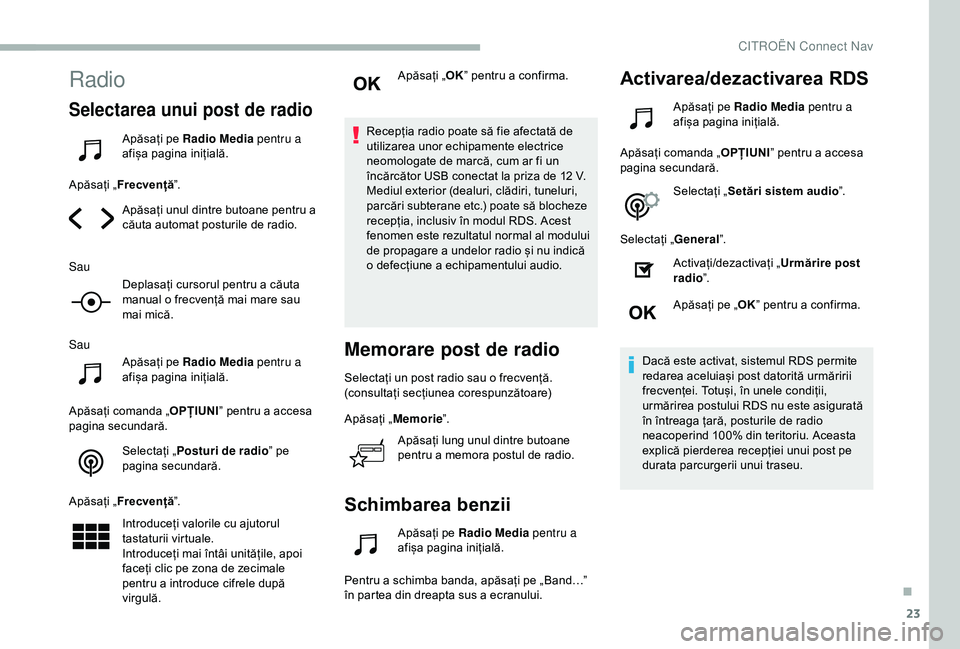
Radio
Selectarea unui post de radio
Apăsați pe Radio Media pentru a
afișa pagina inițială.
Apăsați „ Frecvență ”.
Apăsați unul dintre butoane pentru a
căuta automat posturile de radio.
Sau Deplasați cursorul pentru a căuta
manual o frecvență mai mare sau
mai mică.
Sau Apăsați pe Radio Media pentru a
afișa pagina inițială.
Apăsați comanda „ OPȚIUNI” pentru a accesa
pagina secundară.
Selectați „ Posturi de radio ” pe
pagina secundară.
Apăsați „ Frecvență ”.
Introduceți valorile cu ajutorul
tastaturii virtuale.
Introduceți mai întâi unitățile, apoi
faceți clic pe zona de zecimale
pentru a introduce cifrele după
virgulă. Apăsați „
OK” pentru a confirma.
Recepția radio poate să fie afectată de
utilizarea unor echipamente electrice
neomologate de marcă, cum ar fi un
încărcător USB conectat la priza de 12 V.
Mediul exterior (dealuri, clădiri, tuneluri,
parcări subterane etc.) poate să blocheze
recepția, inclusiv în modul RDS. Acest
fenomen este rezultatul normal al modului
de propagare a undelor radio și nu indică
o defecțiune a echipamentului audio.
Memorare post de radio
Selectați un post radio sau o frecvență.
(consultați secțiunea corespunzătoare)
Apăsați „ Memorie ”.
Apăsați lung unul dintre butoane
pentru a memora postul de radio.
Schimbarea benzii
Apăsați pe Radio Media pentru a
afișa pagina inițială.
Pentru a schimba banda, apăsați pe „Band…”
în partea din dreapta sus a ecranului.
Activarea/dezactivarea RDS
Apăsați pe Radio Media pentru a
afișa pagina inițială.
Apăsați comanda „ OPȚIUNI” pentru a accesa
pagina secundară.
Selectați „ Setări sistem audio ”.
Selectați „ General”.
Activați/dezactivați „ Urmărire post
radio ”.
Apăsați pe „ OK” pentru a confirma.
Dacă este activat, sistemul RDS permite
redarea aceluiași post datorită urmăririi
frecvenței. Totuși, în unele condiții,
urmărirea postului RDS nu este asigurată
în întreaga țară, posturile de radio
neacoperind 100% din teritoriu. Aceasta
explică pierderea recepției unui post pe
durata parcurgerii unui traseu.
.
CITROËN Connect Nav
Page 295 of 320
27
Este recomandat să folosiți nume de fișiere
cu mai puțin de 20 caractere, fără caractere
speciale (de exemplu, " "?.; ù) pentru a evita
problemele de citire sau de afișare.
Utilizați doar memorii USB cu formatul FAT32
(File Allocation Table – Tabel de alocare a
fișierelor).Se recomandă folosirea cablului USB al
dispozitivului portabil.
CD player (în funcție de echipare).
Pentru a putea reda un CDR sau CDRW
înregistrat, la inscripționare selectați, pe cât
posibil, standardele ISO 9660 nivel 1, 2 sau
Joliet.
Dacă discul este scris în alt format, este posibil
ca redarea să nu fie corectă.
Se recomandă ca la un disc să folosiți mereu
cu același standard de inscripționare, cu o
viteză cât mai mică (cel mult 4x) pentru o
calitate optimă a sunetului.
În cazul particular al unui CD multisesiune, se
recomandă standardul Joliet.Telefon
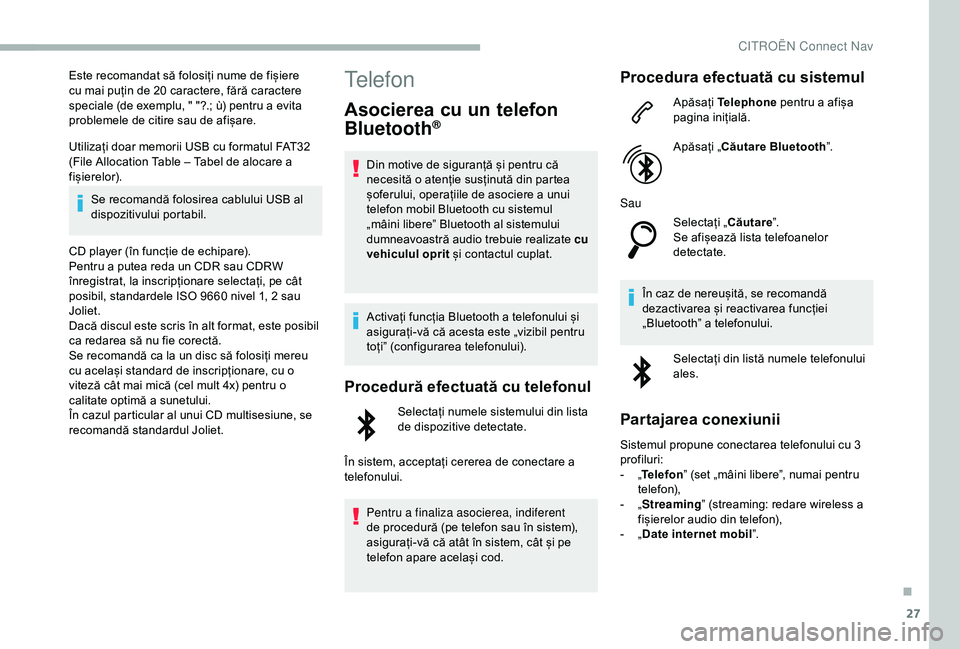
Asocierea cu un telefon
Bluetooth®
Din motive de siguranță și pentru că
necesită o atenție susținută din partea
șoferului, operațiile de asociere a unui
telefon mobil Bluetooth cu sistemul
„mâini libere” Bluetooth al sistemului
dumneavoastră audio trebuie realizate cu
vehiculul oprit și contactul cuplat.
Activați funcția Bluetooth a telefonului și
asigurați-vă că acesta este „vizibil pentru
toți” (configurarea telefonului).
Procedură efectuată cu telefonul
Selectați numele sistemului din lista
de dispozitive detectate.
În sistem, acceptați cererea de conectare a
telefonului.
Pentru a finaliza asocierea, indiferent
de procedură (pe telefon sau în sistem),
asigurați-vă că atât în sistem, cât și pe
telefon apare același cod.
Procedura efectuată cu sistemul
Apăsați Telephone pentru a afișa
pagina inițială.
Apăsați „Căutare Bluetooth ”.
Sau Selectați „ Căutare”.
Se afișează lista telefoanelor
detectate.
În caz de nereușită, se recomandă
dezactivarea și reactivarea funcției
„Bluetooth” a telefonului. Selectați din listă numele telefonului
ales.
Partajarea conexiunii
Sistemul propune conectarea telefonului cu 3
profiluri:
-
„T
elefon ” (set „mâini libere”, numai pentru
telefon),
-
„ S
treaming” (streaming: redare wireless a
fișierelor audio din telefon),
-
„ D
ate internet mobil ”.
.
CITROËN Connect Nav
Page 296 of 320
28
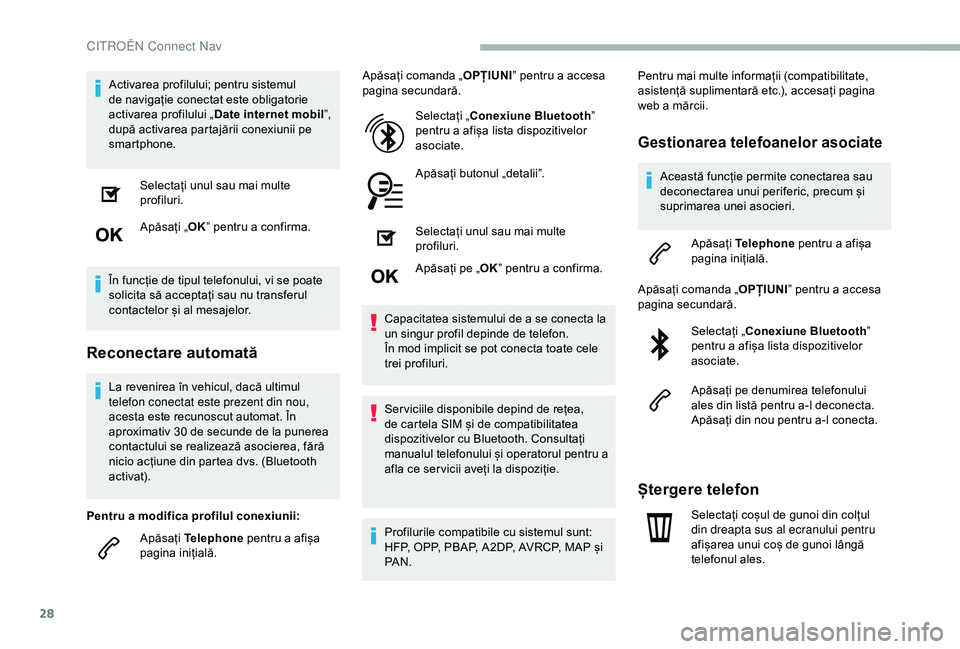
Activarea profilului; pentru sistemul
de navigație conectat este obligatorie
activarea profilului „Date internet mobil ”,
după activarea partajării conexiunii pe
smartphone.
Selectați unul sau mai multe
profiluri.
Apăsați „ OK” pentru a confirma.
În funcție de tipul telefonului, vi se poate
solicita să acceptați sau nu transferul
contactelor și al mesajelor.
Reconectare automată
La revenirea în vehicul, dacă ultimul
telefon conectat este prezent din nou,
acesta este recunoscut automat. În
aproximativ 30 de secunde de la punerea
contactului se realizează asocierea, fără
nicio acțiune din partea dvs. (Bluetooth
activat).
Pentru a modifica profilul conexiunii: Apăsați Telephone pentru a afișa
pagina inițială. Apăsați comanda „
OPȚIUNI” pentru a accesa
pagina secundară.
Selectați „ Conexiune Bluetooth ”
pentru a afișa lista dispozitivelor
asociate.
Apăsați butonul „detalii”.
Selectați unul sau mai multe
profiluri.
Apăsați pe „ OK” pentru a confirma.
Capacitatea sistemului de a se conecta la
un singur profil depinde de telefon.
În mod implicit se pot conecta toate cele
trei profiluri.
Ser viciile disponibile depind de rețea,
de cartela SIM și de compatibilitatea
dispozitivelor cu Bluetooth. Consultați
manualul telefonului și operatorul pentru a
afla ce ser vicii aveți la dispoziție.
Profilurile compatibile cu sistemul sunt:
HFP, OPP, PBAP, A 2DP, AVRCP, MAP și
PA N . Pentru mai multe informații (compatibilitate,
asistență suplimentară etc.), accesați pagina
web a mărcii.
Gestionarea telefoanelor asociate
Această funcție permite conectarea sau
deconectarea unui periferic, precum și
suprimarea unei asocieri.
Apăsați Telephone pentru a afișa
pagina inițială.
Apăsați comanda „ OPȚIUNI” pentru a accesa
pagina secundară.
Selectați „ Conexiune Bluetooth ”
pentru a afișa lista dispozitivelor
asociate.
Apăsați pe denumirea telefonului
ales din listă pentru a-l deconecta.
Apăsați din nou pentru a-l conecta.
Ștergere telefon
Selectați coșul de gunoi din colțul
din dreapta sus al ecranului pentru
afișarea unui coș de gunoi lângă
telefonul ales.
CITROËN Connect Nav
Page 303 of 320
35
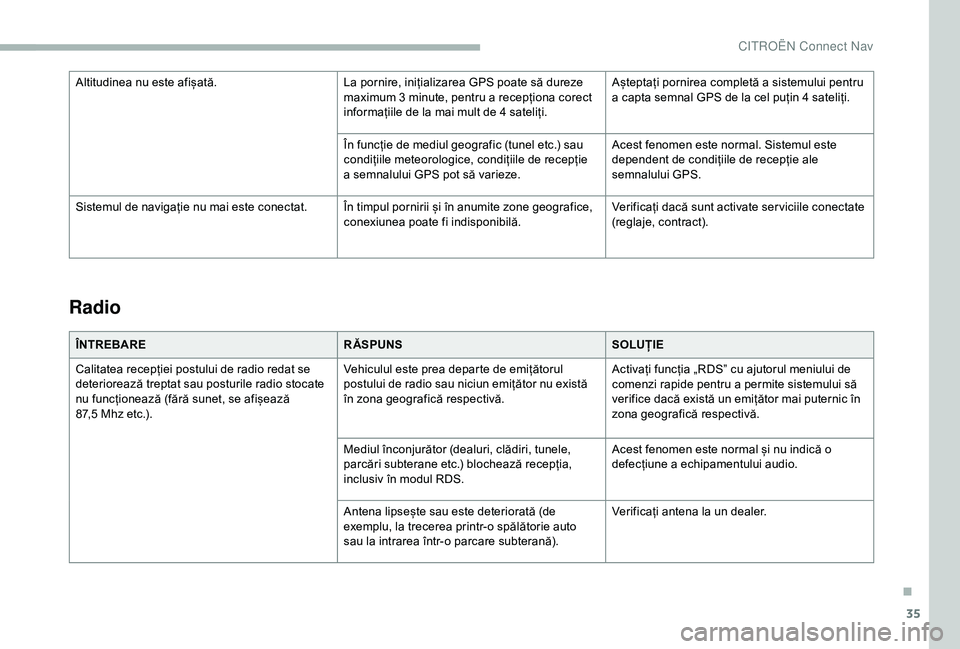
Radio
ÎNTREBARERĂSPUNSSOLUȚIE
Calitatea recepției postului de radio redat se
deteriorează treptat sau posturile radio stocate
nu funcționează (fără sunet, se afișează
87,5 Mhz etc.). Vehiculul este prea departe de emițătorul
postului de radio sau niciun emițător nu există
în zona geografică respectivă.
Activați funcția „RDS” cu ajutorul meniului de
comenzi rapide pentru a permite sistemului să
verifice dacă există un emițător mai puternic în
zona geografică respectivă.
Mediul înconjurător (dealuri, clădiri, tunele,
parcări subterane etc.) blochează recepția,
inclusiv în modul RDS. Acest fenomen este normal și nu indică o
defecțiune a echipamentului audio.
Antena lipsește sau este deteriorată (de
exemplu, la trecerea printr-o spălătorie auto
sau la intrarea într-o parcare subterană). Verificați antena la un dealer.
Altitudinea nu este afișată.
La pornire, inițializarea GPS poate să dureze
maximum 3 minute, pentru a recepționa corect
informațiile de la mai mult de 4 sateliți. Așteptați pornirea completă a sistemului pentru
a capta semnal GPS de la cel puțin 4 sateliți.
În funcție de mediul geografic (tunel etc.) sau
condițiile meteorologice, condițiile de recepție
a semnalului GPS pot să varieze. Acest fenomen este normal. Sistemul este
dependent de condițiile de recepție ale
semnalului GPS.
Sistemul de navigație nu mai este conectat. În timpul pornirii și în anumite zone geografice, conexiunea poate fi indisponibilă.Verificați dacă sunt activate ser viciile conectate
(reglaje, contract).
.
CITRO