bluetooth CITROEN BERLINGO VAN 2021 Lietošanas Instrukcija (in Latvian)
[x] Cancel search | Manufacturer: CITROEN, Model Year: 2021, Model line: BERLINGO VAN, Model: CITROEN BERLINGO VAN 2021Pages: 260, PDF Size: 7.72 MB
Page 210 of 260
208
CITROËN Connect Radio
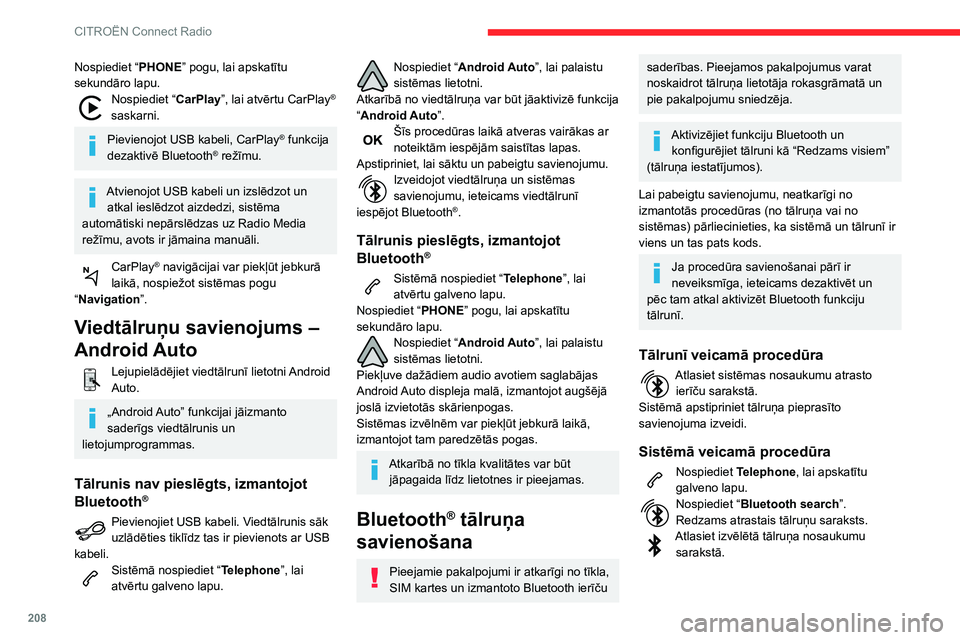
Nospiediet “PHONE” pogu, lai apskatītu
sekundāro lapu.
Nospiediet “ CarPlay”, lai atvērtu CarPlay®
saskarni.
Pievienojot USB kabeli, CarPlay® funkcija
dezaktivē Bluetooth® režīmu.
Atvienojot USB kabeli un izslēdzot un atkal ieslēdzot aizdedzi, sistēma
automātiski nepārslēdzas uz Radio Media
režīmu, avots ir jāmaina manuāli.
CarPlay® navigācijai var piekļūt jebkurā
laikā, nospiežot sistēmas pogu
“Navigation”.
Viedtālruņu savienojums –
Android Auto
Lejupielādējiet viedtālrunī lietotni Android
Auto.
„Android Auto” funkcijai jāizmanto
saderīgs viedtālrunis un
lietojumprogrammas.
Tālrunis nav pieslēgts, izmantojot
Bluetooth®
Pievienojiet USB kabeli. Viedtālrunis sāk
uzlādēties tiklīdz tas ir pievienots ar USB
kabeli.
Sistēmā nospiediet “ Telephone”, lai
atvērtu galveno lapu.
Nospiediet “ Android Auto”, lai palaistu
sistēmas lietotni.
Atkarībā no viedtālruņa var būt jāaktivizē funkcija
“Android Auto”.
Šīs procedūras laikā atveras vairākas ar
noteiktām iespējām saistītas lapas.
Apstipriniet, lai sāktu un pabeigtu savienojumu.
Izveidojot viedtālruņa un sistēmas
savienojumu, ieteicams viedtālrunī
iespējot Bluetooth
®.
Tālrunis pieslēgts, izmantojot
Bluetooth®
Sistēmā nospiediet “ Telephone”, lai
atvērtu galveno lapu.
Nospiediet “ PHONE” pogu, lai apskatītu
sekundāro lapu.
Nospiediet “ Android Auto”, lai palaistu
sistēmas lietotni.
Piekļuve dažādiem audio avotiem saglabājas
Android Auto displeja malā, izmantojot augšējā
joslā izvietotās skārienpogas.
Sistēmas izvēlnēm var piekļūt jebkurā laikā,
izmantojot tam paredzētās pogas.
Atkarībā no tīkla kvalitātes var būt jāpagaida līdz lietotnes ir pieejamas.
Bluetooth® tālruņa
savienošana
Pieejamie pakalpojumi ir atkarīgi no tīkla,
SIM kartes un izmantoto Bluetooth ierīču
saderības. Pieejamos pakalpojumus varat
noskaidrot tālruņa lietotāja rokasgrāmatā un
pie pakalpojumu sniedzēja.
Aktivizējiet funkciju Bluetooth un
konfigurējiet tālruni kā “Redzams visiem”
(tālruņa iestatījumos).
Lai pabeigtu savienojumu, neatkarīgi no
izmantotās procedūras (no tālruņa vai no
sistēmas) pārliecinieties, ka sistēmā un tālrunī ir
viens un tas pats kods.
Ja procedūra savienošanai pārī ir
neveiksmīga, ieteicams dezaktivēt un
pēc tam atkal aktivizēt Bluetooth funkciju
tālrunī.
Tālrunī veicamā procedūra
Atlasiet sistēmas nosaukumu atrasto ierīču sarakstā.
Sistēmā apstipriniet tālruņa pieprasīto
savienojuma izveidi.
Sistēmā veicamā procedūra
Nospiediet Telephone, lai apskatītu
galveno lapu.
Nospiediet “ Bluetooth search”.
Redzams atrastais tālruņu saraksts.
Atlasiet izvēlētā tālruņa nosaukumu sarakstā.
Savienojuma kopīgošana
Sistēma piedāvā izveidot savienojumu ar tālruni,
izmantojot 3 profilus:
– “Telephone” (brīvroku sistēmas komplekts,
tikai tālrunis);
– “Streaming” (straumēšana: tālrunī pieejamo
audio failu atskaņošana bezvadu režīmā);
– “Mobile internet data ”.
Atlasiet vienu vai vairākus profilus.
Lai apstiprinātu, nospiediet “OK”.
Atkarībā no tālruņa tipa var būt jāapstiprina
kontaktpersonu un ziņojumu pārsūtīšana.
Sistēmas spēja pieslēgt tikai vienu tālruni
ir atkarīga no pievienojamā tālruņa.
Pēc noklusējuma var pievienot visus trīs
profilus.
Ar šo sistēmu ir saderīgi šādi profili: HFP, OPP, PBAP, A2DP, AVRCP, MAP un
PAN.
Apmeklējiet zīmola tīmekļa vietni, lai iegūtu
sīkāku informāciju (savietojamība, papildu
palīdzība utt.).
Automātiska atkārtota savienojuma izveidošana
Atgriežoties automašīnā ar to pašu tālruni, kas
bijis pieslēgts pēdējo reizi, sistēma automātiski
to atpazīst un aptuveni 30 sekundes pēc
Page 211 of 260
209
CITROËN Connect Radio
11Savienojuma kopīgošana
Sistēma piedāvā izveidot savienojumu ar tālruni,
izmantojot 3 profilus:
–
“
Telephone” (brīvroku sistēmas komplekts,
tikai tālrunis);
–
“
Streaming” (straumēšana: tālrunī pieejamo
audio failu atskaņošana bezvadu režīmā);
–
“
Mobile internet data ”.
Atlasiet vienu vai vairākus profilus.
Lai apstiprinātu, nospiediet “OK”.
Atkarībā no tālruņa tipa var būt jāapstiprina
kontaktpersonu un ziņojumu pārsūtīšana.
Sistēmas spēja pieslēgt tikai vienu tālruni
ir atkarīga no pievienojamā tālruņa.
Pēc noklusējuma var pievienot visus trīs
profilus.
Ar šo sistēmu ir saderīgi šādi profili: HFP, OPP, PBAP, A2DP, AVRCP, MAP un
PAN.
Apmeklējiet zīmola tīmekļa vietni, lai iegūtu
sīkāku informāciju (savietojamība, papildu
palīdzība utt.).
Automātiska atkārtota savienojuma izveidošana
Atgriežoties automašīnā ar to pašu tālruni, kas
bijis pieslēgts pēdējo reizi, sistēma automātiski
to atpazīst un aptuveni 30
sekundes pēc aizdedzes ieslēgšanas notiek automātiska
savienošanās (Bluetooth tiek aktivizēts).
Lai mainītu savienojuma profilu:
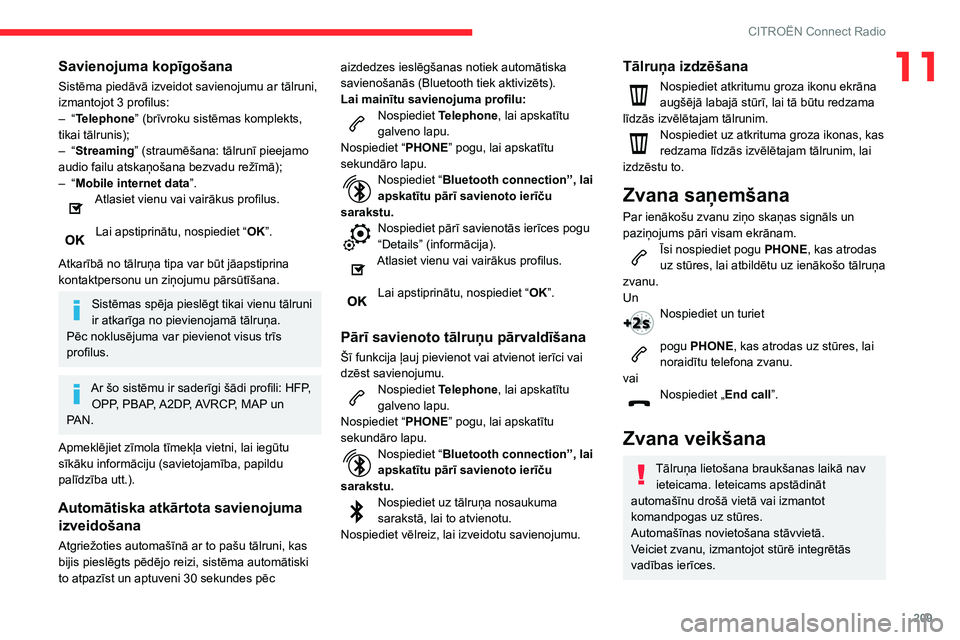
Nospiediet
Telephone, lai apskatītu
galveno lapu.
Nospiediet “ PHONE” pogu, lai apskatītu
sekundāro lapu.
Nospiediet “ Bluetooth connection”, lai
apskatītu pārī savienoto ierīču
sarakstu.
Nospiediet pārī savienotās ierīces pogu
“Details” (informācija).
Atlasiet vienu vai vairākus profilus.
Lai apstiprinātu, nospiediet “OK”.
Pārī savienoto tālruņu pārvaldīšana
Šī funkcija ļauj pievienot vai atvienot ierīci vai
dzēst savienojumu.
Nospiediet Telephone, lai apskatītu
galveno lapu.
Nospiediet “ PHONE” pogu, lai apskatītu
sekundāro lapu.
Nospiediet “ Bluetooth connection”, lai
apskatītu pārī savienoto ierīču
sarakstu.
Nospiediet uz tālruņa nosaukuma
sarakstā, lai to atvienotu.
Nospiediet vēlreiz, lai izveidotu savienojumu.
Tālruņa izdzēšana
Nospiediet atkritumu groza ikonu ekrāna
augšējā labajā stūrī, lai tā būtu redzama
līdzās izvēlētajam tālrunim.
Nospiediet uz atkrituma groza ikonas, kas
redzama līdzās izvēlētajam tālrunim, lai
izdzēstu to.
Zvana saņemšana
Par ienākošu zvanu ziņo skaņas signāls un
paziņojums pāri visam ekrānam.
Īsi nospiediet pogu PHONE, kas atrodas
uz stūres, lai atbildētu uz ienākošo tālruņa
zvanu.
Un
Nospiediet un turiet
pogu PHONE, kas atrodas uz stūres, lai
noraidītu telefona zvanu.
vai
Nospiediet „ End call”.
Zvana veikšana
Tālruņa lietošana braukšanas laikā nav
ieteicama. Ieteicams apstādināt
automašīnu drošā vietā vai izmantot
komandpogas uz stūres.
Automašīnas novietošana stāvvietā.
Veiciet zvanu, izmantojot stūrē integrētās
vadības ierīces.
Page 214 of 260
212
CITROËN Connect Radio
Pulksteņa laika un datuma iestatīšana ir
iespējama tikai, ja ir dezaktivēts “GPS
Synchronisation:”.
Biežāk uzdotie jautājumi
Turpinājumā apkopotas atbildes uz visbiežāk uzdotajiem jautājumiem par sistēmu.
Radio
Noskaņotās radiostacijas uztveršanas
kvalitāte pakāpeniski pasliktinās vai
atmiņā saglabātās radiostacijas vairs nav
izmantojamas (nav skaņas, displejā redzams
“87,5
MHz” utt.).
Automašīna atrodas pārāk tālu no radiostacijas
raidītāja vai arī attiecīgajā ģeogrāfiskajā teritorijā
nav raidītāja.
►
Aktivizējiet “RDS” funkciju, izmantojot
augšējā joslā, lai sistēma varētu pārbaudīt, vai
šajā ģeogrāfiskajā teritorijā nav pieejams kāds
spēcīgāks raidītājs.
Ārējā vide (kalni, ēkas, tuneļi, apakšzemes
autostāvvietas utt.) bloķē uztveršanu, tostarp arī
RDS režīmā.
Tā ir pilnīgi normāla parādība un neliecina par
audio sistēmas darbības traucējumiem.
T
rūkst antenas vai tā ir bojāta (piemēram,
automazgātavā vai apakšzemes autostāvvietā).
►
Pārbaudiet antenu pārstāvniecībā.
Es nevaru atrast dažas radiostacijas uztverto
staciju sarakstā. Radiostacijas nosaukums mainās.
Radiostacija vairs nav uztverama vai tās
nosaukums sarakstā ir mainījies.
►
“List” lapas “Radio” cilnē nospiediet apaļo
bulttaustiņu.
Dažas radiostacijas sava nosaukuma vietā
nosūta cita rakstura informāciju (piemēram,
dziesmas nosaukumu).
Sistēma šo informāciju uztver kā radiostacijas
nosaukumu.
►
“List” lapas “Radio” cilnē nospiediet apaļo
bulttaustiņu.
Media
USB zibatmiņas nolasīšana sākas pēc ilgāka
laika (aptuveni pēc 2–3 minūtēm).
Atsevišķas zibatmiņā iekļautās datnes var
palēnināt tā nolasīšanas laiku (līdz pat 10
reizes
ilgāks kataloģizācijas laiks).
►
Izdzēsiet zibatmiņā iekļautās datnes un
samaziniet apakšdatņu sazarojumu.
Šobrīd atskaņotā avota informācijas
attēlojumā dažas rakstzīmes netiek parādītas
pareizi.
Audio sistēma nespēj apstrādāt dažus tipu
rakstzīmes.
►
Ierakstu un mapju nosaukumos izmantojiet
standarta rakstzīmes.
Datņu atskaņošana straumēšanas režīmā
nesākas.
Netiek automātiski sākta atskaņošana no
pievienotās ierīces.
►
Sāciet atskaņošanu no ierīces. Dziesmu nosaukumi un atskaņošanas laiks
nav redzami audio straumēšanas ekrānā.
Bluetooth profils neļauj pārsūtīt šo informāciju.
Telephone
Neizdodas pieslēgt savu Bluetooth tālruni.
Iespējams, ka tālruņa Bluetooth funkcija ir
izslēgta vai tālrunis nav redzams.
►
Pārbaudiet, vai ir ieslēgts tālruņa Bluetooth.
►
Pārbaudiet tālruņa parametros, vai tas ir
“Redzams visiem”.
Bluetooth tālrunis nav saderīgs ar sistēmu.
►
Pārbaudiet tālruņa saderību zīmola tīmekļa
vietnē (pakalpojumu sadaļā).
Android
Auto un CarPlay nedarbojas.
Android Auto un CarPlay aktivizēšana var
nenotikt, ja ir sliktas kvalitātes USB kabeļi.
►
Izmantojiet oriģinālu USB kabeli, lai
nodrošinātu saderību.
Bluetooth režīmā pievienotā tālruņa skaļums
ir tik kluss, ka nav dzirdams.
Skaļums ir atkarīgs gan no sistēmas, gan no
tālruņa.
►
Ja nepieciešams, palieliniet audio sistēmas
skaņas skaļumu līdz maksimumam un, ja
nepieciešams, palieliniet tālruņa skaļumu.
V
ides troksnis var nelabvēlīgi ietekmēt tālruņa
zvana kvalitāti.
►
Samaziniet apkārtējās vides trokšņus
(aizveriet logus, samaziniet ventilatora intensitāti,
brauciet lēnākā ātrumā, utt.).
Kontaktpersonas nav sakārtotas alfabētiskā
kārtībā.
Atsevišķi tālruņi piedāvā rādījumu izvēles
iespējas. Atkarībā no izraudzītā parametra,
kontakti var būt sakārtoti īpašā secībā.
► Mainiet tālruņa direktorija displeja
iestatījumus.
Settings
Mainot augsto un zemo toņu iestatījumus,
komforta atskaņošanas iespējas atlase tiek
noņemta.
Mainot komforta atskaņošanas iestatījumus,
augsto un zemo toņu iestatījumi tiek
atiestatīti.
Atlasot komforta atskaņošanu, tiek pielietoti
noteikti augsto un zemo toņu iestatījumi un
otrādi.
► Mainiet augsto un zemo toņu iestatījumus vai
komforta iestatījumu līdz iegūta vēlamā skaņas
vide.
Mainot balansa iestatījumus, skaņas
sadalījuma iespējas atlase tiek noņemta.
Mainot skaņas sadalījuma iespējas
iestatījumus, tiek noņemta balansa
iestatījumu atlase.
Skaņas sadalījuma iestatījuma atlase ietekmē
balansa iestatījumu un otrādi.
► Lai iegūtu vēlamo skaņas kvalitāti, mainiet
balansa iestatījumu vai skaņas sadalījuma
iestatījumu.
Dažādiem audio skaņas avotiem ir atšķirīga
skaņas kvalitāte.
Lai nodrošinātu optimālu klausīšanas kvalitāti,
skaņas iestatījumi var tikt pielāgoti dažādiem
Page 216 of 260
214
CITROËN Connect Nav
CITROËN Connect Nav
GPS satelītnavigācija —
Lietotnes — Multivides
audio
— Bluetooth
® tālrunis
Aprakstītās funkcijas un iestatījumi atšķiras atkarībā no automašīnas
versijas un konfigurācijas.
Drošības apsvērumu dēļ un tādēļ, ka to
veikšanai nepieciešama ilgstoša vadītāja
uzmanība, šādas darbības ir veicamas tikai
tad, kad automašīna stāv un aizdedze ir
ieslēgta:
–
viedtālruņa un sistēmas Bluetooth
savienojuma izveide;
–
viedtālruņa izmantošana;
–
Savienojums ar CarPlay®, MirrorLinkTM vai
Android Auto lietotnēm (noteiktas lietotnes var
netikt rādītas kamēr automašīna ir kustībā).
– Video skatīšanās(video tiek apturēts, kad
automašīna atsāk kustību).
–
Sistēmas iestatījumu un konfigurācijas
mainīšana.
Sistēma ir aizsargāta, un tā var darboties
vienīgi jūsu automašīnā.
Paziņojums Energy Economy Mode
(enerģijas taupīšanas režīms) parādās tad,
kad sistēma grasās pāriet attiecīgajā režīmā.
Sistēmas un kartes atjauninājumus var
lejupielādēt zīmola timekļa vietnē.
Atjaunināšanas procedūra ir aprakstīta arī
tīmekļa vietnē.
Sistēmas atklātā pirmkoda
programmatūras (OSS) pirmkodi ir
pieejami šādās vietnēs:
https://www.groupe-psa.com/fr/oss/
https://www.groupe-psa.com/en/oss/
Pirmās darbības
Kad motors darbojas, nospiežot pogu tiek
izslēgta skaņa.
Kad aizdedze ir izslēgta, nospiešana ieslēdz
sistēmu.
Palieliniet vai samaziniet skaņas skaļumu,
izmantojot apaļo pogu vai „plus” un „mīnus”
pogas (atkarībā no aprīkojuma).
Lai piekļūtu izvēlnēm, izmantojiet izvēlnes
pogas, kas atrodas skārienekrāna abās pusēs
vai zem skārienekrāna, un pēc tam nospiediet
virtuālās pogas uz skārienekrāna.
Atkarībā no modeļa izmantojiet pogu „Source”
vai „Menu” un pēc tam nospiediet virtuālās
pogas uz skārienekrāna.
Jūs jebkurā brīdī varat atvērt ritošās izvēlnes, īsi
nospiežot uz ekrāna ar trim pirkstiem.
Visas skārienekrāna zonas ir baltā krāsā.
Nospiediet atpakaļgaitas bulttaustiņu, lai
padarītu līmeni par vienu mazāku.
Lai apstiprinātu, nospiediet “OK”.
Skārienekrāns ir „kapacitatīvs”.
Ekrāna tīrīšanai izmantojiet mīkstu un
neskrāpējošu (piemēram, briļļu tīrīšanai
paredzētu) drāniņu bez jebkādiem papildu
tīrīšanas līdzekļiem.
Nepieskarties ekrānam ar asiem
priekšmetiem.
Nepieskarties ekrānam ar slapjām rokām.
Noteikta informācija ir pastāvīgi redzama
skārienekrāna sānu joslās vai augšējā joslā
(atkarībā no aprīkojuma):
–
ar gaisa kondicionēšanu saistīta informācija
(atkarībā no versijas) un tieša piekļuve
attiecīgajai izvēlnei;
–
tieša piekļuve skaņas avota izvēlei un
radiostaciju sarakstam (vai nosaukumu
sarakstam atkarībā no avota);
Page 217 of 260
215
CITROËN Connect Nav
12– atveriet “Notifications” par paziņojumiem,
e-pastiem, kartes atjauninājumiem un atkarībā
no pakalpojumiem arī par navigāciju;
–
piekļūstiet skārienekrāna un digitālā
mēraparātu paneļa parametru iestatījumiem.
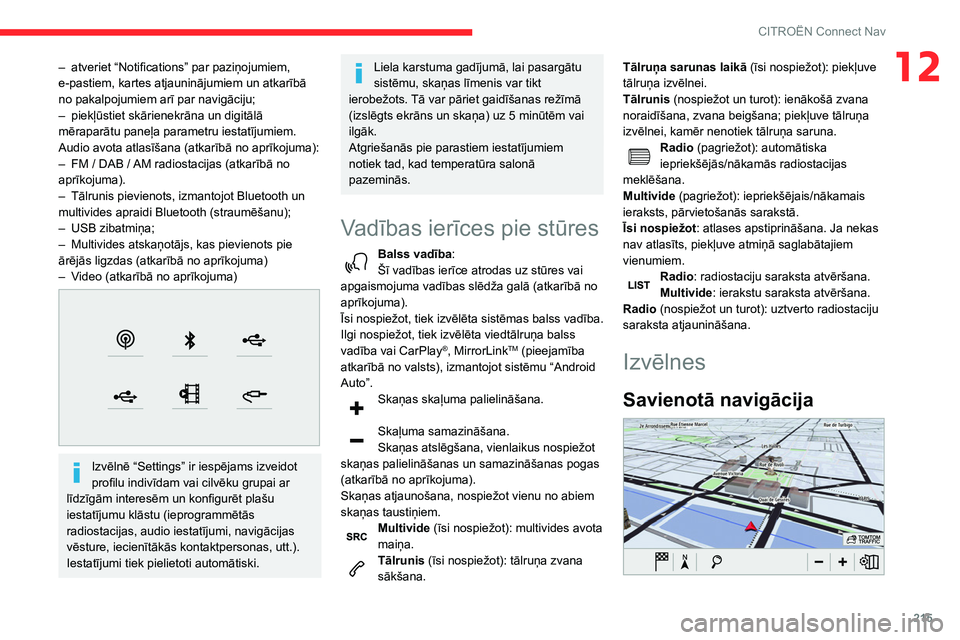
Audio avota atlasīšana (atkarībā no aprīkojuma):
–
FM
/ DAB / AM radiostacijas (atkarībā no
aprīkojuma).
–
Tālrunis pievienots, izmantojot Bluetooth un
multivides apraidi Bluetooth (straumēšanu);
–
USB zibatmiņa;
–
Multivides atskaņotājs, kas pievienots pie
ārējās ligzdas (atkarībā no aprīkojuma)
–
V
ideo (atkarībā no aprīkojuma)
Izvēlnē “Settings” ir iespējams izveidot
profilu indivīdam vai cilvēku grupai ar
līdzīgām interesēm un konfigurēt plašu
iestatījumu klāstu (ieprogrammētās
radiostacijas, audio iestatījumi, navigācijas
vēsture, iecienītākās kontaktpersonas, utt.).
Iestatījumi tiek pielietoti automātiski.
Liela karstuma gadījumā, lai pasargātu
sistēmu, skaņas līmenis var tikt
ierobežots. Tā var pāriet gaidīšanas režīmā
(izslēgts ekrāns un skaņa) uz 5
minūtēm vai
ilgāk.
Atgriešanās pie parastiem iestatījumiem
notiek tad, kad temperatūra salonā
pazeminās.
Vadības ierīces pie stūres
Balss vadība:
Šī vadības ierīce atrodas uz stūres vai
apgaismojuma vadības slēdža galā (atkarībā no
aprīkojuma).
Īsi nospiežot, tiek izvēlēta sistēmas balss vadība.
Ilgi nospiežot, tiek izvēlēta viedtālruņa balss
vadība vai CarPlay
®, MirrorLinkTM (pieejamība
atkarībā no valsts), izmantojot sistēmu “Android
Auto”.
Skaņas skaļuma palielināšana.
Skaļuma samazināšana.
Skaņas atslēgšana, vienlaikus nospiežot
skaņas palielināšanas un samazināšanas pogas
(atkarībā no aprīkojuma).
Skaņas atjaunošana, nospiežot vienu no abiem
skaņas taustiņiem.
Multivide (īsi nospiežot): multivides avota
maiņa.
Tālrunis (īsi nospiežot): tālruņa zvana
sākšana. Tālruņa sarunas laikā (īsi nospiežot): piekļuve
tālruņa izvēlnei.
Tālrunis (nospiežot un turot): ienākošā zvana
noraidīšana, zvana beigšana; piekļuve tālruņa
izvēlnei, kamēr nenotiek tālruņa saruna.
Radio (pagriežot): automātiska
iepriekšējās/nākamās radiostacijas
meklēšana.
Multivide (pagriežot): iepriekšējais/nākamais
ieraksts, pārvietošanās sarakstā.
Īsi nospiežot : atlases apstiprināšana. Ja nekas
nav atlasīts, piekļuve atmiņā saglabātajiem
vienumiem.
Radio: radiostaciju saraksta atvēršana.
Multivide : ierakstu saraksta atvēršana.
Radio (nospiežot un turot): uztverto radiostaciju
saraksta atjaunināšana.
Izvēlnes
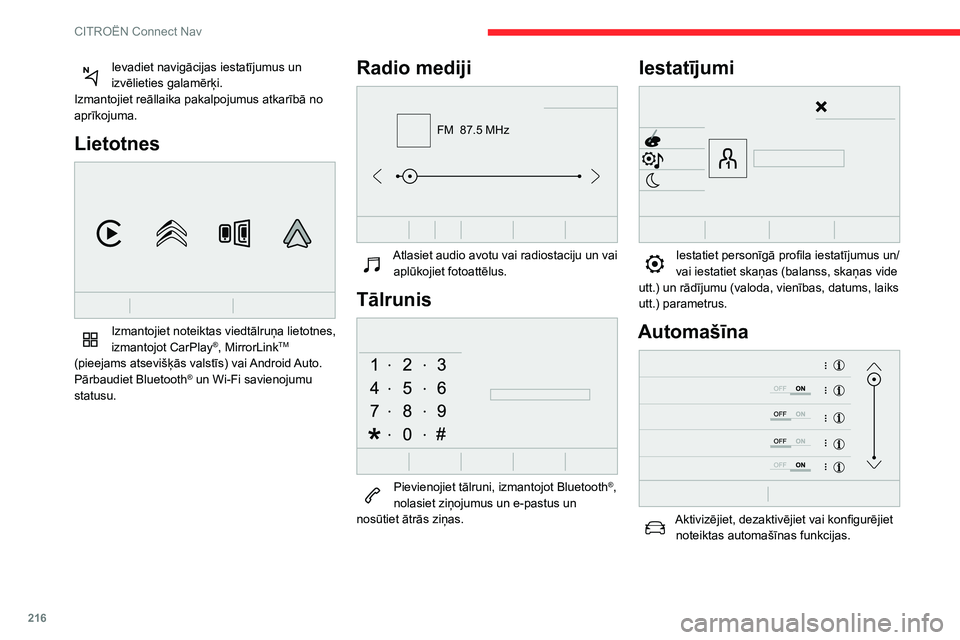
Savienotā navigācija
Page 218 of 260
216
CITROËN Connect Nav
Ievadiet navigācijas iestatījumus un
izvēlieties galamērķi.
Izmantojiet reāllaika pakalpojumus atkarībā no
aprīkojuma.
Lietotnes
Izmantojiet noteiktas viedtālruņa lietotnes,
izmantojot CarPlay®, MirrorLinkTM
(pieejams atsevišķās valstīs) vai Android Auto.
Pārbaudiet Bluetooth
® un Wi-Fi savienojumu
statusu.
Radio mediji
FM 87.5 MHz
Atlasiet audio avotu vai radiostaciju un vai aplūkojiet fotoattēlus.
Tālrunis
Pievienojiet tālruni, izmantojot Bluetooth®,
nolasiet ziņojumus un e-pastus un
nosūtiet ātrās ziņas.
Iestatījumi
Iestatiet personīgā profila iestatījumus un/
vai iestatiet skaņas (balanss, skaņas vide
utt.) un rādījumu (valoda, vienības, datums, laiks
utt.) parametrus.
Automašīna
Aktivizējiet, dezaktivējiet vai konfigurējiet noteiktas automašīnas funkcijas.
Gaisa kondicionēšana
21,518,5
Pārvaldiet dažādus temperatūras un
gaisa plūsmas iestatījumus.
Balss komandas
Vadības ierīces uz stūres
Balss komandas :
Balss komandas var dot no jebkuras
ekrāna lapas, īsi nospiežot “Voice commands”
(balss komandas) pogu uz stūres vai
apgaismojuma vadības slēdža galā (atkarībā no
aprīkojuma), ja vien tobrīd netiek veikts tālruņa
zvans.
Lai nodrošinātu to, ka sistēma vienmēr
atpazīst balss komandas, lūdzam ievērot
šādus ieteikumus:
– runājiet dabiski un normālā balsī,
nesaraustot vārdus un nepaaugstinot
balsi;
Page 220 of 260
218
CITROËN Connect Nav
you to speak, it'll end the conversation. If you
need to start over, say "cancel". If you want to
undo something, say "undo". And to get
information and tips at any time, just say "help".
If you ask to me do something and there's some
information missing that I need, I'll give you
some examples or take you through it step by
step. There's more information available in
"novice" mode. You can set the dialogue mode to
"expert" when you feel comfortable.
Vispārējās balss komandas
Balss komandas
Set dialogue mode as novice - expert
Select user 1 / Select profile John
Increase temperature
Decrease temperature
Palīdzības paziņojumi
"There are lots of topics I can help you with.
You can say: "help with phone", "help with
navigation", "help with media" or "help with
radio". For an overview on how to use voice
controls, you can say "help with voice controls". "
Say "yes" if I got that right. Otherwise, say "no"
and we'll start that again.
Funkcijas “Navigācija”
balss komandas
Balss komandas Navigate home
Navigate to work
Navigate to preferred address, Tennis club
Navigate to contact, John Miller
Navigate to address 11 regent street, London
Palīdzības paziņojumi
To plan a route, say "navigate to" followed by the
address, the contact name or an intersection. For
example, "navigate to address 11 Regent Street,
London", "navigate to contact, John Miller",
or "navigate to intersection of Regent Street,
London". You can specify if it's a preferred
address, or a Point of Interest. For example, say
"navigate to preferred address, Tennis club", or
"navigate to POI Heathrow Airport in London".
Or, you can just say, "navigate home". To see
Points of Interest on a map, you can say things
like "show POI hotels in Banbury". For more
information say "help with points of interest" or
"help with route guidance".
To choose a destination, say something like
"navigate to line three" or "select line two". If you
can't find the destination but the street's right,
say for example "select the street in line three".
To move around a displayed list, you can say
"next page" or "previous page". You can undo
your last action and start over by saying "undo",
or say "cancel" to cancel the current action.
Balss komandas
Tell me the remaining distance
Tell me the remaining time Tell me the arrival time
Stop route guidance
Palīdzības paziņojumi
You can say "stop" or "resume route guidance".
To get information about your current route, you
can say "tell me the remaining time", "remaining
distance" or "arrival time". To learn more
commands, try saying "help with navigation".
Balss komandas
Show POI ''hotel'' at the destination
Show nearby POI petrol station''
Navigate to POI Heathrow Airport in London
Navigate to POI petrol station along the route
Palīdzības paziņojumi
To see points of interest on a map, you can
say things like "show hotels in Banbury", "show
nearby parking", "show hotel at the destination"
or "show petrol station along the route". If you
prefer to navigate directly to a point of interest,
you can say "navigate to nearby petrol station".
If you feel you are not being well understood,
try to say the word "POI" in front of the point
of interest. For example say "navigate to POI
restaurant at the destination".
To choose a POI, say something like "select
line 2". If you've searched for a Point of Interest
and don't see the one you're after, you can filter
further by saying something like "select POI in
line 2", or "select the city in line 3". You can also
scroll through the list by saying "next page" or
"previous page".
Atkarībā no valsts dodiet norādījumus par galamērķi (adrese) sistēmas
izmantotajā valodā.
Funkcijas “Radio mediji”
balss komandas
Balss komandas
Turn on source radio - Streaming Bluetooth
- …
Palīdzības paziņojumi
You can select an audio source by saying "turn
on source" followed by the device name. For
example, "turn on source, Streaming Bluetooth",
or "turn on source, radio". Use the command
"play" to specify the type of music you'd like to
hear. You can choose between "song", "artist",
or "album". Just say something like "play artist,
Madonna", "play song, Hey Jude", or "play
album, Thriller".
Balss komandas
Tune to channel BBC Radio 2
Tune to 98.5 FM
Tune to preset number five
* Šī funkcija ir pieejama tikai tad, ja sistēmai pieslēgtais tālrunis ir saderīgs ar adrešu grāmatas un pēdējo zvanu lejupielādes funkciju un ja lejupielāde ir
veikta.
Page 221 of 260
219
CITROËN Connect Nav
12scroll through the list by saying "next page" or
"previous page".
Atkarībā no valsts dodiet norādījumus par galamērķi (adrese) sistēmas
izmantotajā valodā.
Funkcijas “Radio mediji”
balss komandas
Balss komandas
Turn on source radio - Streaming Bluetooth
- …
Palīdzības paziņojumi
You can select an audio source by saying "turn
on source" followed by the device name. For
example, "turn on source, Streaming Bluetooth",
or "turn on source, radio". Use the command
"play" to specify the type of music you'd like to
hear. You can choose between "song", "artist",
or "album". Just say something like "play artist,
Madonna", "play song, Hey Jude", or "play
album, Thriller".
Balss komandas
Tune to channel BBC Radio 2
Tune to 98.5 FM
Tune to preset number five
* Šī funkcija ir pieejama tikai tad, ja sistēmai pieslēgtais tālrunis ir saderīgs ar adrešu grāmatas un pēdējo zvanu lejupielādes funkciju un ja lejupielāde ir
veikta.
Palīdzības paziņojumi
You can pick a radio station by saying "tune to"
and the station name or frequency. For example
"tune to channel Talksport" or "tune to 98.5
FM". To listen to a preset radio station, say for
example "tune to preset number five".
Balss komandas
What's playing?
Palīdzības paziņojumi
To choose what you'd like to play, start by saying
"play" and then the item. For example, say "play
song Hey Jude", "play line 3" or "select line 2".
You can undo your last action and start over
by saying "undo", or say "cancel" to cancel the
current action.
Balss komandas
Play song Hey Jude
Play artist Madonna
Play album Thriller
Palīdzības paziņojumi
I'm not sure what you'd like to play. Please say
"play" and then a song title, an album title, or
an artist name. For example, say "play song
Hey Jude", "play artist Madonna" or "play
album Thriller". To select a line number from the
display, say "select line two". To move around
a displayed list, you can say "next page" or
"previous page". You can undo your last action
and start over by saying "undo", or say "cancel"
to cancel the current action.
Multimediju balss komandas ir pieejamas
tikai USB savienojumam.
Funkcijas “Tālrunis” balss
komandas
Ja nav neviena ar Bluetooth pievienota
tālruņa, atskan balss paziņojums:
“Lūdzu, vispirms pievienojiet tālruni” un pēc
tam balss sesija tiek aizvērta.
Balss komandas
Call David Miller'' *
Call voicemail*
Display calls*
Palīdzības paziņojumi
To make a phone call, say "call" followed by
the contact name, for example: "Call David
Miller". You can also include the phone type, for
example: "Call David Miller at home". To make
a call by number, say "dial" followed by the
phone number, for example, "Dial 107776 835
Page 222 of 260
220
CITROËN Connect Nav
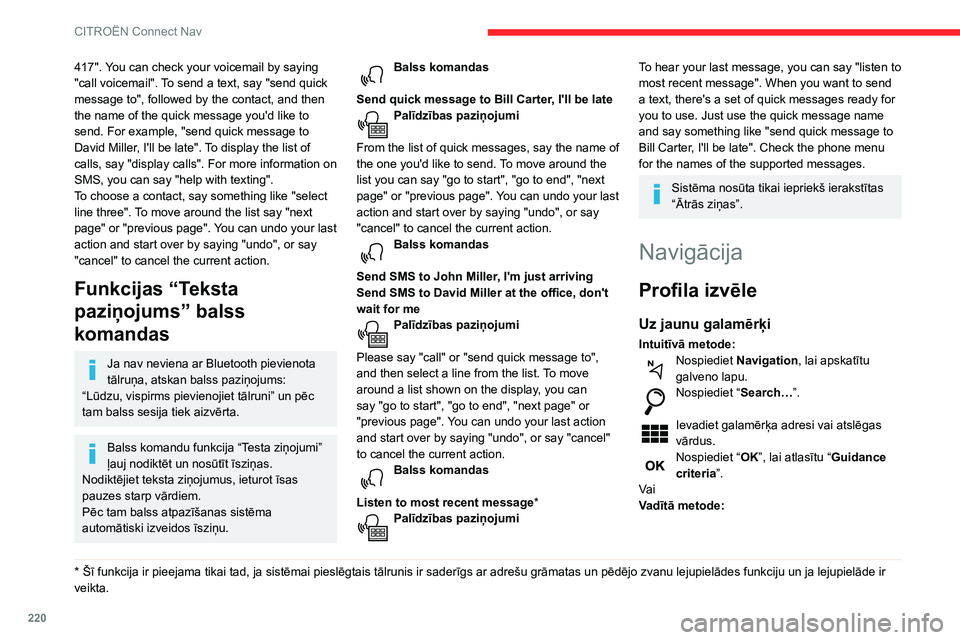
417". You can check your voicemail by saying
"call voicemail". To send a text, say "send quick
message to", followed by the contact, and then
the name of the quick message you'd like to
send. For example, "send quick message to
David Miller, I'll be late". To display the list of
calls, say "display calls". For more information on
SMS, you can say "help with texting".
To choose a contact, say something like "select
line three". To move around the list say "next
page" or "previous page". You can undo your last
action and start over by saying "undo", or say
"cancel" to cancel the current action.
Funkcijas “Teksta
paziņojums” balss
komandas
Ja nav neviena ar Bluetooth pievienota
tālruņa, atskan balss paziņojums:
“Lūdzu, vispirms pievienojiet tālruni” un pēc
tam balss sesija tiek aizvērta.
Balss komandu funkcija “Testa ziņojumi”
ļauj nodiktēt un nosūtīt īsziņas.
Nodiktējiet teksta ziņojumus, ieturot īsas
pauzes starp vārdiem.
Pēc tam balss atpazīšanas sistēma
automātiski izveidos īsziņu.
* Šī funkcija ir pieejama tikai tad, ja sistēmai pieslēgtais tālrunis ir saderīgs ar adrešu grāmatas un pēdējo zvanu lejupielādes funkciju un ja lejupielāde ir
veikta.
Balss komandas
Send quick message to Bill Carter, I'll be late
Palīdzības paziņojumi
From the list of quick messages, say the name of
the one you'd like to send. To move around the
list you can say "go to start", "go to end", "next
page" or "previous page". You can undo your last
action and start over by saying "undo", or say
"cancel" to cancel the current action.
Balss komandas
Send SMS to John Miller, I'm just arriving
Send SMS to David Miller at the office, don't
wait for me
Palīdzības paziņojumi
Please say "call" or "send quick message to",
and then select a line from the list. To move
around a list shown on the display, you can
say "go to start", "go to end", "next page" or
"previous page". You can undo your last action
and start over by saying "undo", or say "cancel"
to cancel the current action.
Balss komandas
Listen to most recent message*
Palīdzības paziņojumi
To hear your last message, you can say "listen to
most recent message". When you want to send
a text, there's a set of quick messages ready for
you to use. Just use the quick message name
and say something like "send quick message to
Bill Carter, I'll be late". Check the phone menu
for the names of the supported messages.
Sistēma nosūta tikai iepriekš ierakstītas
“Ātrās ziņas”.
Navigācija
Profila izvēle
Uz jaunu galamērķi
Intuitīvā metode:Nospiediet Navigation, lai apskatītu
galveno lapu.
Nospiediet “ Search…”.
Ievadiet galamērķa adresi vai atslēgas
vārdus.
Nospiediet “OK”, lai atlasītu “Guidance
criteria”.
Va i
Vadītā metode:
Page 225 of 260
223
CITROËN Connect Nav
12navigācijas laikā, lai izvairītos no negadījumiem,
sastrēgumiem un slēgtiem ceļiem.
Brīdinājumi par bīstamām zonām var
parādīties vai neparādīties atkarībā no
spēkā esošās likumdošanas un atbilstošā
pakalpojuma pieslēguma.
Pievienotā navigācija
Savienotās navigācijas
savienojums
Atkarībā no versijas, automašīnas komplektācijas un abonētajiem tiešsaistes
pakalpojumiem un iespējām.
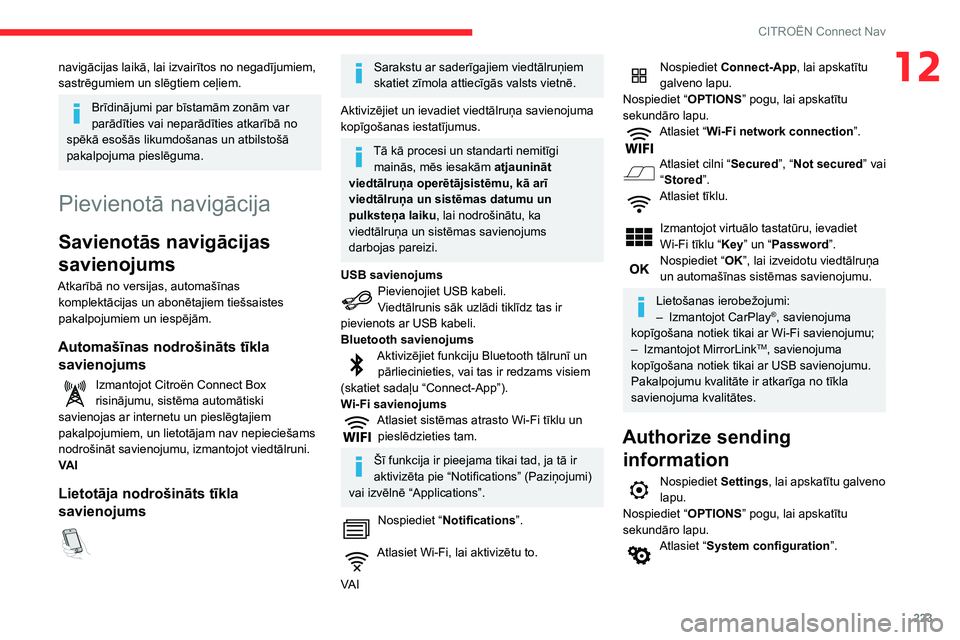
Automašīnas nodrošināts tīkla savienojums
Izmantojot Citroën Connect Box
risinājumu, sistēma automātiski
savienojas ar internetu un pieslēgtajiem
pakalpojumiem, un lietotājam nav nepieciešams
nodrošināt savienojumu, izmantojot viedtālruni.
VA I
Lietotāja nodrošināts tīkla
savienojums
Sarakstu ar saderīgajiem viedtālruņiem
skatiet zīmola attiecīgās valsts vietnē.
Aktivizējiet un ievadiet viedtālruņa savienojuma
kopīgošanas iestatījumus.
Tā kā procesi un standarti nemitīgi mainās, mēs iesakām atjaunināt
viedtālruņa operētājsistēmu, kā arī
viedtālruņa un sistēmas datumu un
pulksteņa laiku, lai nodrošinātu, ka
viedtālruņa un sistēmas savienojums
darbojas pareizi.
USB savienojums
Pievienojiet USB kabeli.
Viedtālrunis sāk uzlādi tiklīdz tas ir
pievienots ar USB kabeli.
Bluetooth savienojums
Aktivizējiet funkciju Bluetooth tālrunī un pārliecinieties, vai tas ir redzams visiem
(skatiet sadaļu “Connect-App”).
Wi-Fi savienojums
Atlasiet sistēmas atrasto Wi-Fi tīklu un pieslēdzieties tam.
Šī funkcija ir pieejama tikai tad, ja tā ir
aktivizēta pie “Notifications” (Paziņojumi)
vai izvēlnē “Applications”.
Nospiediet “ Notifications”.
Atlasiet Wi-Fi, lai aktivizētu to.
VA I
Nospiediet Connect-App, lai apskatītu
galveno lapu.
Nospiediet “ OPTIONS” pogu, lai apskatītu
sekundāro lapu.
Atlasiet “Wi-Fi network connection ”.
Atlasiet cilni “Secured”, “Not secured” vai
“Stored”.
Atlasiet tīklu.
Izmantojot virtuālo tastatūru, ievadiet
Wi-Fi tīklu “Key” un “Password”.
Nospiediet “ OK”, lai izveidotu viedtālruņa
un automašīnas sistēmas savienojumu.
Lietošanas ierobežojumi:
– Izmantojot CarPlay®, savienojuma
kopīgošana notiek tikai ar Wi-Fi savienojumu;
–
Izmantojot MirrorLinkTM, savienojuma
kopīgošana notiek tikai ar USB savienojumu.
Pakalpojumu kvalitāte ir atkarīga no tīkla
savienojuma kvalitātes.
Authorize sending information
Nospiediet Settings, lai apskatītu galveno
lapu.
Nospiediet “ OPTIONS” pogu, lai apskatītu
sekundāro lapu.
Atlasiet “System configuration”.