audio CITROEN BERLINGO VAN 2021 Lietošanas Instrukcija (in Latvian)
[x] Cancel search | Manufacturer: CITROEN, Model Year: 2021, Model line: BERLINGO VAN, Model: CITROEN BERLINGO VAN 2021Pages: 260, PDF Size: 7.72 MB
Page 220 of 260
218
CITROËN Connect Nav
you to speak, it'll end the conversation. If you
need to start over, say "cancel". If you want to
undo something, say "undo". And to get
information and tips at any time, just say "help".
If you ask to me do something and there's some
information missing that I need, I'll give you
some examples or take you through it step by
step. There's more information available in
"novice" mode. You can set the dialogue mode to
"expert" when you feel comfortable.
Vispārējās balss komandas
Balss komandas
Set dialogue mode as novice - expert
Select user 1 / Select profile John
Increase temperature
Decrease temperature
Palīdzības paziņojumi
"There are lots of topics I can help you with.
You can say: "help with phone", "help with
navigation", "help with media" or "help with
radio". For an overview on how to use voice
controls, you can say "help with voice controls". "
Say "yes" if I got that right. Otherwise, say "no"
and we'll start that again.
Funkcijas “Navigācija”
balss komandas
Balss komandas Navigate home
Navigate to work
Navigate to preferred address, Tennis club
Navigate to contact, John Miller
Navigate to address 11 regent street, London
Palīdzības paziņojumi
To plan a route, say "navigate to" followed by the
address, the contact name or an intersection. For
example, "navigate to address 11 Regent Street,
London", "navigate to contact, John Miller",
or "navigate to intersection of Regent Street,
London". You can specify if it's a preferred
address, or a Point of Interest. For example, say
"navigate to preferred address, Tennis club", or
"navigate to POI Heathrow Airport in London".
Or, you can just say, "navigate home". To see
Points of Interest on a map, you can say things
like "show POI hotels in Banbury". For more
information say "help with points of interest" or
"help with route guidance".
To choose a destination, say something like
"navigate to line three" or "select line two". If you
can't find the destination but the street's right,
say for example "select the street in line three".
To move around a displayed list, you can say
"next page" or "previous page". You can undo
your last action and start over by saying "undo",
or say "cancel" to cancel the current action.
Balss komandas
Tell me the remaining distance
Tell me the remaining time Tell me the arrival time
Stop route guidance
Palīdzības paziņojumi
You can say "stop" or "resume route guidance".
To get information about your current route, you
can say "tell me the remaining time", "remaining
distance" or "arrival time". To learn more
commands, try saying "help with navigation".
Balss komandas
Show POI ''hotel'' at the destination
Show nearby POI petrol station''
Navigate to POI Heathrow Airport in London
Navigate to POI petrol station along the route
Palīdzības paziņojumi
To see points of interest on a map, you can
say things like "show hotels in Banbury", "show
nearby parking", "show hotel at the destination"
or "show petrol station along the route". If you
prefer to navigate directly to a point of interest,
you can say "navigate to nearby petrol station".
If you feel you are not being well understood,
try to say the word "POI" in front of the point
of interest. For example say "navigate to POI
restaurant at the destination".
To choose a POI, say something like "select
line 2". If you've searched for a Point of Interest
and don't see the one you're after, you can filter
further by saying something like "select POI in
line 2", or "select the city in line 3". You can also
scroll through the list by saying "next page" or
"previous page".
Atkarībā no valsts dodiet norādījumus par galamērķi (adrese) sistēmas
izmantotajā valodā.
Funkcijas “Radio mediji”
balss komandas
Balss komandas
Turn on source radio - Streaming Bluetooth
- …
Palīdzības paziņojumi
You can select an audio source by saying "turn
on source" followed by the device name. For
example, "turn on source, Streaming Bluetooth",
or "turn on source, radio". Use the command
"play" to specify the type of music you'd like to
hear. You can choose between "song", "artist",
or "album". Just say something like "play artist,
Madonna", "play song, Hey Jude", or "play
album, Thriller".
Balss komandas
Tune to channel BBC Radio 2
Tune to 98.5 FM
Tune to preset number five
* Šī funkcija ir pieejama tikai tad, ja sistēmai pieslēgtais tālrunis ir saderīgs ar adrešu grāmatas un pēdējo zvanu lejupielādes funkciju un ja lejupielāde ir
veikta.
Page 221 of 260
219
CITROËN Connect Nav
12scroll through the list by saying "next page" or
"previous page".
Atkarībā no valsts dodiet norādījumus par galamērķi (adrese) sistēmas
izmantotajā valodā.
Funkcijas “Radio mediji”
balss komandas
Balss komandas
Turn on source radio - Streaming Bluetooth
- …
Palīdzības paziņojumi
You can select an audio source by saying "turn
on source" followed by the device name. For
example, "turn on source, Streaming Bluetooth",
or "turn on source, radio". Use the command
"play" to specify the type of music you'd like to
hear. You can choose between "song", "artist",
or "album". Just say something like "play artist,
Madonna", "play song, Hey Jude", or "play
album, Thriller".
Balss komandas
Tune to channel BBC Radio 2
Tune to 98.5 FM
Tune to preset number five
* Šī funkcija ir pieejama tikai tad, ja sistēmai pieslēgtais tālrunis ir saderīgs ar adrešu grāmatas un pēdējo zvanu lejupielādes funkciju un ja lejupielāde ir
veikta.
Palīdzības paziņojumi
You can pick a radio station by saying "tune to"
and the station name or frequency. For example
"tune to channel Talksport" or "tune to 98.5
FM". To listen to a preset radio station, say for
example "tune to preset number five".
Balss komandas
What's playing?
Palīdzības paziņojumi
To choose what you'd like to play, start by saying
"play" and then the item. For example, say "play
song Hey Jude", "play line 3" or "select line 2".
You can undo your last action and start over
by saying "undo", or say "cancel" to cancel the
current action.
Balss komandas
Play song Hey Jude
Play artist Madonna
Play album Thriller
Palīdzības paziņojumi
I'm not sure what you'd like to play. Please say
"play" and then a song title, an album title, or
an artist name. For example, say "play song
Hey Jude", "play artist Madonna" or "play
album Thriller". To select a line number from the
display, say "select line two". To move around
a displayed list, you can say "next page" or
"previous page". You can undo your last action
and start over by saying "undo", or say "cancel"
to cancel the current action.
Multimediju balss komandas ir pieejamas
tikai USB savienojumam.
Funkcijas “Tālrunis” balss
komandas
Ja nav neviena ar Bluetooth pievienota
tālruņa, atskan balss paziņojums:
“Lūdzu, vispirms pievienojiet tālruni” un pēc
tam balss sesija tiek aizvērta.
Balss komandas
Call David Miller'' *
Call voicemail*
Display calls*
Palīdzības paziņojumi
To make a phone call, say "call" followed by
the contact name, for example: "Call David
Miller". You can also include the phone type, for
example: "Call David Miller at home". To make
a call by number, say "dial" followed by the
phone number, for example, "Dial 107776 835
Page 228 of 260
226
CITROËN Connect Nav
Sistēmā nospiediet “Applications”, lai
atvērtu galveno lapu.
Nospiediet “ Connectivity”, lai piekļūtu funkcijai
“CarPlay
®”.Nospiediet “ CarPlay”, lai atvērtu CarPlay®
saskarni.
Pievienojot USB kabeli, CarPlay® funkcija
dezaktivē Bluetooth® režīmu.
Atvienojot USB kabeli un izslēdzot un atkal ieslēdzot aizdedzi, sistēma
automātiski nepārslēdzas uz Radio Media
režīmu, avots ir jāmaina manuāli.
MirrorLinkTM viedtālruņu
savienojamība
“MirrorLinkTM” funkcijai jāizmanto
saderīgs viedtālrunis un lietotnes.
Sava tālruņa saderību jūs varat pārbaudīt
zīmola tīmekļa vietnē (pakalpojumu sadaļā).
Izveidojot viedtālruņa un sistēmas
savienojumu, ieteicams viedtālrunī
iespējot Bluetooth
®.Pievienojiet USB kabeli. Viedtālrunis sāk
uzlādēties tiklīdz tas ir pievienots ar USB
kabeli.
Sistēmā nospiediet “ Applications”, lai
atvērtu galveno lapu.
Nospiediet “ Connectivity”, lai piekļūtu funkcijai
“MirrorLink
TM”.
Nospiediet “ MirrorLinkTM”, lai palaistu
sistēmas lietotni.
Atkarībā no viedtālruņa var būt jāaktivizē funkcija
“MirrorLink
TM”.Šīs procedūras laikā atveras vairākas ar
noteiktām iespējām saistītas lapas.
Apstipriniet, lai sāktu un pabeigtu savienojumu.
Pēc savienojuma izveidošanas atveras lapa ar
viedtālrunī jau ielādētajām un ar MirrorLink
TM
tehnoloģiju saderīgajām lietotnēm.
Piekļuve dažādiem audio avotiem saglabājas
MirrorLink
TM displeja malā, izmantojot augšējā
joslā izvietotās skārienpogas.
Sistēmas izvēlnēm var piekļūt jebkurā laikā,
izmantojot tam paredzētās pogas.
Atkarībā no tīkla kvalitātes var būt jāpagaida līdz lietotnes ir pieejamas.
Android Auto savienojums ar viedtālruni
Uzstādiet viedtālrunī “ Android Auto”
lietotni, izmantojot “Google Play”.
“Android Auto” funkcijai jāizmanto saderīgs
viedtālrunis un lietotnes.
Pievienojiet USB kabeli. Viedtālrunis sāk
uzlādēties tiklīdz tas ir pievienots ar USB
kabeli.
Sistēmā nospiediet “ Applications”, lai
atvērtu galveno lapu.
Nospiediet “ Connectivity”, lai piekļūtu funkcijai
“Android Auto”.
Nospiediet “ Android Auto”, lai palaistu
sistēmas lietotni.
Šīs procedūras laikā atveras vairākas ar
noteiktām iespējām saistītas lapas.
Apstipriniet, lai sāktu un pabeigtu savienojumu.
Piekļuve dažādiem audio avotiem saglabājas
Android Auto displeja malā, izmantojot augšējā
joslā izvietotās skārienpogas.
Sistēmas izvēlnēm var piekļūt jebkurā laikā,
izmantojot tam paredzētās pogas.
Režīmā “Android Auto” tiek atspējota
funkcija, kas attēlo ritināmas izvēlnes, īsi
nospiežot uz ekrāna ar trim pirkstiem.
Atkarībā no tīkla kvalitātes var būt jāpagaida līdz lietotnes ir pieejamas.
Car Apps
Nospiediet Applications , lai apskatītu
galveno lapu.
Nospiediet “ Car Apps”, lai atvērtu lietotnes
sākumlapu.
Internet Browser
Nospiediet Applications , lai apskatītu
galveno lapu.
Nospiediet “ Connectivity”, lai piekļūtu funkcijai
“Connected Apps”.
Nospiediet “ Connected Apps”, lai atvērtu
pārlūkprogrammas sākumlapu.
Izvēlieties savu valsti.
Nospiediet “OK”, lai saglabātu un atvērtu
pārlūkprogrammu.
Interneta savienojums notiek, izmantojot
tīkla savienojumu, ko nodrošina
automašīna vai lietotājs.
Bluetooth connection®
Pieejamie pakalpojumi ir atkarīgi no tīkla,
SIM kartes un izmantoto Bluetooth ierīču
saderības. Pieejamos pakalpojumus varat
noskaidrot viedtālruņa lietotāja rokasgrāmatā
un pie pakalpojumu sniedzēja.
Aktivizējiet funkciju Bluetooth un konfigurējiet viedtālruni kā “Redzams
visiem”.
Lai pabeigtu savienojumu, neatkarīgi no
izmantotās procedūras (no viedtālruņa vai
no sistēmas) pārliecinieties, ka sistēmā un
viedtālrunī ir viens un tas pats kods.
Ja procedūra savienošanai pārī ir
neveiksmīga, ieteicams dezaktivēt un
pēc tam atkal aktivizēt Bluetooth funkciju
viedtālruni.
Page 229 of 260
227
CITROËN Connect Nav
12Nospiediet “Connected Apps”, lai atvērtu
pārlūkprogrammas sākumlapu.
Izvēlieties savu valsti.
Nospiediet “OK”, lai saglabātu un atvērtu
pārlūkprogrammu.
Interneta savienojums notiek, izmantojot
tīkla savienojumu, ko nodrošina
automašīna vai lietotājs.
Bluetooth connection®
Pieejamie pakalpojumi ir atkarīgi no tīkla,
SIM kartes un izmantoto Bluetooth ierīču
saderības. Pieejamos pakalpojumus varat
noskaidrot viedtālruņa lietotāja rokasgrāmatā
un pie pakalpojumu sniedzēja.
Aktivizējiet funkciju Bluetooth un konfigurējiet viedtālruni kā “Redzams
visiem”.
Lai pabeigtu savienojumu, neatkarīgi no
izmantotās procedūras (no viedtālruņa vai
no sistēmas) pārliecinieties, ka sistēmā un
viedtālrunī ir viens un tas pats kods.
Ja procedūra savienošanai pārī ir
neveiksmīga, ieteicams dezaktivēt un
pēc tam atkal aktivizēt Bluetooth funkciju
viedtālruni.
Viedtālrunī veicamā procedūra
Atlasiet sistēmas nosaukumu atrasto ierīču sarakstā.
Sistēmā apstipriniet viedtālruņa pieprasīto
savienojuma izveidi.
Sistēmā veicamā procedūra
Nospiediet Connect-App, lai apskatītu
galveno lapu.
Nospiediet “ OPTIONS” pogu, lai apskatītu
sekundāro lapu.
Nospiediet “ Bluetooth connection ”.
Atlasiet “Search”.
Redzams atrasto viedtālruņu saraksts.
Atlasiet izvēlētā viedtālruņa nosaukumu sarakstā.
Atkarībā no viedtālruņa tipa var būt jāapstiprina kontaktpersonu un ziņojumu
pārsūtīšana.
Savienojuma kopīgošana
Sistēma piedāvā izveidot savienojumu ar
viedtālruni, izmantojot 3 profilus:
–
“
Telephone” (brīvroku sistēmas komplekts,
tikai tālrunis);
–
“
Streaming” (straumēšana: viedtālrunim
pieejamo audio failu atskaņošana bezvadu
režīmā);
–
“
Mobile internet data ”.
Lai varētu pievienot navigāciju, jābūt
aktivizētam profilam “ Mobile internet
data” (ja automašīnai nav ārkārtas un
palīdzības izsaukumu pakalpojuma), pirms
tam aktivizējot šī savienojuma kopīgošanu
viedtālrunī.
Atlasiet vienu vai vairākus profilus.
Lai apstiprinātu, nospiediet “OK”.
Wi-Fi savienojums
Wi-Fi viedtālruņa nodrošinātais tīkla
savienojums.
Nospiediet Connect-App, lai apskatītu
galveno lapu.
Nospiediet “ OPTIONS” pogu, lai apskatītu
sekundāro lapu.
Atlasiet “Wi-Fi network connection ”.
Atlasiet cilni “Secured”, “Not secured” vai
“Stored”.
Atlasiet tīklu.
Izmantojot virtuālo tastatūru, ievadiet
Wi-Fi tīklu “Key” un “Password”.
Nospiediet “ OK”, lai sāktu savienojumu.
Wi-Fi savienojums un Wi-Fi savienojuma
kopīgošana ir savstarpēji izslēdzoši.
Page 230 of 260
228
CITROËN Connect Nav
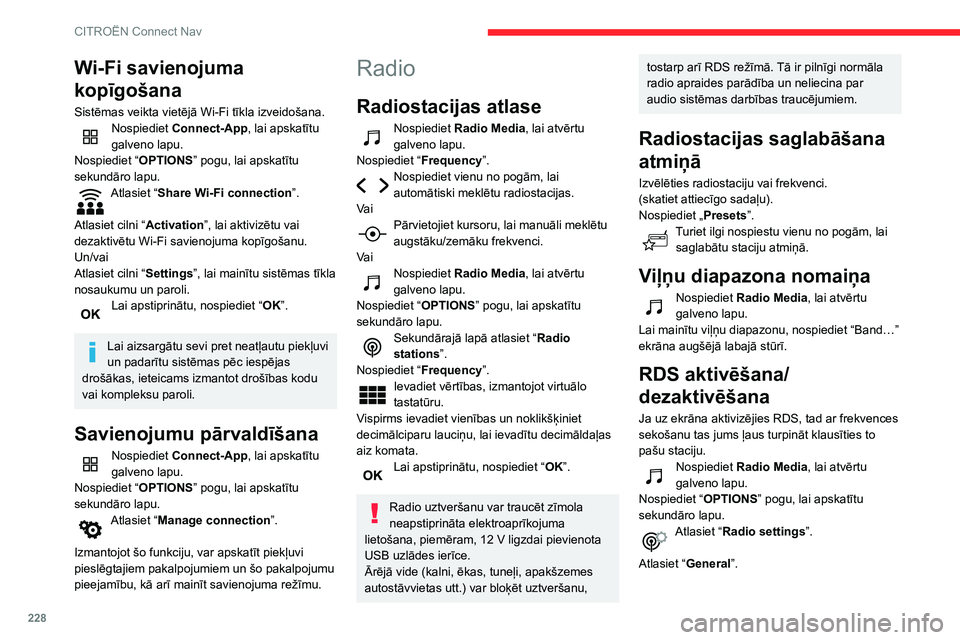
Wi-Fi savienojuma
kopīgošana
Sistēmas veikta vietējā Wi-Fi tīkla izveidošana.Nospiediet Connect-App, lai apskatītu
galveno lapu.
Nospiediet “ OPTIONS” pogu, lai apskatītu
sekundāro lapu.
Atlasiet “Share Wi-Fi connection ”.
Atlasiet cilni “ Activation”, lai aktivizētu vai
dezaktivētu Wi-Fi savienojuma kopīgošanu.
Un/vai
Atlasiet cilni “ Settings”, lai mainītu sistēmas tīkla
nosaukumu un paroli.
Lai apstiprinātu, nospiediet “ OK”.
Lai aizsargātu sevi pret neatļautu piekļuvi
un padarītu sistēmas pēc iespējas
drošākas, ieteicams izmantot drošības kodu
vai kompleksu paroli.
Savienojumu pārvaldīšana
Nospiediet Connect-App, lai apskatītu
galveno lapu.
Nospiediet “ OPTIONS” pogu, lai apskatītu
sekundāro lapu.
Atlasiet “Manage connection”.
Izmantojot šo funkciju, var apskatīt piekļuvi
pieslēgtajiem pakalpojumiem un šo pakalpojumu
pieejamību, kā arī mainīt savienojuma režīmu.
Radio
Radiostacijas atlase
Nospiediet Radio Media, lai atvērtu
galveno lapu.
Nospiediet “ Frequency”.
Nospiediet vienu no pogām, lai
automātiski meklētu radiostacijas.
Va i
Pārvietojiet kursoru, lai manuāli meklētu
augstāku/zemāku frekvenci.
Va i
Nospiediet Radio Media, lai atvērtu
galveno lapu.
Nospiediet “ OPTIONS” pogu, lai apskatītu
sekundāro lapu.
Sekundārajā lapā atlasiet “ Radio
stations”.
Nospiediet “ Frequency”.
Ievadiet vērtības, izmantojot virtuālo
tastatūru.
Vispirms ievadiet vienības un noklikšķiniet
decimālciparu lauciņu, lai ievadītu decimāldaļas
aiz komata.
Lai apstiprinātu, nospiediet “ OK”.
Radio uztveršanu var traucēt zīmola
neapstiprināta elektroaprīkojuma
lietošana, piemēram, 12
V ligzdai pievienota
USB uzlādes ierīce.
Ārējā vide (kalni, ēkas, tuneļi, apakšzemes
autostāvvietas utt.) var bloķēt uztveršanu,
tostarp arī RDS režīmā. Tā ir pilnīgi normāla
radio apraides parādība un neliecina par
audio sistēmas darbības traucējumiem.
Radiostacijas saglabāšana
atmiņā
Izvēlēties radiostaciju vai frekvenci.
(skatiet attiecīgo sadaļu).
Nospiediet „ Presets”.
Turiet ilgi nospiestu vienu no pogām, lai
saglabātu staciju atmiņā.
Viļņu diapazona nomaiņa
Nospiediet Radio Media, lai atvērtu
galveno lapu.
Lai mainītu viļņu diapazonu, nospiediet “Band…”
ekrāna augšējā labajā stūrī.
RDS aktivēšana/
dezaktivēšana
Ja uz ekrāna aktivizējies RDS, tad ar frekvences
sekošanu tas jums ļaus turpināt klausīties to
pašu staciju.
Nospiediet Radio Media, lai atvērtu
galveno lapu.
Nospiediet “ OPTIONS” pogu, lai apskatītu
sekundāro lapu.
Atlasiet “Radio settings”.
Atlasiet “General”.
Aktivizējiet/dezaktivējiet “ Station follow”.
Lai apstiprinātu, nospiediet “ OK”.
RDS stacijas sekošanas iespēja var
nebūt pieejama visā valsts teritorijā, jo
daudzas radiostacijas nenosedz 100% valsts.
Tas izskaidro radiostacijas uztveršanas
pārtraukumus braukšanas laikā.
Teksta informācijas
parādīšana
Funkcija “Radio teksts” parāda informāciju, ko
pārraida radiostacija attiecībā uz radiostaciju vai
atskaņoto dziesmu.
Nospiediet Radio Media, lai atvērtu
galveno lapu.
Nospiediet “ OPTIONS” pogu, lai apskatītu
sekundāro lapu.
Atlasiet “Radio settings”.
Atlasiet “General”.
Aktivizējiet/dezaktivējiet “ Display radio
text”.
Lai apstiprinātu, nospiediet “ OK”.
Klausieties TA paziņojumus
TA (satiksmes paziņojumu) funkcija piešķir
prioritāti TA brīdinājuma paziņojumiem.
Lai tā darbotos, nepieciešama laba tās
Page 231 of 260
229
CITROËN Connect Nav
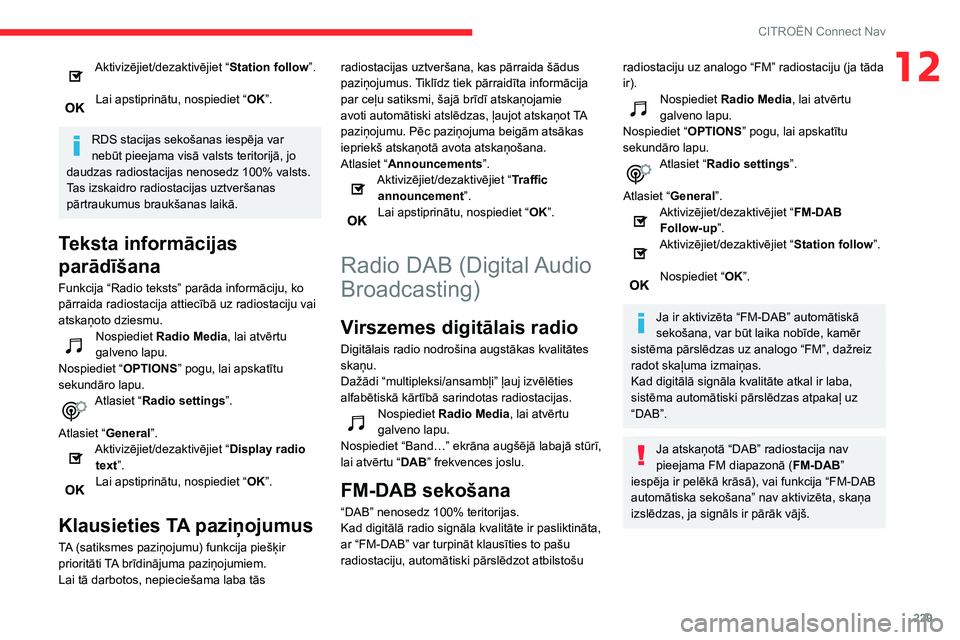
12Aktivizējiet/dezaktivējiet “Station follow”.
Lai apstiprinātu, nospiediet “ OK”.
RDS stacijas sekošanas iespēja var
nebūt pieejama visā valsts teritorijā, jo
daudzas radiostacijas nenosedz 100% valsts.
Tas izskaidro radiostacijas uztveršanas
pārtraukumus braukšanas laikā.
Teksta informācijas
parādīšana
Funkcija “Radio teksts” parāda informāciju, ko
pārraida radiostacija attiecībā uz radiostaciju vai
atskaņoto dziesmu.
Nospiediet Radio Media, lai atvērtu
galveno lapu.
Nospiediet “ OPTIONS” pogu, lai apskatītu
sekundāro lapu.
Atlasiet “Radio settings”.
Atlasiet “General”.
Aktivizējiet/dezaktivējiet “ Display radio
text”.
Lai apstiprinātu, nospiediet “ OK”.
Klausieties TA paziņojumus
TA (satiksmes paziņojumu) funkcija piešķir
prioritāti TA brīdinājuma paziņojumiem.
Lai tā darbotos, nepieciešama laba tās radiostacijas uztveršana, kas pārraida šādus
paziņojumus. Tiklīdz tiek pārraidīta informācija
par ceļu satiksmi, šajā brīdī atskaņojamie
avoti automātiski atslēdzas, ļaujot atskaņot TA
paziņojumu. Pēc paziņojuma beigām atsākas
iepriekš atskaņotā avota atskaņošana.
Atlasiet “Announcements”.
Aktivizējiet/dezaktivējiet “
Traffic
announcement”.
Lai apstiprinātu, nospiediet “ OK”.
Radio DAB (Digital Audio
Broadcasting)
Virszemes digitālais radio
Digitālais radio nodrošina augstākas kvalitātes
skaņu.
Dažādi “multipleksi/ansambļi” ļauj izvēlēties
alfabētiskā kārtībā sarindotas radiostacijas.
Nospiediet Radio Media, lai atvērtu
galveno lapu.
Nospiediet “Band…” ekrāna augšējā labajā stūrī,
lai atvērtu “DAB” frekvences joslu.
FM-DAB sekošana
“DAB” nenosedz 100% teritorijas.
Kad digitālā radio signāla kvalitāte ir pasliktināta,
ar “FM-DAB” var turpināt klausīties to pašu
radiostaciju, automātiski pārslēdzot atbilstošu
radiostaciju uz analogo “FM” radiostaciju (ja tāda
ir).
Nospiediet Radio Media, lai atvērtu
galveno lapu.
Nospiediet “ OPTIONS” pogu, lai apskatītu
sekundāro lapu.
Atlasiet “Radio settings”.
Atlasiet “General”.
Aktivizējiet/dezaktivējiet “ FM-DAB
Follow-up ”.
Aktivizējiet/dezaktivējiet “ Station follow”.
Nospiediet “OK”.
Ja ir aktivizēta “FM-DAB” automātiskā
sekošana, var būt laika nobīde, kamēr
sistēma pārslēdzas uz analogo “FM”, dažreiz
radot skaļuma izmaiņas.
Kad digitālā signāla kvalitāte atkal ir laba,
sistēma automātiski pārslēdzas atpakaļ uz
“DAB”.
Ja atskaņotā “DAB” radiostacija nav
pieejama FM diapazonā ( FM-DAB”
iespēja ir pelēkā krāsā), vai funkcija “FM-DAB
automātiska sekošana” nav aktivizēta, skaņa
izslēdzas, ja signāls ir pārāk vājš.
Page 232 of 260
230
CITROËN Connect Nav
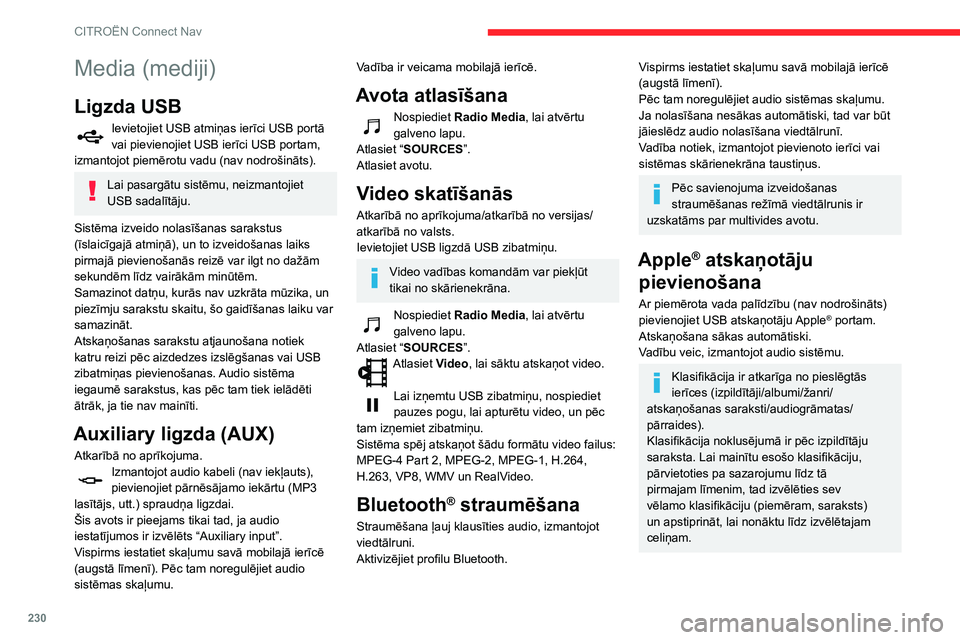
Media (mediji)
Ligzda USB
Ievietojiet USB atmiņas ierīci USB portā
vai pievienojiet USB ierīci USB portam,
izmantojot piemērotu vadu (nav nodrošināts).
Lai pasargātu sistēmu, neizmantojiet
USB sadalītāju.
Sistēma izveido nolasīšanas sarakstus
(īslaicīgajā atmiņā), un to izveidošanas laiks
pirmajā pievienošanās reizē var ilgt no dažām
sekundēm līdz vairākām minūtēm.
Samazinot datņu, kurās nav uzkrāta mūzika, un
piezīmju sarakstu skaitu, šo gaidīšanas laiku var
samazināt.
Atskaņošanas sarakstu atjaunošana notiek
katru reizi pēc aizdedzes izslēgšanas vai USB
zibatmiņas pievienošanas. Audio sistēma
iegaumē sarakstus, kas pēc tam tiek ielādēti
ātrāk, ja tie nav mainīti.
Auxiliary ligzda (AUX)
Atkarībā no aprīkojuma.Izmantojot audio kabeli (nav iekļauts),
pievienojiet pārnēsājamo iekārtu (MP3
lasītājs, utt.) spraudņa ligzdai.
Šis avots ir pieejams tikai tad, ja audio
iestatījumos ir izvēlēts “Auxiliary input”.
Vispirms iestatiet skaļumu savā mobilajā ierīcē
(augstā līmenī). Pēc tam noregulējiet audio
sistēmas skaļumu.
Vadība ir veicama mobilajā ierīcē.
Avota atlasīšana
Nospiediet Radio Media, lai atvērtu
galveno lapu.
Atlasiet “SOURCES”.
Atlasiet avotu.
Video skatīšanās
Atkarībā no aprīkojuma/atkarībā no versijas/
atkarībā no valsts.
Ievietojiet USB ligzdā USB zibatmiņu.
Video vadības komandām var piekļūt
tikai no skārienekrāna.
Nospiediet Radio Media, lai atvērtu
galveno lapu.
Atlasiet “SOURCES”.
Atlasiet Video, lai sāktu atskaņot video.
Lai izņemtu USB zibatmiņu, nospiediet
pauzes pogu, lai apturētu video, un pēc
tam izņemiet zibatmiņu.
Sistēma spēj atskaņot šādu formātu video failus:
MPEG-4 Part 2, MPEG-2, MPEG-1, H.264,
H.263, VP8, WMV un RealVideo.
Bluetooth® straumēšana
Straumēšana ļauj klausīties audio, izmantojot
viedtālruni.
Aktivizējiet profilu Bluetooth.
Vispirms iestatiet skaļumu savā mobilajā ierīcē
(augstā līmenī).
Pēc tam noregulējiet audio sistēmas skaļumu.
Ja nolasīšana nesākas automātiski, tad var būt
jāieslēdz audio nolasīšana viedtālrunī.
Vadība notiek, izmantojot pievienoto ierīci vai
sistēmas skārienekrāna taustiņus.
Pēc savienojuma izveidošanas
straumēšanas režīmā viedtālrunis ir
uzskatāms par multivides avotu.
Apple® atskaņotāju
pievienošana
Ar piemērota vada palīdzību (nav nodrošināts)
pievienojiet USB atskaņotāju Apple® portam.
Atskaņošana sākas automātiski.
Vadību veic, izmantojot audio sistēmu.
Klasifikācija ir atkarīga no pieslēgtās
ierīces (izpildītāji/albumi/žanri/
atskaņošanas saraksti/audiogrāmatas/
pārraides).
Klasifikācija noklusējumā ir pēc izpildītāju
saraksta. Lai mainītu esošo klasifikāciju,
pārvietoties pa sazarojumu līdz tā
pirmajam līmenim, tad izvēlēties sev
vēlamo klasifikāciju (piemēram, saraksts)
un apstiprināt, lai nonāktu līdz izvēlētajam
celiņam.
Iespējams, ka audio sistēmas programmatūras
versija nav saderīga ar Apple® atskaņotāja
paaudzi.
Informācija un ieteikumi
Sistēma atbalsta USB lielapjoma atmiņas
ierīces, BlackBerry® ierīces un Apple®
atskaņotājus, izmantojot USB ligzdas. Adaptera
vads nav nodrošināts.
Ierīces tiek pārvaldītas, izmantojot audio
sistēmas vadības ierīces.
Citas ierīces, ko sistēma savienojuma
izveidošanas laikā neatpazīst, jāpievieno ārējo
ierīču kontaktligzdai, izmantojot atbilstošu kabeli
(nav nodrošināts) vai straumējot Bluetooth, ja
ierīce ir saderīga.
Audio sistēma atskaņo tikai audio failus ar
paplašinājumiem “.wma”, “.aac”, “.flac”, “.ogg”,
un “.mp3” un bitu pārraides ātrumu no 32 Kb/s
līdz 320 Kb/s.
Tā atbalsta arī VBR (mainīga bitu pārraides
ātruma) režīmu.
Citus failu tipus (.mp4 utt.) nevar nolasīt.
Visām “.vma” datnēm jāatbilst
WMA 9 standarttipam.
Atbalstītais nolases temps ir 32, 44 un 48 KHz.
Lai izvairītos no problēmām datņu lasīšanā
un attēlošanā, ieteicams datņu nosaukumus
ierobežot līdz 20 rakstzīmēm un neizmantot tajos
īpašās rakstzīmes (piem., “ ? . ; ù).
Izmantojiet tikai FAT 32 (File Allocation Table)
formāta USB zibatmiņas.
Page 233 of 260
231
CITROËN Connect Nav
12Iespējams, ka audio sistēmas programmatūras
versija nav saderīga ar Apple® atskaņotāja
paaudzi.
Informācija un ieteikumi
Sistēma atbalsta USB lielapjoma atmiņas
ierīces, BlackBerry® ierīces un Apple®
atskaņotājus, izmantojot USB ligzdas. Adaptera
vads nav nodrošināts.
Ierīces tiek pārvaldītas, izmantojot audio
sistēmas vadības ierīces.
Citas ierīces, ko sistēma savienojuma
izveidošanas laikā neatpazīst, jāpievieno ārējo
ierīču kontaktligzdai, izmantojot atbilstošu kabeli
(nav nodrošināts) vai straumējot Bluetooth, ja
ierīce ir saderīga.
Audio sistēma atskaņo tikai audio failus ar
paplašinājumiem “.wma”, “.aac”, “.flac”, “.ogg”,
un “.mp3” un bitu pārraides ātrumu no 32
Kb/s
līdz 320
Kb/s.
Tā atbalsta arī VBR (mainīga bitu pārraides
ātruma) režīmu.
Citus failu tipus (.mp4 utt.) nevar nolasīt.
Visām “.vma” datnēm jāatbilst
WMA
9
standarttipam.
Atbalstītais nolases temps ir 32, 44 un 48
KHz.
Lai izvairītos no problēmām datņu lasīšanā
un attēlošanā, ieteicams datņu nosaukumus
ierobežot līdz 20
rakstzīmēm un neizmantot tajos
īpašās rakstzīmes (piem., “ ? .
; ù).
Izmantojiet tikai FAT
32 (File Allocation Table)
formāta USB zibatmiņas.
Ieteicams izmantot oriģinālos USB
kabeļus mobilajām ierīcēm.
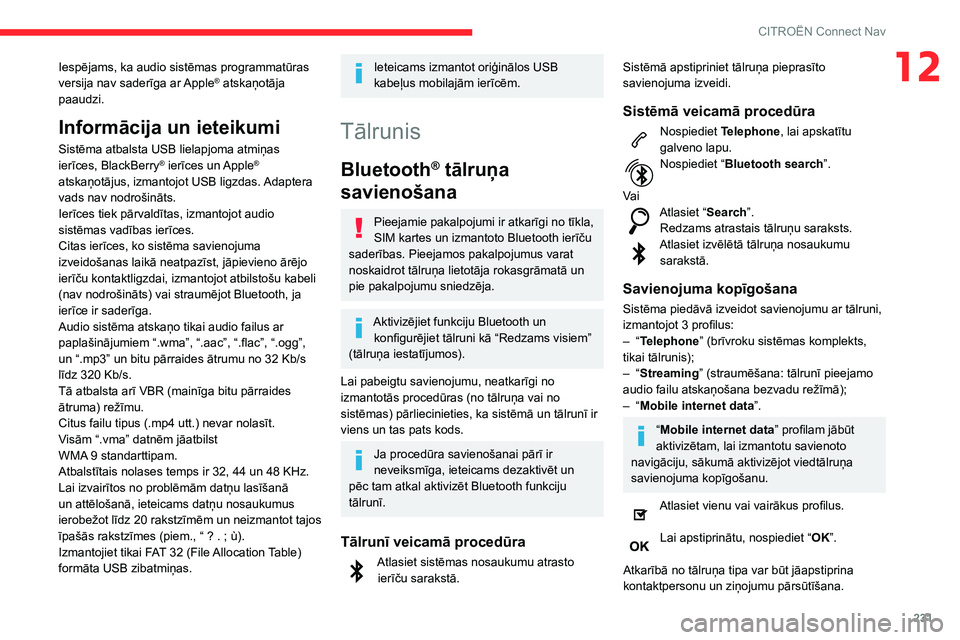
Tālrunis
Bluetooth® tālruņa
savienošana
Pieejamie pakalpojumi ir atkarīgi no tīkla,
SIM kartes un izmantoto Bluetooth ierīču
saderības. Pieejamos pakalpojumus varat
noskaidrot tālruņa lietotāja rokasgrāmatā un
pie pakalpojumu sniedzēja.
Aktivizējiet funkciju Bluetooth un konfigurējiet tālruni kā “Redzams visiem”
(tālruņa iestatījumos).
Lai pabeigtu savienojumu, neatkarīgi no
izmantotās procedūras (no tālruņa vai no
sistēmas) pārliecinieties, ka sistēmā un tālrunī ir
viens un tas pats kods.
Ja procedūra savienošanai pārī ir
neveiksmīga, ieteicams dezaktivēt un
pēc tam atkal aktivizēt Bluetooth funkciju
tālrunī.
Tālrunī veicamā procedūra
Atlasiet sistēmas nosaukumu atrasto ierīču sarakstā.
Sistēmā apstipriniet tālruņa pieprasīto
savienojuma izveidi.
Sistēmā veicamā procedūra
Nospiediet Telephone, lai apskatītu
galveno lapu.
Nospiediet “ Bluetooth search”.
Va i
Atlasiet “Search”. Redzams atrastais tālruņu saraksts.
Atlasiet izvēlētā tālruņa nosaukumu sarakstā.
Savienojuma kopīgošana
Sistēma piedāvā izveidot savienojumu ar tālruni,
izmantojot 3 profilus:
–
“
Telephone” (brīvroku sistēmas komplekts,
tikai tālrunis);
–
“
Streaming” (straumēšana: tālrunī pieejamo
audio failu atskaņošana bezvadu režīmā);
–
“
Mobile internet data ”.
“Mobile internet data ” profilam jābūt
aktivizētam, lai izmantotu savienoto
navigāciju, sākumā aktivizējot viedtālruņa
savienojuma kopīgošanu.
Atlasiet vienu vai vairākus profilus.
Lai apstiprinātu, nospiediet “OK”.
Atkarībā no tālruņa tipa var būt jāapstiprina
kontaktpersonu un ziņojumu pārsūtīšana.
Page 236 of 260
234
CITROËN Connect Nav
Atlasiet cilni “Incoming”, “Sent” vai “Not
read”.
Atlasiet ziņu, kas izvēlēta vienā no sarakstiem.
Nospiediet “ Listen”, lai sāktu ziņas
atskaņošanu.
Piekļuve e-pasta ziņojumiem ir atkarīga
no viedtālruņa un integrētās sistēmas
saderības.
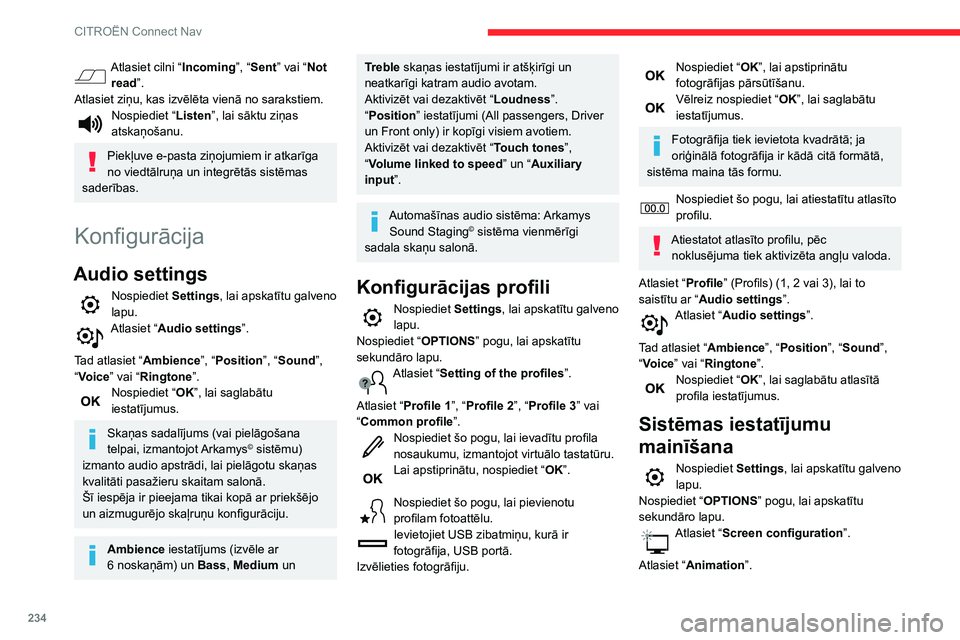
Konfigurācija
Audio settings
Nospiediet Settings, lai apskatītu galveno
lapu.
Atlasiet “Audio settings ”.
Tad atlasiet “Ambience”, “Position”, “Sound ”,
“Voice” vai “Ringtone ”.
Nospiediet “OK”, lai saglabātu
iestatījumus.
Skaņas sadalījums (vai pielāgošana
telpai, izmantojot Arkamys© sistēmu)
izmanto audio apstrādi, lai pielāgotu skaņas
kvalitāti pasažieru skaitam salonā.
Šī iespēja ir pieejama tikai kopā ar priekšējo
un aizmugurējo skaļruņu konfigurāciju.
Ambience iestatījums (izvēle ar
6 noskaņām) un Bass, Medium un
Treble skaņas iestatījumi ir atšķirīgi un
neatkarīgi katram audio avotam.
Aktivizēt vai dezaktivēt “Loudness”.
“Position ” iestatījumi (All passengers, Driver
un Front only) ir kopīgi visiem avotiem.
Aktivizēt vai dezaktivēt “Touch tones”,
“Volume linked to speed ” un “Auxiliary
input ”.
Automašīnas audio sistēma: Arkamys
Sound Staging© sistēma vienmērīgi
sadala skaņu salonā.
Konfigurācijas profili
Nospiediet Settings, lai apskatītu galveno
lapu.
Nospiediet “ OPTIONS” pogu, lai apskatītu
sekundāro lapu.
Atlasiet “Setting of the profiles ”.
Atlasiet “Profile 1”, “Profile 2”, “Profile 3” vai
“Common profile”.
Nospiediet šo pogu, lai ievadītu profila
nosaukumu, izmantojot virtuālo tastatūru.
Lai apstiprinātu, nospiediet “ OK”.
Nospiediet šo pogu, lai pievienotu
profilam fotoattēlu.
Ievietojiet USB zibatmiņu, kurā ir
fotogrāfija, USB portā.
Izvēlieties fotogrāfiju.
Nospiediet “ OK”, lai apstiprinātu
fotogrāfijas pārsūtīšanu.
Vēlreiz nospiediet “ OK”, lai saglabātu
iestatījumus.
Fotogrāfija tiek ievietota kvadrātā; ja
oriģinālā fotogrāfija ir kādā citā formātā,
sistēma maina tās formu.
Nospiediet šo pogu, lai atiestatītu atlasīto
profilu.
Atiestatot atlasīto profilu, pēc noklusējuma tiek aktivizēta angļu valoda.
Atlasiet “Profile” (Profils) (1, 2 vai 3), lai to
saistītu ar “Audio settings ”.
Atlasiet “Audio settings”.
Tad atlasiet “Ambience”, “Position”, “Sound ”,
“Voice” vai “Ringtone ”.
Nospiediet “OK”, lai saglabātu atlasītā
profila iestatījumus.
Sistēmas iestatījumu
mainīšana
Nospiediet Settings, lai apskatītu galveno
lapu.
Nospiediet “ OPTIONS” pogu, lai apskatītu
sekundāro lapu.
Atlasiet “Screen configuration”.
Atlasiet “Animation”.
Aktivizējiet vai dezaktivējiet: Automatic
scrolling
Atlasiet “Brightness”.
Pārvietojiet kursoru, lai noregulētu ekrāna
un/vai mēraparātu paneļa apgaismojumu.
Nospiediet Settings, lai apskatītu galveno
lapu.
Nospiediet “ OPTIONS” pogu, lai apskatītu
sekundāro lapu.
Atlasiet “System settings”.
Lai mainītu attāluma, patēriņa un temperatūras
mērvienības, atlasiet “ Units”.
Nospiediet “ Factory settings”, lai atjaunotu
sākotnējos iestatījumus.
Atiestatot sistēmu uz “Factory settings”, tiek aktivizēta angļu valoda un
Fārenheita grādi, kā arī tiek dezaktivēts
vasaras laiks.
Atlasiet “System info”, lai apskatītu sistēmā
instalētos atšķirīgos moduļus.
Valodas izvēle
Nospiediet Settings, lai apskatītu galveno
lapu.
Nospiediet “ OPTIONS” pogu, lai apskatītu
sekundāro lapu.
Atlasiet “Languages”, lai mainītu valodu.
Page 238 of 260
236
CITROËN Connect Nav
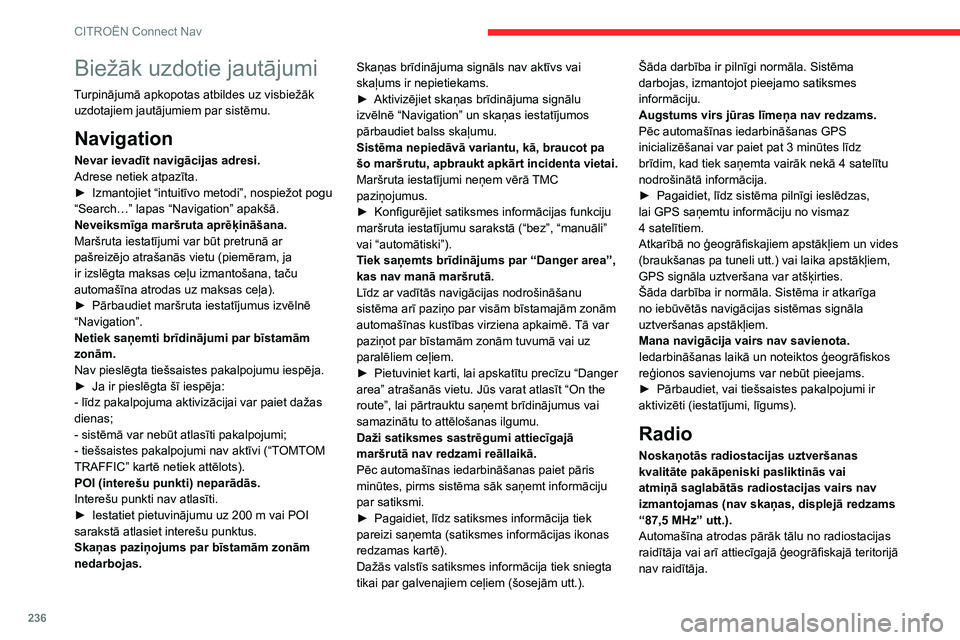
Biežāk uzdotie jautājumi
Turpinājumā apkopotas atbildes uz visbiežāk uzdotajiem jautājumiem par sistēmu.
Navigation
Nevar ievadīt navigācijas adresi.
Adrese netiek atpazīta.
►
Izmantojiet “intuitīvo metodi”, nospiežot pogu
“Search…” lapas “Navigation” apakšā.
Neveiksmīga maršruta aprēķināšana.
Maršruta iestatījumi var būt pretrunā ar
pašreizējo atrašanās vietu (piemēram, ja
ir izslēgta maksas ceļu izmantošana, taču
automašīna atrodas uz maksas ceļa).
►
Pārbaudiet maršruta iestatījumus izvēlnē
“Navigation”.
Netiek saņemti brīdinājumi par bīstamām
zonām.
Nav pieslēgta tiešsaistes pakalpojumu iespēja.
►
Ja ir pieslēgta šī iespēja:
- līdz pakalpojuma aktivizācijai var paiet dažas
dienas;
- sistēmā var nebūt atlasīti pakalpojumi;
- tiešsaistes pakalpojumi nav aktīvi (“T
OMTOM
TRAFFIC” kartē netiek attēlots).
POI (interešu punkti) neparādās.
Interešu punkti nav atlasīti.
►
Iestatiet pietuvinājumu uz 200 m vai POI
sarakstā atlasiet interešu punktus.
Skaņas paziņojums par bīstamām zonām
nedarbojas. Skaņas brīdinājuma signāls nav aktīvs vai
skaļums ir nepietiekams.
►
Aktivizējiet skaņas brīdinājuma signālu
izvēlnē “Navigation” un skaņas iestatījumos
pārbaudiet balss skaļumu.
Sistēma nepiedāvā variantu, kā, braucot pa
šo maršrutu, apbraukt apkārt incidenta vietai.
Maršruta iestatījumi neņem vērā
TMC
paziņojumus.
►
Konfigurējiet satiksmes informācijas funkciju
maršruta iestatījumu sarakstā (“bez”, “manuāli”
vai “automātiski”).
T
iek saņemts brīdinājums par “Danger area”,
kas nav manā maršrutā.
Līdz ar vadītās navigācijas nodrošināšanu
sistēma arī paziņo par visām bīstamajām zonām
automašīnas kustības virziena apkaimē. Tā var
paziņot par bīstamām zonām tuvumā vai uz
paralēliem ceļiem.
►
Pietuviniet karti, lai apskatītu precīzu “Danger
area” atrašanās vietu. Jūs varat atlasīt “On the
route”, lai pārtrauktu saņemt brīdinājumus vai
samazinātu to attēlošanas ilgumu.
Daži satiksmes sastrēgumi attiecīgajā
maršrutā nav redzami reāllaikā.
Pēc automašīnas iedarbināšanas paiet pāris
minūtes, pirms sistēma sāk saņemt informāciju
par satiksmi.
►
Pagaidiet, līdz satiksmes informācija tiek
pareizi saņemta (satiksmes informācijas ikonas
redzamas kartē).
Dažās valstīs satiksmes informācija tiek sniegta
tikai par galvenajiem ceļiem (šosejām utt.). Šāda darbība ir pilnīgi normāla. Sistēma
darbojas, izmantojot pieejamo satiksmes
informāciju.
Augstums virs jūras līmeņa nav redzams.
Pēc automašīnas iedarbināšanas GPS
inicializēšanai var paiet pat 3
minūtes līdz
brīdim, kad tiek saņemta vairāk nekā 4 satelītu
nodrošinātā informācija.
►
Pagaidiet, līdz sistēma pilnīgi ieslēdzas,
lai GPS saņemtu informāciju no vismaz
4
satelītiem.
Atkarībā no ģeogrāfiskajiem apstākļiem un vides
(braukšanas pa tuneli utt.) vai laika apstākļiem,
GPS signāla uztveršana var atšķirties.
Šāda darbība ir normāla. Sistēma ir atkarīga
no iebūvētās navigācijas sistēmas signāla
uztveršanas apstākļiem.
Mana navigācija vairs nav savienota.
Iedarbināšanas laikā un noteiktos ģeogrāfiskos
reģionos savienojums var nebūt pieejams.
►
Pārbaudiet, vai tiešsaistes pakalpojumi ir
aktivizēti (iestatījumi, līgums).
Radio
Noskaņotās radiostacijas uztveršanas
kvalitāte pakāpeniski pasliktinās vai
atmiņā saglabātās radiostacijas vairs nav
izmantojamas (nav skaņas, displejā redzams
“87,5
MHz” utt.).
Automašīna atrodas pārāk tālu no radiostacijas
raidītāja vai arī attiecīgajā ģeogrāfiskajā teritorijā
nav raidītāja.
► Aktivizējiet “RDS” funkciju, izmantojot saīšņu
izvēlni, lai sistēma varētu pārbaudīt, vai šajā
ģeogrāfiskajā teritorijā nav pieejams kāds
spēcīgāks raidītājs.
Trūkst antenas vai tā ir bojāta (piemēram,
automazgātavā vai apakšzemes autostāvvietā).
► Pārbaudiet antenu pārstāvniecībā.
Ārējā vide (kalni, ēkas, tuneļi, apakšzemes
autostāvvietas utt.) bloķē uztveršanu, tostarp arī
RDS režīmā.
Tā ir pilnīgi normāla parādība un neliecina par
audio sistēmas darbības traucējumiem.
Es nespēju atrast atsevišķas radiostacijas
uztveramo radiostaciju sarakstā.
Radiostacijas nosaukums mainās.
Radiostacija vairs nav uztverama vai tās
nosaukums sarakstā ir mainījies.
Dažas radiostacijas sava nosaukuma vietā
nosūta cita rakstura informāciju (piemēram,
dziesmas nosaukumu).
Sistēma šo informāciju uztver kā radiostacijas
nosaukumu.
► Nospiediet pogu “Update list” sekundārajā
izvēlnē “Radio stations”.
Media
USB zibatmiņas nolasīšana sākas pēc ilgāka
laika (aptuveni pēc 2–3 minūtēm).
Atsevišķas zibatmiņā iekļautās datnes var
palēnināt tā nolasīšanas laiku (līdz pat 10 reizes
ilgāks kataloģizācijas laiks).
► Izdzēsiet zibatmiņā iekļautās datnes un
samaziniet apakšdatņu sazarojumu.