ad blue CITROEN BERLINGO VAN 2021 Priručnik (in Serbian)
[x] Cancel search | Manufacturer: CITROEN, Model Year: 2021, Model line: BERLINGO VAN, Model: CITROEN BERLINGO VAN 2021Pages: 260, PDF Size: 7.79 MB
Page 216 of 260
214
CITROËN Connect Nav
Aplikacije
Pokrenite neke aplikacije na pametnom
telefonu koji je povezan putem CarPlay®,
MirrorLinkTM (dostupno u nekim zemljama) ili
Android Auto.
Proverite status veza Bluetooth
® i Wi-Fi.
Radio mediji
FM 87.5 MHz
Izaberite izvor zvuka ili radio-stanicu, ili
prikažite fotografije.
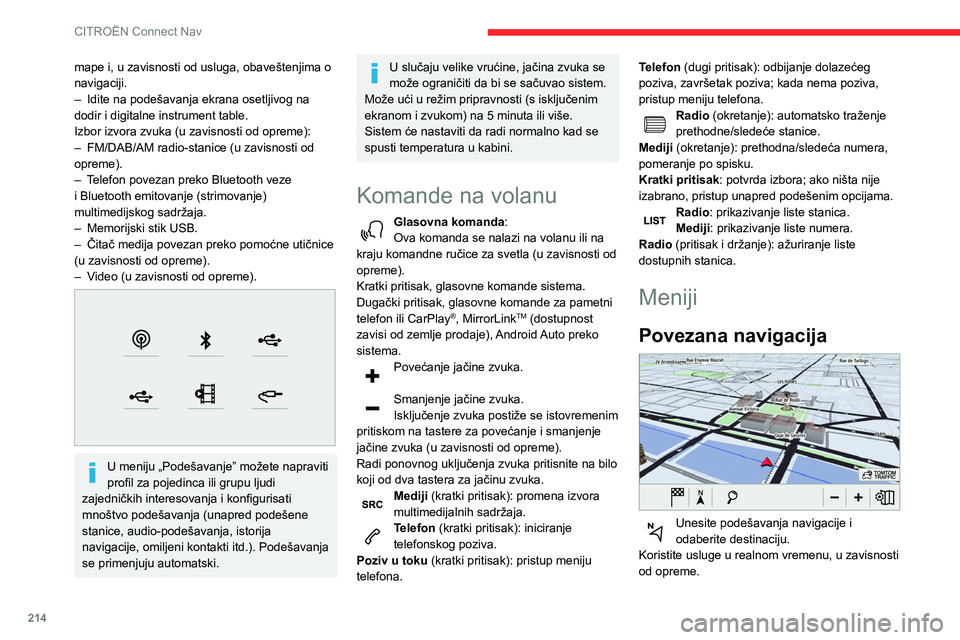
mape i, u zavisnosti od usluga, obaveštenjima o
navigaciji.
–
Idite na podešavanja ekrana osetljivog na
dodir i digitalne instrument table.
Izbor izvora zvuka (u zavisnosti od opreme):
–
FM/DAB/AM radio-stanice (u zavisnosti od
opreme).
–
T
elefon povezan preko Bluetooth veze
i Bluetooth emitovanje (strimovanje)
multimedijskog sadržaja.
–
Memorijski stik USB.
–
Čitač medija povezan preko pomoćne utičnice
(u zavisnosti od opreme).
–
V
ideo (u zavisnosti od opreme).
U meniju „Podešavanje” možete napraviti
profil za pojedinca ili grupu ljudi
zajedničkih interesovanja i konfigurisati
mnoštvo podešavanja (unapred podešene
stanice, audio-podešavanja, istorija
navigacije, omiljeni kontakti itd.). Podešavanja
se primenjuju automatski.
U slučaju velike vrućine, jačina zvuka se
može ograničiti da bi se sačuvao sistem.
Može ući u režim pripravnosti (s isključenim
ekranom i zvukom) na 5 minuta ili više.
Sistem će nastaviti da radi normalno kad se
spusti temperatura u kabini.
Komande na volanu
Glasovna komanda:
Ova komanda se nalazi na volanu ili na
kraju komandne ručice za svetla (u zavisnosti od
opreme).
Kratki pritisak, glasovne komande sistema.
Dugački pritisak, glasovne komande za pametni
telefon ili CarPlay
®, MirrorLinkTM (dostupnost
zavisi od zemlje prodaje), Android Auto preko
sistema.
Povećanje jačine zvuka.
Smanjenje jačine zvuka.
Isključenje zvuka postiže se istovremenim
pritiskom na tastere za povećanje i smanjenje
jačine zvuka (u zavisnosti od opreme).
Radi ponovnog uključenja zvuka pritisnite na bilo
koji od dva tastera za jačinu zvuka.
Mediji (kratki pritisak): promena izvora
multimedijalnih sadržaja.
Telefon (kratki pritisak): iniciranje
telefonskog poziva.
Poziv u toku (kratki pritisak): pristup meniju
telefona. Telefon (dugi pritisak): odbijanje dolazećeg
poziva, završetak poziva; kada nema poziva,
pristup meniju telefona.
Radio (okretanje): automatsko traženje
prethodne/sledeće stanice.
Mediji (okretanje): prethodna/sledeća numera,
pomeranje po spisku.
Kratki pritisak: potvrda izbora; ako ništa nije
izabrano, pristup unapred podešenim opcijama.
Radio: prikazivanje liste stanica.
Mediji : prikazivanje liste numera.
Radio (pritisak i držanje): ažuriranje liste
dostupnih stanica.
Meniji
Povezana navigacija
Unesite podešavanja navigacije i
odaberite destinaciju.
Koristite usluge u realnom vremenu, u zavisnosti
od opreme.
Page 217 of 260
215
CITROËN Connect Nav
12Aplikacije
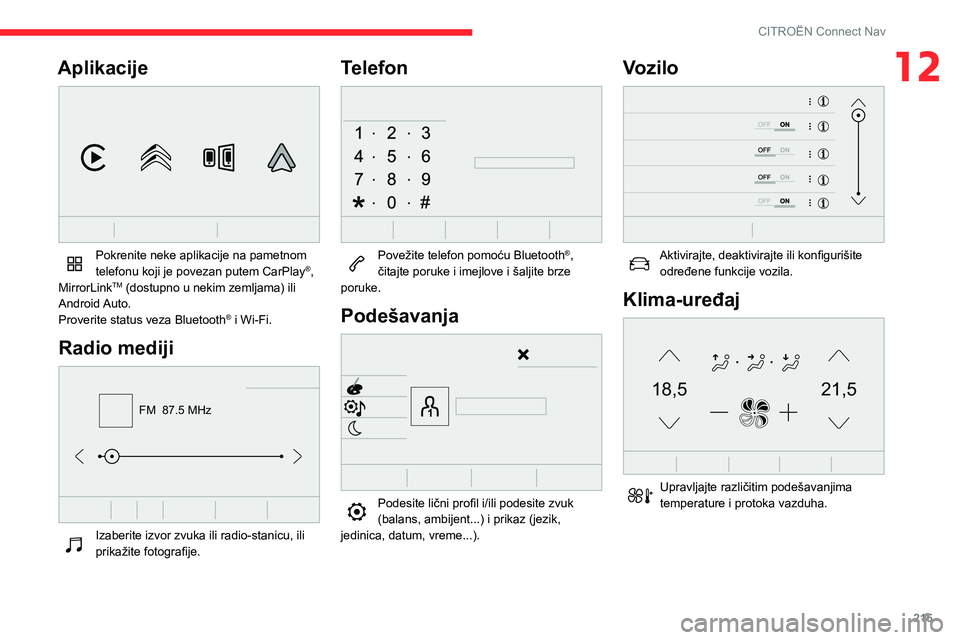
Pokrenite neke aplikacije na pametnom
telefonu koji je povezan putem CarPlay®,
MirrorLinkTM (dostupno u nekim zemljama) ili
Android Auto.
Proverite status veza Bluetooth
® i Wi-Fi.
Radio mediji
FM 87.5 MHz
Izaberite izvor zvuka ili radio-stanicu, ili
prikažite fotografije.
Telefon
Povežite telefon pomoću Bluetooth®,
čitajte poruke i imejlove i šaljite brze
poruke.
Podešavanja
Podesite lični profil i/ili podesite zvuk
(balans, ambijent...) i prikaz (jezik,
jedinica, datum, vreme...).
Vozilo
Aktivirajte, deaktivirajte ili konfigurišite određene funkcije vozila.
Klima-uređaj
21,518,5
Upravljajte različitim podešavanjima
temperature i protoka vazduha.
Page 220 of 260
218
CITROËN Connect Nav
Ako ne možete da pronađete destinaciju, ali
je ulica tačna, recite na primer "izaberi ulicu u
trećem redu". Da biste se kretali po prikazanoj
listi, možete reći "naredna strana" ili "prethodna
strana". Možete poništiti poslednju radnju i početi
ispočetka rekavši "poništi" ili "otkaži" da biste
otkazali trenutnu radnju.)
Glasovne komande
Tell me the remaining distance (Prikaži
preostalo rastojanje)
Tell me the remaining time (Prikaži preostalo
vreme)
Tell me the arrival time (Prikaži vreme
dolaska)
Stop route guidance (Prekini navođenje po
putanji)
Poruke za pomoć
You can say "stop" or "resume route guidance".
To get information about your current route, you
can say "tell me the remaining time", "remaining
distance" or "arrival time". To learn more
commands, try saying "help with navigation".
(Možete reći "zaustavi" ili "nastavi navođenje po
putanji". Da biste dobili informacije o trenutnoj
putanji, možete reći "reci mi preostalo vreme",
"preostalo rastojanje"ili "vreme dolaska". Da
biste naučili više komandi, recite "pomoć sa
navigacijom".)
Glasovne komande Show POI ''hotel'' at the destination (Prikaži
POI "hotel" na destinaciji)
Show nearby POI petrol station (Prikaži
najbližu POI benzinsku stanicu)
Navigate to POI Heathrow Airport in London
(Navigacija do POI aerodroma Hitrou u
Londonu)
Navigate to POI petrol station along the route
(Navigacija do POI benzinske stanice duž
putanje)
Poruke za pomoć
To see points of interest on a map, you can
say things like "show hotels in Banbury", "show
nearby parking", "show hotel at the destination"
or "show petrol station along the route". If you
prefer to navigate directly to a point of interest,
you can say "navigate to nearby petrol station".
If you feel you are not being well understood,
try to say the word "POI" in front of the point
of interest. For example say "navigate to
POI restaurant at the destination". (Da biste
pregledali značajne tačke na mapi, možete reći
"prikaži hotele u Benberiju", "prikaži parking u
blizini", "prikaži hotel na destinaciji" ili "prikaži
benzinsku stanicu duž putanje". Ako želite
navigaciju direktno do značajne tačke, možete
reći "navigacija do benzinske stanice u blizini".
Ako mislite da niste bili jasni, pokušajte da
kažete reč "POI" ispred značajne tačke. Na
primer recite "navigacija do POI restorana na
destinaciji".)
To choose a POI, say something like "select
line 2". If you've searched for a Point of Interest
and don't see the one you're after, you can filter
further by saying something like "select POI in
line 2", or "select the city in line 3". You can also
scroll through the list by saying "next page" or
"previous page". (Da biste izabrali POI, recite
na primer "izaberi 2. red". Ako ste pretražili
značajne tačke i ne prikazuje se ona koju tražite,
možete dalje filtrirati tako što ćete reći na primer
"izaberi POI u 2. redu" ili "izaberi grad u 3. redu".
Takođe se možete kretati po listi tako što ćete
reći "naredna strana" ili "prethodna strana".)
U zavisnosti od zemlje, zadajte odredište
(adresu) na jeziku za koji je sistem
podešen.
Glasovne komande "Radio
Media" (Radio mediji)
Glasovne komande
Turn on source radio - Streaming Bluetooth -
… (Uključi izvorni radio – Bluetooth striming
– ...)
Poruke za pomoć
You can select an audio source by saying "turn
on source" followed by the device name. For
example, "turn on source, Streaming Bluetooth",
or "turn on source, radio". Use the command
"play" to specify the type of music you'd like
Page 221 of 260
219
CITROËN Connect Nav
12to hear. You can choose between "song",
"artist", or "album". Just say something like
"play artist, Madonna", "play song, Hey Jude",
or "play album, Thriller". (Audio-izvor možete
da izaberete tako što ćete reći "uključi izvor" i
nakon toga naziv uređaja. Na primer, "uključi
izvor, Bluetooth striming" ili "uključi izvor, radio".
Koristite komandu "reprodukuj" za određivanje
vrste muzike koju želite da slušate. Možete da
birate između "pesme", "izvođača" ili "albuma".
Samo recite "reprodukuj izvođača, Madonu",
"reprodukuj pesmu, Hey Jude" ili "reprodukuj
album, Thriller".)
Glasovne komande
Tune to channel BBC Radio 2 (Pređite na
kanal BBC Radio 2)
Tune to 98.5 FM (Podesi na 98,5 FM)
Tune to preset number five (Podesi na
memorisani broj pet)
Poruke za pomoć
You can pick a radio station by saying "tune to"
and the station name or frequency. For example
"tune to channel Talksport" or "tune to 98.5
FM". To listen to a preset radio station, say for
example "tune to preset number five". (Radio
stanicu možete da izaberete tako što ćete reći
"prebaci na" i naziv ili frekvenciju stanice. Na
primer "prebaci na kanal Talksport" ili "prebaci
na 98,5 FM". Da biste slušali memorisanu radio stanicu, recite na primer "prebaci na memorisani
broj pet".)
Glasovne komande
What's playing? (Šta se reprodukuje?)
Poruke za pomoć
To choose what you'd like to play, start by saying
"play" and then the item. For example, say "play
song Hey Jude", "play line 3" or "select line 2".
You can undo your last action and start over
by saying "undo", or say "cancel" to cancel the
current action. (Da biste izabrali šta želite da
reprodukujete, počnite rekavši "reprodukuj",
a zatim stavku, Na primer, recite "reprodukuj
pesmu Hey Jude", "reprodukuj 3. red" ili "izaberi
2. red". Možete poništiti poslednju radnju i početi
ispočetka rekavši "poništi" ili "otkaži" da biste
otkazali trenutnu radnju.)
Glasovne komande
Play song Hey Jude (Reprodukuj pesmu Hey
Jude)
Play artist Madonna (Reprodukuj izvođača
Madonu)
Play album Thriller (Reprodukuj album
Thriller)
Poruke za pomoć
I'm not sure what you'd like to play. Please say
"play" and then a song title, an album title, or
an artist name. For example, say "play song
Hey Jude", "play artist Madonna" or "play
album Thriller". To select a line number from the
display, say "select line two". To move around
a displayed list, you can say "next page" or
"previous page". You can undo your last action
and start over by saying "undo", or say "cancel"
to cancel the current action. (Nisam siguran šta
želite da se reprodukuje. Recite "reprodukuj",
a zatim naziv pesme, naziv albuma ili ime
izvođača. Na primer, recite "reprodukuj pesmu
Hey Jude", "reprodukuj izvođača Madonu" ili
"reprodukuj album Thriller". Da biste izabrali broj
reda sa displeja, recite "izaberi drugi red". Da
biste se kretali po prikazanoj listi, možete reći
"naredna strana" ili "prethodna strana". Možete
poništiti poslednju radnju i početi ispočetka
rekavši "poništi" ili "otkaži" da biste otkazali
trenutnu radnju.)
Glasovne komande za medije su
dostupne samo uz USB konekciju.
Glasovne komande za
"Telephone" (Telefon)
Ako telefon nije povezan pomoću Bluetooth, glasovna poruka upozorava:
„Molimo vas da najpre povežete telefon”, i
glasovna sesija se završava.
Glasovne komande
Page 222 of 260
220
CITROËN Connect Nav
Call David Miller (Pozovi Dejvida Milera)*
Call voicemail (Pozovi glasovnu poštu) *
Display calls (Prikaži pozive)*
Poruke za pomoć
To make a phone call, say "call" followed by
the contact name, for example: "Call David
Miller". You can also include the phone type, for
example: "Call David Miller at home". To make
a call by number, say "dial" followed by the
phone number, for example, "Dial 107776 835
417". You can check your voicemail by saying
"call voicemail". To send a text, say "send quick
message to", followed by the contact, and then
the name of the quick message you'd like to
send. For example, "send quick message to
David Miller, I'll be late". To display the list of
calls, say "display calls". For more information
on SMS, you can say "help with texting". (Za
obavljanje telefonskog poziva, recite "pozovi"
i nakon toga ime kontakta, na primer: "Pozovi
Dejvida Milera". Takođe možete da uključite i
tip telefona, na primer: "Pozovi Dejvida Milera
kod kuće". Za obavljanje telefonskog poziva po
broju, recite "biraj" i nakon toga broj telefona, na
primer, "Biraj 107776 835 417". Govornu poštu
možete da proverite tako što ćete reći "govorna
pošta". Za slanje tekstualne poruke, recite
"pošalji brzu poruku", nakon toga ime kontakta, a
zatim naziv brze poruke koju želite da pošaljete.
* Ova funkcija je do stupna samo ako telefon koji je povezan sa sistemom podržava preuzimanje imenika i nedavnih poziva i ako je to preuzimanje
izvršeno.
Na primer, "pošalji brzu poruku Dejvidu Mileru,
kasnim". Za prikazivanje liste poziva, recite
"prikaži pozive". Za više informacija o SMS,
možete reći "pomoć sa slanjem poruka".)
To choose a contact, say something like "select
line three". To move around the list say "next
page" or "previous page". You can undo your last
action and start over by saying "undo", or say
"cancel" to cancel the current action. (Da biste
izabrali kontakt, recite na primer " izaberi treći
red". Da biste se kretali po listi, recite "naredna
strana " ili "prethodna strana". Možete poništiti
poslednju radnju i početi ispočetka tako što ćete
reći "poništi" ili "otkaži" da biste otkazali trenutnu
radnju.)
Glasovne komande "Text
message" (Tekstualna
poruka)
Ako telefon nije povezan pomoću Bluetooth, glasovna poruka upozorava:
„Molimo vas da najpre povežete telefon”, i
glasovna sesija se završava.
Funkcija glasovnih komandi za
Tekstualne poruke omogućava vam da
diktirate i šaljete SMS-ove.
Izdiktirajte tekst, vodeći računa da pravite
kratke pauze između reči.
Kad završite, sistem za prepoznavanje glasa
automatski će generisati SMS.
Glasovne komande
Send quick message to Bill Carter, I'll be late
(Pošalji brzu poruku Bilu Karteru, kasnim)
Poruke za pomoć
From the list of quick messages, say the name
of the one you'd like to send. To move around
the list you can say "go to start", "go to end",
"next page" or "previous page". You can undo
your last action and start over by saying "undo",
or say "cancel" to cancel the current action. (Sa
liste brzih poruka, recite naziv one koju želite da
pošaljite. Da biste se kretali po listi, možete reći
"idi na početak", "idi na kraj", "naredna strana"
ili "prethodna strana". Možete poništiti poslednju
radnju i krenuti ispočetka rekavši "poništi" ili
recite "otkaži" da biste otkazali trenutnu radnju.)
Glasovne komande
Send SMS to John Miller, I'm just arriving
(Pošalji SMS Džonu MIleru, stižem)
Page 226 of 260
224
CITROËN Connect Nav
Uključivanje ili isključivanje:
– "Dozvoli obaveštenja o opasnim
mestima na putu".
– "Savetuje se da put nastavite peške".
Ova podešavanja morate konfigurisati za svaki
profil.
Pritisnite „OK” da biste potvrdili izbor.
Izaberite jezičak „ Upozorenja“.
Uključivanje ili isključivanje:
– "Upozorenje za parking u blizini ".
– "Upozorenje za auto-servis".
– „Upozori na rizična mesta”, a zatim pritisnite
ikonicu upozorenja (trougao) da biste podesili
upozorenja.
– "Zvučno upozorenje ".
– "Upozori na blizinu značajnih lokacija 1 ".
– "Upozori na blizinu značajnih lokacija 2 ".
Pritisnite „OK” da biste potvrdili izbor.
„Napomene”, na gornjoj traci, uvek su
vam dostupna.
Upozorenja na zone opasnosti mogu biti
prikazana ili ne, u zavisnosti od važećih
zakona i pretplate na odgovarajuće usluge.
Kada se pojavi „TOMTOM TRAFFIC“,
usluge su dostupne.
Mrežno povezivanje koje omogućava
korisnik
Listu odgovarajućih pametnih telefona
naći ćete na nacionalnim internet
stranicama proizvođača.
Aktivirajte i podesite deljenje konekcije sa
pametnog telefona.
Pošto se procesi i standardi stalno
menjaju, preporučujemo da ažurirate
operativni sistem pametnog telefona, kao i
datum i vreme na pametnom telefonu i na
sistemu , da biste obezbedili pravilno
funkcionisanje procesa komunikacije između
pametnog telefona i sistema.
USB veza
Povežite USB kabl.
Pametni telefon se puni kada je povezan
USB kablom.
Bluetooth veza
Aktivirajte funkciju Bluetooth na telefonu i uverite se da ga svi mogu videti (vidite
odeljak „Connect-App“).
Wi-Fi veza
Izaberite Wi-Fi mrežu koju je sistem otkrio
i povežite se na nju.
Ova funkcija je dostupna samo ako je
aktivirana u meniju „Obaveštenja” ili
„Applications”.
Pritisnite "Napomene".
Izaberite Wi-Fi da biste ga aktivirali.
ILI
Pritisnite Connect-App da bi se prikazala
glavna stranica.
Pritisnite taster „OPCIJE” da biste prešli na
drugu stranicu.
Izaberite „Konekcija Wi-Fi mreže”.
Izaberite jezičak „ Bezbedna”, „Nije
obezbeđen” ili „Memorisana”.
Izaberite mrežu.
Pomoću virtuelne tastature, upišite Wi-Fi
mrežu „Network key ” i „Lozinka”.
Pritisnite „OK” da biste uspostavili vezu
između pametnog telefona i sistema u
vozilu.
Ograničenja korišćenja:
– Uz CarPlay®, deljenje veze je moguće
samo sa Wi-Fi vezom.
–
Uz MirrorLinkTM, deljenje veze je moguće
samo sa USB vezom.
Kvalitet usluga zavisi od kvaliteta mrežne
veze.
Dozvoliti slanje informacija
Pritisnite Podešavanje da bi se prikazala
glavna stranica.
Pritisnite taster „OPCIJE” da biste prešli na
drugu stranicu.
Izaberite „Konfiguracija sistema”.
Izaberite jezičak „ Personalni mod“.
ILI
Pritisnite "Napomene".
Pritisnite "Personalni mod".
ZATIM
Uključivanje ili isključivanje:
–
"
No sharing (data, vehicle position) " (Nema
deljenja (podataka, položaja vozila)).
–
“
Samo deljenje podataka"
–
"
Deljenje podataka i položaja vozila "
Posebna podešavanja za
povezanu navigaciju
Pritisnite Navigacija da bi se prikazala
glavna stranica.
Pritisnite taster „MENI” da biste prešli na drugu
stranicu.
Izaberite „Podešavanje”.
Izaberite jezičak „ Karta“.
Page 228 of 260
226
CITROËN Connect Nav
Povezivanje pametnog
telefona pomoću funkcije
MirrorLink
TM
Funkcija „MirrorLinkTM” zahteva
kompatibilan pametni telefon i
kompatibilne aplikacije.
Možete proveriti da li je vaš telefon
kompatibilan na internet stranici proizvođača
(usluge).
Kad povezujete pametni telefon sa
sistemom, preporučujemo da uključite
Bluetooth
® na pametnom telefonu.Priključite USB kabl. Pametni telefon se
puni kada je povezan USB kablom.
Na sistemu pritisnite „Connect-App” da bi
se prikazala glavna stranica.
Pritisnite „Povezanost” da biste pristupili funkciji
„MirrorLink
TM”.Pritisnite "MirrorLinkTM" da biste
pokrenuli aplikaciju u sistemu.
U zavisnosti od pametnog telefona, možda će
biti neophodno aktivirati funkciju " MirrorLink
TM".Tokom tog postupka, na ekranu se
prikazuje više stranica povezanih sa
određenim funkcijama.
Prihvatite da biste pokrenuli i dovršili
povezivanje.
Kada se uspostavi veza, prikazuje se stranica
sa aplikacijama koje su već preuzete na
Pritisnite ovaj taster da biste prikazali
drugu stranicu.
Izaberite jezičak „ Parametri“.
Izaberite željeni tip konektora.
Pritisnite „OK” da biste sačuvali.
Prikaz obaveštenja o
vremenskim prilikama
Pritisnite Navigacija da bi se prikazala
glavna stranica.
Pritisnite ovaj taster da bi se prikazala
lista usluga.
Izaberite „Pogledaj kartu”.
Izaberite „Vremenska prognoza”.
Pritisnite ovaj taster da bi se prikazale
osnovne informacije.
Pritisnite ovaj taster da bi se prikazala
detaljna obaveštenja o vremenskim
uslovima.
Temperatura prikazana u 6 sati ujutro biće najviša dnevna temperatura.
Temperatura prikazana u 18 časova biće
najniža temperatura tokom noći.
Aplikacije
USB portovi
U zavisnosti od opreme, dodatna obaveštenja
o USB portovima kompatibilnim sa aplikacijama
CarPlay
®, MirrorLinkTM ili Android Auto naći
ćete u odeljku „Ergonomija i udobnost”.
Listu odgovarajućih pametnih telefona
naći ćete na nacionalnim internet
stranicama proizvođača.
Sinhronizovanje pametnog telefona
omogućava korisnicima da prikažu na
ekranu vozila aplikacije koje podržavaju
tehnologije MirrorLinkCarPlay
®, TM ili Android
Auto na pametnom telefonu. Za tehnologiju
CarPlay
®, na pametnom telefonu najpre
morate uključiti funkciju CarPlay®.
U svim slučajevima, pametni telefon mora
biti otključan da bi funkcionisao proces
komunikacije između pametnog telefona i
sistema.
Pošto se načela i standardi stalno menjaju,
preporučujemo da uvek ažurirate
operativni sistem pametnog telefona, kao i
datum i vreme na pametnom telefonu i na
sistemu.
Povezanost
Pritisnite Connect-App da bi se prikazala
glavna stranica.
Pritisnite „Povezanost” da biste pristupili
funkcijama CarPlay®, MirrorLinkTM ili Android
Auto.
Povezivanje mobilnog
telefona pomoću aplikacije
CarPlay
®
Priključite USB kabl. Pametni telefon se
puni kada je povezan USB kablom.
Pritisnite „Telefon” da biste prikazali
CarPlay® interfejs.
Ili
Priključite USB kabl. Pametni telefon se
puni kada je povezan USB kablom.
Na sistemu pritisnite „Connect-App” da bi
se prikazala glavna stranica.
Pritisnite „Povezanost” da biste pristupili funkciji
„CarPlay
®”.Pritisnite „CarPlay ” da biste prikazali
CarPlay® interfejs.
Prilikom povezivanja USB kabla, funkcija
CarPlay® isključuje režim Bluetooth® na
sistemu.
Kad isključite USB kabl i prekinete, pa
ponovo date kontakt, sistem neće
automatski preći u režim Radio Media; izvor
morate promeniti ručno.
Page 229 of 260
227
CITROËN Connect Nav
12Povezivanje pametnog
telefona pomoću funkcije
MirrorLink
TM
Funkcija „MirrorLinkTM” zahteva
kompatibilan pametni telefon i
kompatibilne aplikacije.
Možete proveriti da li je vaš telefon
kompatibilan na internet stranici proizvođača
(usluge).
Kad povezujete pametni telefon sa
sistemom, preporučujemo da uključite
Bluetooth
® na pametnom telefonu.Priključite USB kabl. Pametni telefon se
puni kada je povezan USB kablom.
Na sistemu pritisnite „Connect-App” da bi
se prikazala glavna stranica.
Pritisnite „Povezanost” da biste pristupili funkciji
„MirrorLink
TM”.Pritisnite "MirrorLinkTM" da biste
pokrenuli aplikaciju u sistemu.
U zavisnosti od pametnog telefona, možda će
biti neophodno aktivirati funkciju " MirrorLink
TM".Tokom tog postupka, na ekranu se
prikazuje više stranica povezanih sa
određenim funkcijama.
Prihvatite da biste pokrenuli i dovršili
povezivanje.
Kada se uspostavi veza, prikazuje se stranica
sa aplikacijama koje su već preuzete na
vaš pametni telefon i kompatibilne su sa
tehnologijom MirrorLinkTM.
Na margini prikaza MirrorLinkTM ostaje dostupan
pristup izboru različitih izvora zvuka pomoću
dugmadi osetljivih na dodir koja se nalaze na
gornjoj traci.
Pristup menijima sistema može da se izvrši u
svakom trenutku pomoću tastera koji su za to
namenjeni.
Može nastupiti pauza pre nego što
aplikacije postanu dostupne, u zavisnosti
od kvaliteta mreže.
Povezivanje pametnog
telefona pomoću aplikacije
Android Auto
Iz prodavnice „Google Play” instalirajte
aplikaciju „ Android Auto” na pametni
telefon.
Funkcija "Android Auto" zahteva korišćenje
kompatibilnog pametnog telefona i aplikacija.
Priključite USB kabl. Pametni telefon se
puni kada je povezan USB kablom.
Na sistemu pritisnite „Connect-App” da bi
se prikazala glavna stranica.
Pritisnite „Povezanost” da biste pristupili funkciji
„Android Auto”.
Pritisnite „Android Auto” da biste
pokrenuli aplikaciju u sistemu.
Tokom tog postupka, na ekranu se prikazuje više stranica povezanih sa
određenim funkcijama.
Prihvatite da biste pokrenuli i dovršili
povezivanje.
Na margini prikaza Android Auto ostaje dostupan
pristup izboru različitih izvora zvuka pomoću
dugmadi osetljivih na dodir koja se nalaze na
gornjoj traci.
Pristup menijima sistema može da se izvrši u
svakom trenutku pomoću tastera koji su za to
namenjeni.
U režimu Android Auto, isključena je
funkcija koja prikazuje padajuće menije
kada nakratko pritisnite ekran sa tri prsta.
Može nastupiti pauza pre nego što
aplikacije postanu dostupne, u zavisnosti
od kvaliteta mreže.
Aplikacije za vozilo
Pritisnite Connect-App da bi se prikazala
glavna stranica.
Pritisnite „Aplikacije za vozilo” da bi se
prikazala matična stranica aplikacija.
Internet pretraživač
Pritisnite Connect-App da bi se prikazala
glavna stranica.
Pritisnite „Povezanost” da biste pristupili funkciji
„Povezane aplikacije”.
Page 230 of 260
228
CITROËN Connect Nav
Pritisnite Connect-App da bi se prikazala
glavna stranica.
Pritisnite taster „OPCIJE” da biste prešli na
drugu stranicu.
Izaberite „Deli Wi-Fi konekciju ”.
Izaberite jezičak „ Aktiviranje” da biste uključili ili
isključili deljenje Wi-Fi veze.
I/ili
Izaberite jezičak „ Podešavanje” da biste izmenili
naziv sistemske mreže i lozinku.
Pritisnite "OK" za potvrdu.
Da biste se zaštitili od neovlašćenog
pristupa i da bi vam svi sistemi bili što je
moguće bezbedniji, preporučujemo korišćenje
bezbednosnog koda ili kompleksne lozinke.
Upravljanje povezivanjem
Pritisnite Connect-App da bi se prikazala
glavna stranica.
Pritisnite taster „OPCIJE” da biste prešli na
drugu stranicu.
Izaberite „Upravljati konekcijom”.
Pomoću ove funkcije možete da prikažete pristup
povezanim uslugama, raspoloživost povezanih
usluga i da promenite režim povezivanja.
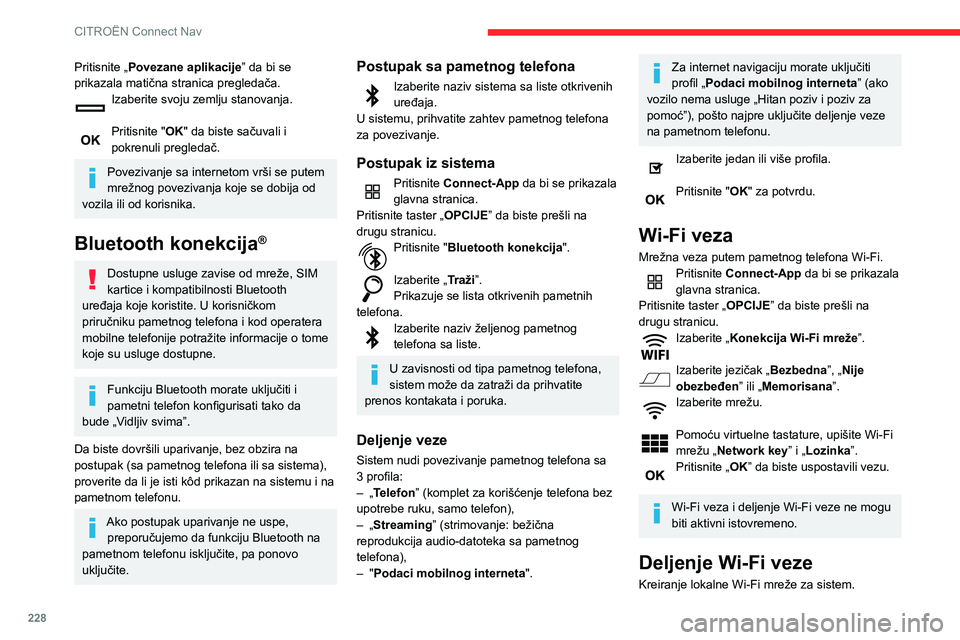
Pritisnite „Povezane aplikacije” da bi se
prikazala matična stranica pregledača.
Izaberite svoju zemlju stanovanja.
Pritisnite "OK" da biste sačuvali i
pokrenuli pregledač.
Povezivanje sa internetom vrši se putem
mrežnog povezivanja koje se dobija od
vozila ili od korisnika.
Bluetooth konekcija®
Dostupne usluge zavise od mreže, SIM
kartice i kompatibilnosti Bluetooth
uređaja koje koristite. U korisničkom
priručniku pametnog telefona i kod operatera
mobilne telefonije potražite informacije o tome
koje su usluge dostupne.
Funkciju Bluetooth morate uključiti i
pametni telefon konfigurisati tako da
bude „Vidljiv svima”.
Da biste dovršili uparivanje, bez obzira na
postupak (sa pametnog telefona ili sa sistema),
proverite da li je isti kôd prikazan na sistemu i na
pametnom telefonu.
Ako postupak uparivanje ne uspe, preporučujemo da funkciju Bluetooth na
pametnom telefonu isključite, pa ponovo
uključite.
Postupak sa pametnog telefona
Izaberite naziv sistema sa liste otkrivenih
uređaja.
U sistemu, prihvatite zahtev pametnog telefona
za povezivanje.
Postupak iz sistema
Pritisnite Connect-App da bi se prikazala
glavna stranica.
Pritisnite taster „OPCIJE” da biste prešli na
drugu stranicu.
Pritisnite "Bluetooth konekcija".
Izaberite „Traži”.
Prikazuje se lista otkrivenih pametnih
telefona.
Izaberite naziv željenog pametnog
telefona sa liste.
U zavisnosti od tipa pametnog telefona,
sistem može da zatraži da prihvatite
prenos kontakata i poruka.
Deljenje veze
Sistem nudi povezivanje pametnog telefona sa
3 profila:
–
„
Telefon” (komplet za korišćenje telefona bez
upotrebe ruku, samo telefon),
–
„
Streaming” (strimovanje: bežična
reprodukcija audio-datoteka sa pametnog
telefona),
–
"
Podaci mobilnog interneta ".
Za internet navigaciju morate uključiti
profil „Podaci mobilnog interneta ” (ako
vozilo nema usluge „Hitan poziv i poziv za
pomoć”), pošto najpre uključite deljenje veze
na pametnom telefonu.
Izaberite jedan ili više profila.
Pritisnite "OK" za potvrdu.
Wi-Fi veza
Mrežna veza putem pametnog telefona Wi-Fi.Pritisnite Connect-App da bi se prikazala
glavna stranica.
Pritisnite taster „OPCIJE” da biste prešli na
drugu stranicu.
Izaberite „Konekcija Wi-Fi mreže”.
Izaberite jezičak „ Bezbedna”, „Nije
obezbeđen” ili „Memorisana”.
Izaberite mrežu.
Pomoću virtuelne tastature, upišite Wi-Fi
mrežu „Network key ” i „Lozinka”.
Pritisnite „OK” da biste uspostavili vezu.
Wi-Fi veza i deljenje Wi-Fi veze ne mogu
biti aktivni istovremeno.
Deljenje Wi-Fi veze
Kreiranje lokalne Wi-Fi mreže za sistem.
Page 233 of 260
231
CITROËN Connect Nav
12Mediji
USB port
Ubacite memorijski stik USB u USB port ili
povežite USB uređaj na USB port pomoću
odgovarajućeg kabla (ne dobijate ga sa vozilom).
Da biste zaštitili sistem, nemojte da
koristite USB čvorište.
Sistem pravi liste pesama (u privremenoj
memoriji); to može trajati od nekoliko sekundi do
nekoliko minuta pri prvom povezivanju.
Smanjite broj datoteka koje nisu muzičke i broj
fascikli da biste smanjili vreme čekanja.
Liste pesama se ažuriraju kad god prekinete
kontakt ili priključite USB memorijski stik.
Audio-sistem pamti te liste, koje se naredni put
učitavaju brže, ako ih niste menjali.
Pomoćni izvor utičnica
(AUX)
U zavisnosti od opremePovežite prenosni uređaj (MP3 čitač, itd.)
na pomoćnu audio-utičnicu pomoću
audio-kabla (ne dobijate ga uz vozilo).
Ovaj izvor je dostupan samo ako je „Pomoćni
ulaz“ izabran u audio podešavanjima.
Najpre podesite jačinu zvuka na prenosivom
uređaju (na visoki nivo). Zatim podesite jačinu
zvuka na audio sistemu.
Komandama upravljate sa prenosnog uređaja.
Izbor izvora
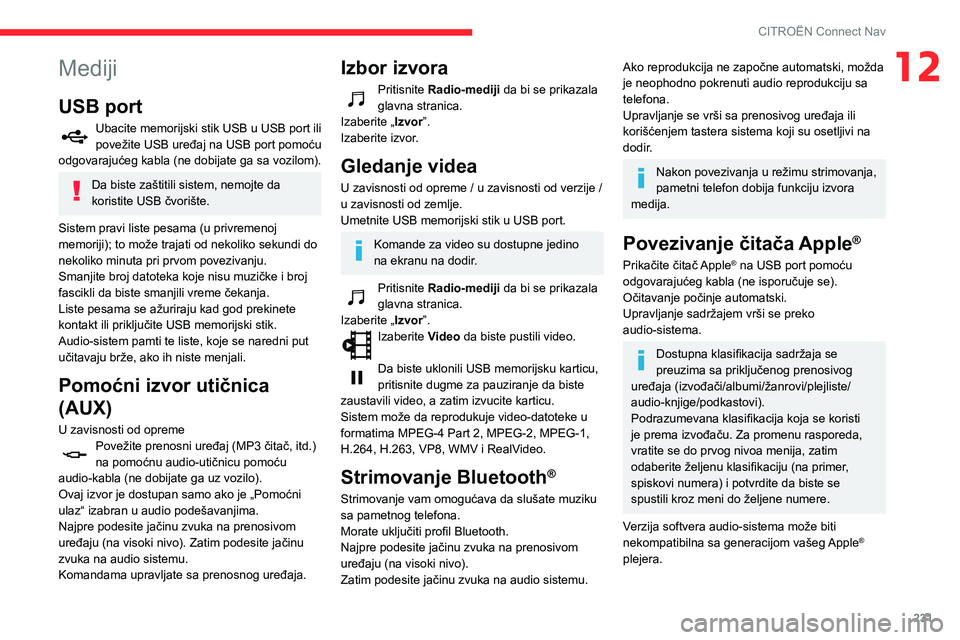
Pritisnite Radio-mediji da bi se prikazala
glavna stranica.
Izaberite „Izvor”.
Izaberite izvor.
Gledanje videa
U zavisnosti od opreme / u zavisnosti od verzije /
u zavisnosti od zemlje.
Umetnite USB memorijski stik u USB port.
Komande za video su dostupne jedino
na ekranu na dodir.
Pritisnite Radio-mediji da bi se prikazala
glavna stranica.
Izaberite „Izvor”.
Izaberite Video da biste pustili video.
Da biste uklonili USB memorijsku karticu,
pritisnite dugme za pauziranje da biste
zaustavili video, a zatim izvucite karticu.
Sistem može da reprodukuje video-datoteke u
formatima MPEG-4 Part 2, MPEG-2, MPEG-1,
H.264, H.263, VP8, WMV i RealVideo.
Strimovanje Bluetooth®
Strimovanje vam omogućava da slušate muziku
sa pametnog telefona.
Morate uključiti profil Bluetooth.
Najpre podesite jačinu zvuka na prenosivom
uređaju (na visoki nivo).
Zatim podesite jačinu zvuka na audio sistemu.
Ako reprodukcija ne započne automatski, možda
je neophodno pokrenuti audio reprodukciju sa
telefona.
Upravljanje se vrši sa prenosivog uređaja ili
korišćenjem tastera sistema koji su osetljivi na
dodir.
Nakon povezivanja u režimu strimovanja,
pametni telefon dobija funkciju izvora
medija.
Povezivanje čitača Apple®
Prikačite čitač Apple® na USB port pomoću
odgovarajućeg kabla (ne isporučuje se).
Očitavanje počinje automatski.
Upravljanje sadržajem vrši se preko
audio-sistema.
Dostupna klasifikacija sadržaja se
preuzima sa priključenog prenosivog
uređaja (izvođači/albumi/žanrovi/plejliste/
audio-knjige/podkastovi).
Podrazumevana klasifikacija koja se koristi
je prema izvođaču. Za promenu rasporeda,
vratite se do prvog nivoa menija, zatim
odaberite željenu klasifikaciju (na primer,
spiskovi numera) i potvrdite da biste se
spustili kroz meni do željene numere.
Verzija softvera audio-sistema može biti
nekompatibilna sa generacijom vašeg Apple
®
plejera.