ECU CITROEN C-ELYSÉE 2017 Manuales de Empleo (in Spanish)
[x] Cancel search | Manufacturer: CITROEN, Model Year: 2017, Model line: C-ELYSÉE, Model: CITROEN C-ELYSÉE 2017Pages: 306, tamaño PDF: 9.41 MB
Page 244 of 306
12
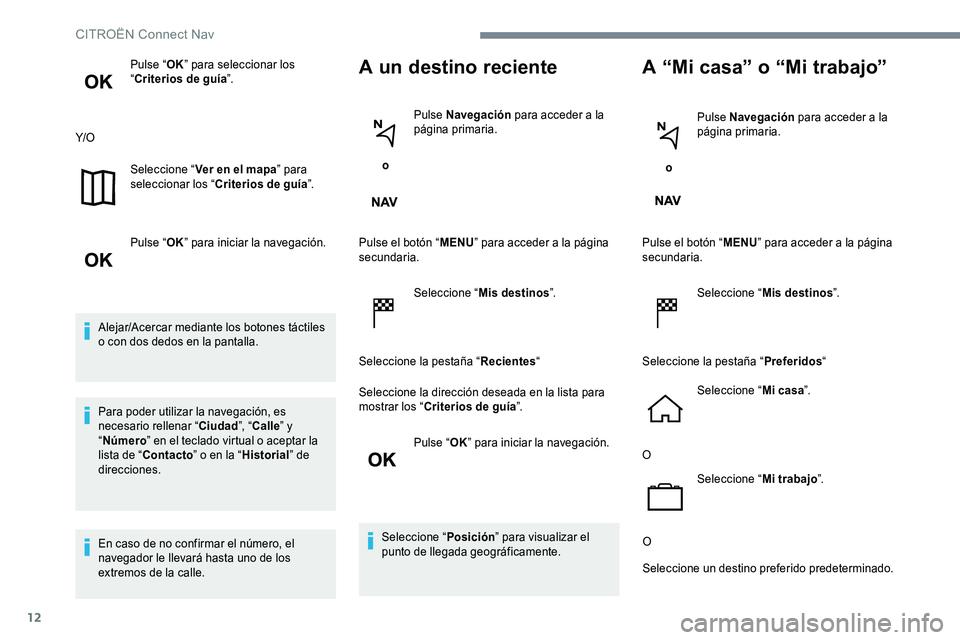
Pulse “OK” para seleccionar los
“ Criterios de guía ”.
Y/O Seleccione “ Ver en el mapa ” para
seleccionar los “ Criterios de guía ”.
Pulse “ OK” para iniciar la navegación.
Alejar/Acercar mediante los botones táctiles
o con dos dedos en la pantalla.
Para poder utilizar la navegación, es
necesario rellenar “ Ciudad”, “Calle ” y
“ Número ” en el teclado virtual o aceptar la
lista de “ Contacto ” o en la “Historial” de
direcciones.
En caso de no confirmar el número, el
navegador le llevará hasta uno de los
extremos de la calle.A un destino reciente
o Pulse Navegación
para acceder a la
página primaria.
Pulse el botón “ MENU” para acceder a la página
secundaria.
Seleccione “ Mis destinos ”.
Seleccione la pestaña “ Recientes“
Seleccione la dirección deseada en la lista para
mostrar los “ Criterios de guía ”.
Pulse “ OK” para iniciar la navegación.
Seleccione “ Posición” para visualizar el
punto de llegada geográficamente.
A “Mi casa” o “Mi trabajo”
o Pulse Navegación
para acceder a la
página primaria.
Pulse el botón “ MENU” para acceder a la página
secundaria.
Seleccione “ Mis destinos ”.
Seleccione la pestaña “ Preferidos“
Seleccione “ Mi casa”.
O Seleccione “ Mi trabajo”.
O
Seleccione un destino preferido predeterminado.
CITROËN Connect Nav
Page 245 of 306
13
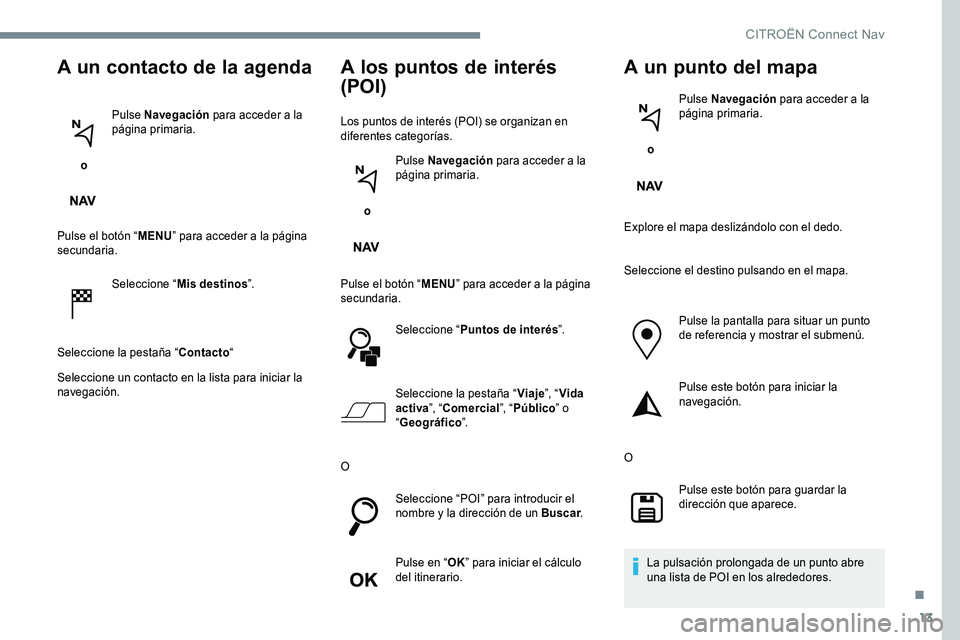
A un contacto de la agenda
o Pulse Navegación
para acceder a la
página primaria.
Pulse el botón “ MENU” para acceder a la página
secundaria.
Seleccione “ Mis destinos ”.
Seleccione la pestaña “ Contacto“
Seleccione un contacto en la lista para iniciar la
navegación.
A los puntos de interés
(POI)
Los puntos de interés (POI) se organizan en
diferentes categorías.
o Pulse Navegación
para acceder a la
página primaria.
Pulse el botón “ MENU” para acceder a la página
secundaria.
Seleccione “ Puntos de interés ”.
Seleccione la pestaña “ Viaje”, “Vida
activa ”, “Comercial ”, “Público ” o
“ Geográfico ”.
O Seleccione “POI” para introducir el
nombre y la dirección de un Buscar .
Pulse en “ OK” para iniciar el cálculo
del itinerario.
A un punto del mapa
o Pulse Navegación
para acceder a la
página primaria.
Explore el mapa deslizándolo con el dedo.
Seleccione el destino pulsando en el mapa. Pulse la pantalla para situar un punto
de referencia y mostrar el submenú.
Pulse este botón para iniciar la
navegación.
O Pulse este botón para guardar la
dirección que aparece.
La pulsación prolongada de un punto abre
una lista de POI en los alrededores.
.
CITRO
Page 248 of 306
16
Los servicios ofrecidos con la navegación
con conexión son los siguientes.
Un conjunto de servicios de conexión:
-
E
l tiempo
-
G
asolineras
-
A
parcamiento,
-
Tr
á f i c o ,
-
B
úsqueda POI local
Un pack Zona de peligro (opcional).
Los principios y normas evolucionan
constantemente. Para que el proceso
de comunicación entre el smartphone
y el sistema funcione correctamente,
recomendamos que actualice el sistema
operativo del smar tphone así como la
fecha y la hora del smar tphone y del
sistema .Configuración específica de
la navegación con conexión
A través del menú “Ajustes”, puede crear
un per fil relativo a una sola persona o a
un grupo de personas que tengan puntos
comunes, con la posibilidad de configurar
una multitud de ajustes (presintonías
de radio, ajustes de audio, historial de
navegación, favoritos de los contactos...);
la aplicación de los ajustes se realiza
automáticamente.
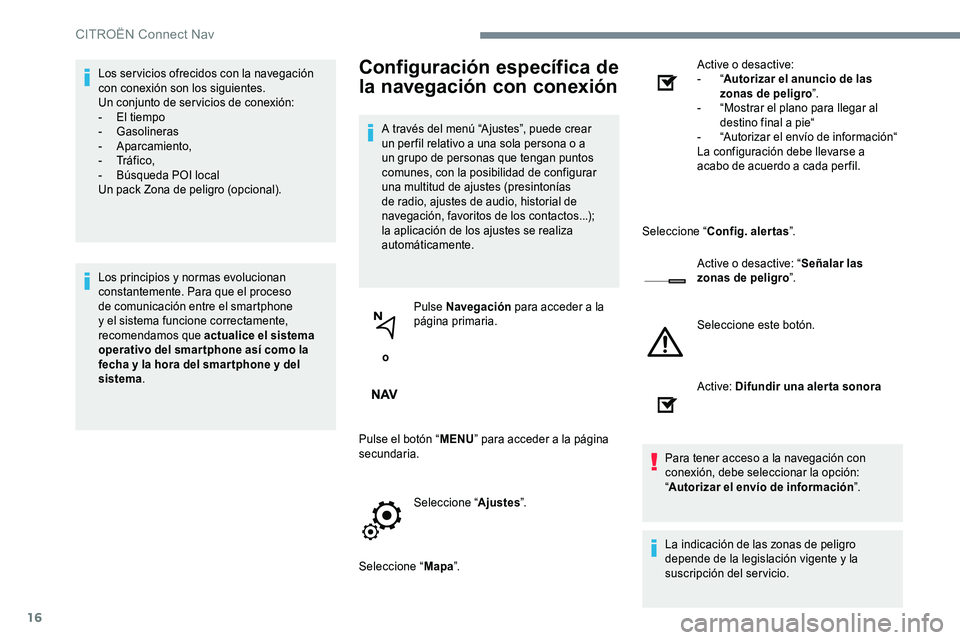
o Pulse Navegación
para acceder a la
página primaria.
Pulse el botón “ MENU” para acceder a la página
secundaria.
Seleccione “ Ajustes”.
Seleccione “ Mapa”. Active o desactive:
-
“
A
utorizar el anuncio de las
zonas de peligro ”.
-
“
Mostrar el plano para llegar al
destino final a pie“
- “ Autorizar el envío de información“
La configuración debe llevarse a
acabo de acuerdo a cada per fil.
Seleccione “ Config. alertas ”.
Active o desactive: “ Señalar las
zonas de peligro ”.
Seleccione este botón.
Active: Difundir una alerta sonora
Para tener acceso a la navegación con
conexión, debe seleccionar la opción:
“ Autorizar el envío de información ”.
La indicación de las zonas de peligro
depende de la legislación vigente y la
suscripción del servicio.
CITROËN Connect Nav
Page 249 of 306
17
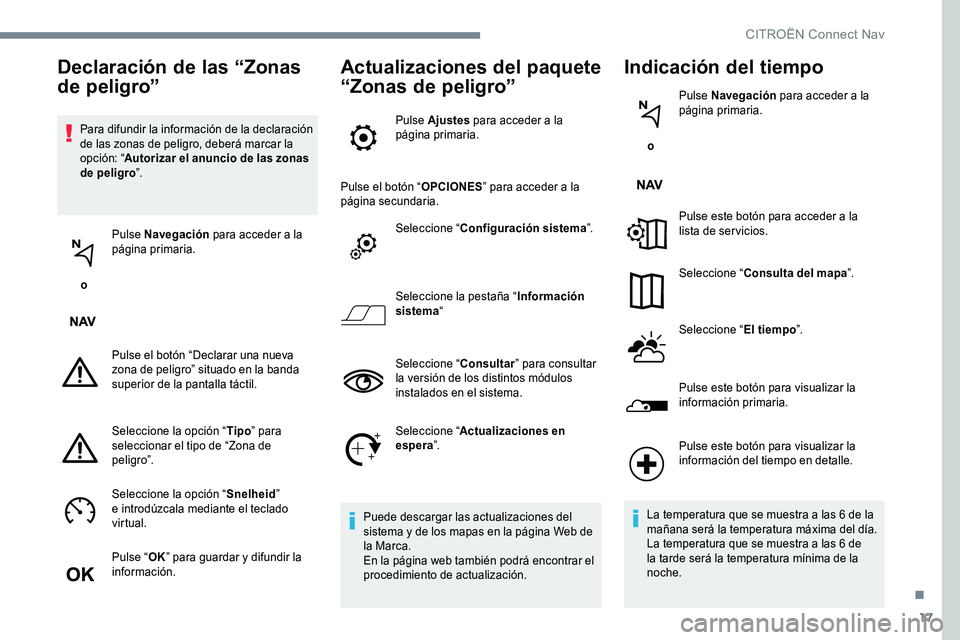
Para difundir la información de la declaración
de las zonas de peligro, deberá marcar la
opción: “Autorizar el anuncio de las zonas
de peligro ”.
o Pulse Navegación
para acceder a la
página primaria.
Pulse el botón “Declarar una nueva
zona de peligro” situado en la banda
superior de la pantalla táctil.
Seleccione la opción “ Tipo” para
seleccionar el tipo de “Zona de
peligro”.
Seleccione la opción “ Snelheid”
e introdúzcala mediante el teclado
virtual.
Pulse “ OK” para guardar y difundir la
información.
Actualizaciones del paquete
“Zonas de peligro”
Pulse Ajustes para acceder a la
página primaria.
Pulse el botón “ OPCIONES” para acceder a la
página secundaria.
Seleccione “ Configuración sistema ”.
Seleccione la pestaña “ Información
sistema “
Seleccione “ Consultar” para consultar
la versión de los distintos módulos
instalados en el sistema.
Seleccione “ Actualizaciones en
espera ”.
Puede descargar las actualizaciones del
sistema y de los mapas en la página Web de
la Marca.
En la página web también podrá encontrar el
procedimiento de actualización.
Indicación del tiempo
o Pulse Navegación
para acceder a la
página primaria.
Pulse este botón para acceder a la
lista de servicios.
Seleccione “ Consulta del mapa ”.
Seleccione “ El tiempo”.
Pulse este botón para visualizar la
información primaria.
Declaración de las “Zonas
de peligro”
Pulse este botón para visualizar la
información del tiempo en detalle.
La temperatura que se muestra a las 6 de la
mañana será la temperatura máxima del día.
La temperatura que se muestra a las 6 de
la tarde será la temperatura mínima de la
noche.
.
CITROËN Connect Nav
Page 253 of 306
21
El acceso a las distintas fuentes de audio
permanece operativo en el margen de la pantalla
de Android Auto, mediante los botones táctiles
situados en la barra superior.
Puede accederse en cualquier momento a
los menús del sistema utilizando los botones
específicos.En el modo Android Auto, la función para
acceder al menú pulsando brevemente la
pantalla con tres dedos está desactivada.
En función de la calidad de su red, puede
resultar necesario esperar un tiempo para
que las aplicaciones estén disponibles.
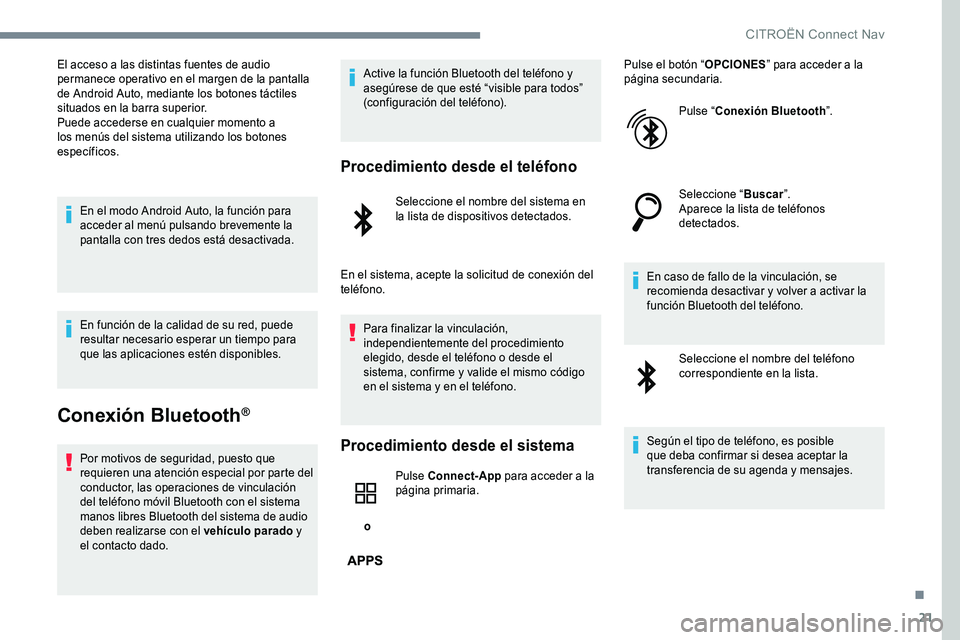
Conexión Bluetooth®
Por motivos de seguridad, puesto que
requieren una atención especial por parte del
conductor, las operaciones de vinculación
del teléfono móvil Bluetooth con el sistema
manos libres Bluetooth del sistema de audio
deben realizarse con el vehículo parado y
el contacto dado. Active la función Bluetooth del teléfono y
asegúrese de que esté “visible para todos”
(configuración del teléfono).
Procedimiento desde el teléfono
Seleccione el nombre del sistema en
la lista de dispositivos detectados.
En el sistema, acepte la solicitud de conexión del
teléfono. Para finalizar la vinculación,
independientemente del procedimiento
elegido, desde el teléfono o desde el
sistema, confirme y valide el mismo código
en el sistema y en el teléfono.
Procedimiento desde el sistema
o Pulse Connect-App
para acceder a la
página primaria. Pulse el botón “
OPCIONES” para acceder a la
página secundaria.
Pulse “Conexión Bluetooth ”.
Seleccione “ Buscar”.
Aparece la lista de teléfonos
detectados.
En caso de fallo de la vinculación, se
recomienda desactivar y volver a activar la
función Bluetooth del teléfono. Seleccione el nombre del teléfono
correspondiente en la lista.
Según el tipo de teléfono, es posible
que deba confirmar si desea aceptar la
transferencia de su agenda y mensajes.
.
CITROËN Connect Nav
Page 254 of 306
22
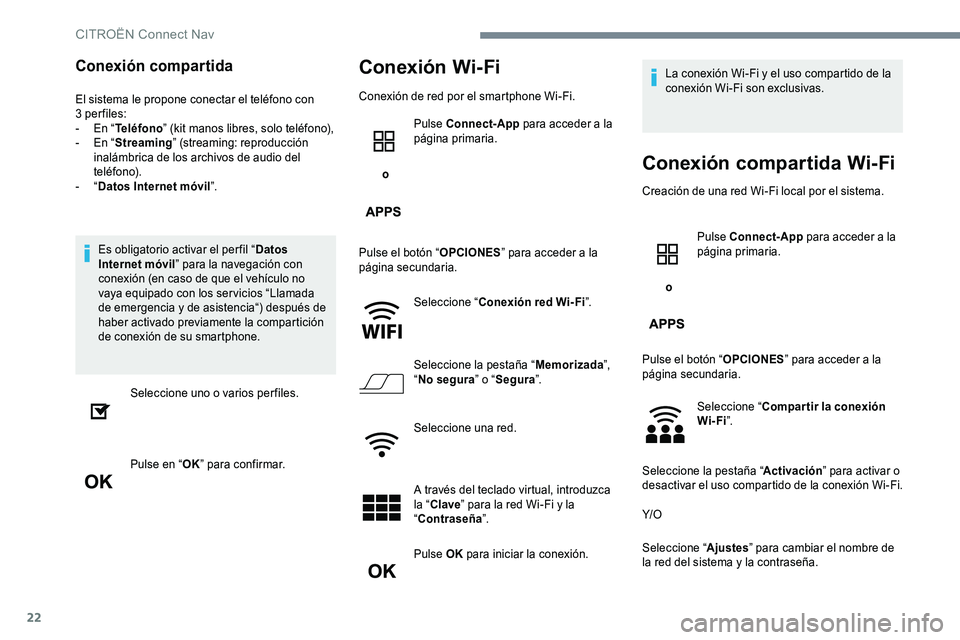
Conexión compartida
El sistema le propone conectar el teléfono con
3 per files:
- E n “Teléfono ” (kit manos libres, solo teléfono),
-
E
n “Streaming” (streaming: reproducción
inalámbrica de los archivos de audio del
teléfono).
-
“ D
atos Internet móvil ”.
Es obligatorio activar el per fil “ Datos
Internet móvil ” para la navegación con
conexión (en caso de que el vehículo no
vaya equipado con los servicios “Llamada
de emergencia y de asistencia“) después de
haber activado previamente la compartición
de conexión de su smartphone.
Seleccione uno o varios perfiles.
Pulse en “ OK” para confirmar.
Conexión Wi-Fi
Conexión de red por el smartphone Wi-Fi.
o Pulse Connect-App
para acceder a la
página primaria.
Pulse el botón “ OPCIONES” para acceder a la
página secundaria.
Seleccione “ Conexión red Wi-Fi ”.
Seleccione la pestaña “ Memorizada”,
“ No segura ” o “Segura ”.
Seleccione una red.
A través del teclado virtual, introduzca
la “ Clave ” para la red Wi-Fi y la
“ Contraseña ”.
Pulse OK para iniciar la conexión. La conexión Wi-Fi y el uso compartido de la
conexión Wi-Fi son exclusivas.
Conexión compartida Wi-Fi
Creación de una red Wi-Fi local por el sistema.
o Pulse Connect-App
para acceder a la
página primaria.
Pulse el botón “ OPCIONES” para acceder a la
página secundaria.
Seleccione “ Compartir la conexión
Wi-Fi ”.
Seleccione la pestaña “ Activación” para activar o
desactivar el uso compartido de la conexión Wi-Fi.
Y/O
Seleccione “ Ajustes” para cambiar el nombre de
la red del sistema y la contraseña.
CITRO
Page 255 of 306
23
Pulse “OK” para confirmar.
Para protegerse del acceso no autorizado y
hacer que sus sistemas sean lo más seguros
posible, se recomienda el uso de un código
de seguridad complejo o contraseña.
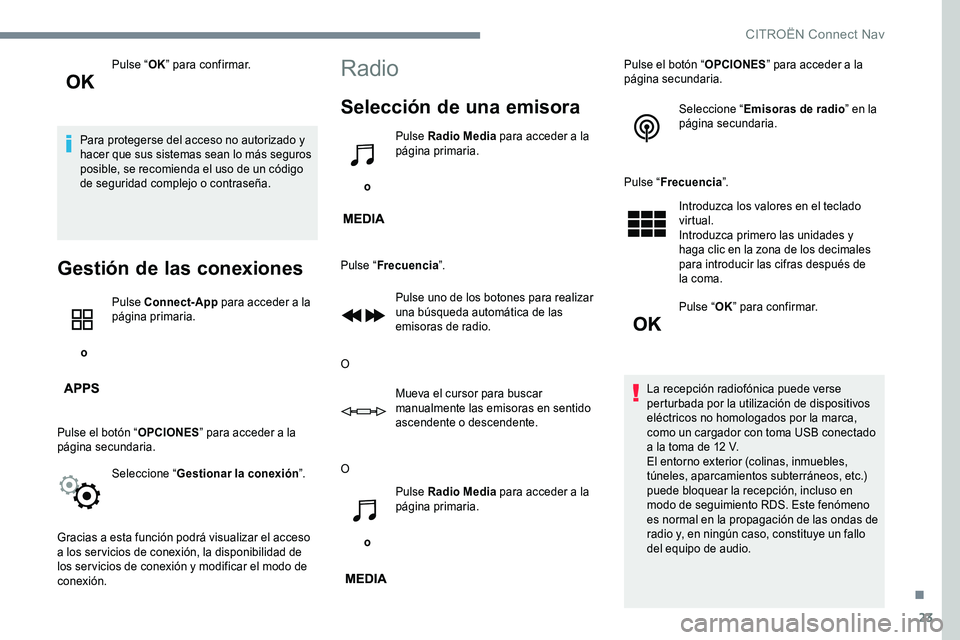
Gestión de las conexiones
o Pulse Connect-App
para acceder a la
página primaria.
Pulse el botón “ OPCIONES” para acceder a la
página secundaria.
Seleccione “Gestionar la conexión ”.
Gracias a esta función podrá visualizar el acceso
a los servicios de conexión, la disponibilidad de
los servicios de conexión y modificar el modo de
conexión.
Radio
Selección de una emisora
o Pulse Radio Media
para acceder a la
página primaria.
Pulse “ Frecuencia ”.
Pulse uno de los botones para realizar
una búsqueda automática de las
emisoras de radio.
O Mueva el cursor para buscar
manualmente las emisoras en sentido
ascendente o descendente.
O
o Pulse Radio Media
para acceder a la
página primaria. Pulse el botón “
OPCIONES” para acceder a la
página secundaria.
Seleccione “ Emisoras de radio ” en la
página secundaria.
Pulse “ Frecuencia ”.
Introduzca los valores en el teclado
virtual.
Introduzca primero las unidades y
haga clic en la zona de los decimales
para introducir las cifras después de
la coma.
Pulse “ OK” para confirmar.
La recepción radiofónica puede verse
perturbada por la utilización de dispositivos
eléctricos no homologados por la marca,
como un cargador con toma USB conectado
a la toma de 12 V.
El entorno exterior (colinas, inmuebles,
túneles, aparcamientos subterráneos, etc.)
puede bloquear la recepción, incluso en
modo de seguimiento RDS. Este fenómeno
es normal en la propagación de las ondas de
radio y, en ningún caso, constituye un fallo
del equipo de audio.
.
CITROËN Connect Nav
Page 256 of 306
24
Pulse prolongadamente una de las
teclas para memorizar la emisora.
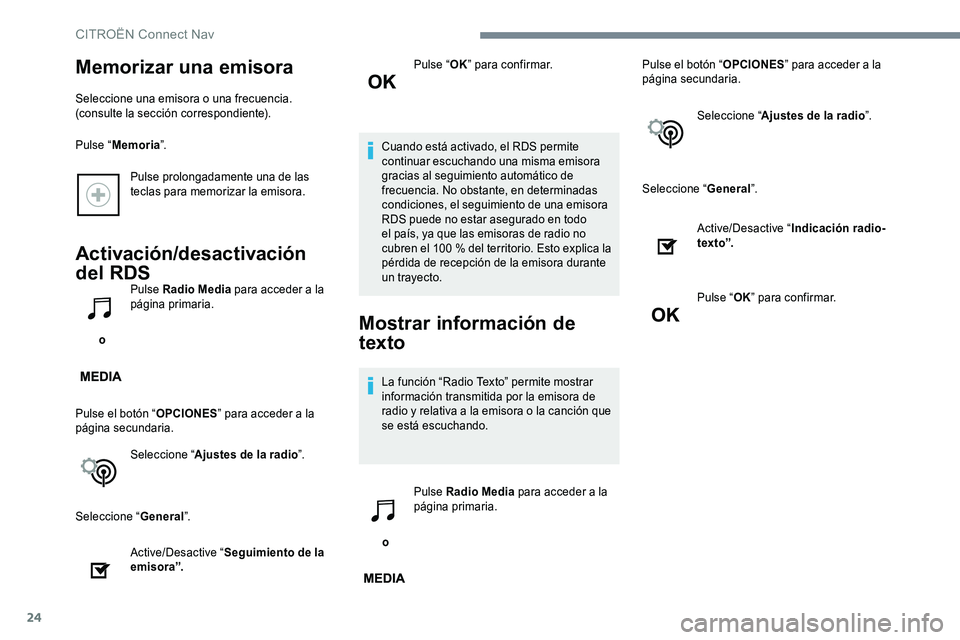
Activación/desactivación
del RDS
o Pulse Radio Media
para acceder a la
página primaria.
Pulse el botón “ OPCIONES” para acceder a la
página secundaria.
Seleccione “ Ajustes de la radio ”.
Seleccione “General ”.
Active/Desactive “ Seguimiento de la
emisora”. Pulse “
OK” para confirmar.
Cuando está activado, el RDS permite
continuar escuchando una misma emisora
gracias al seguimiento automático de
frecuencia. No obstante, en determinadas
condiciones, el seguimiento de una emisora
RDS puede no estar asegurado en todo
el país, ya que las emisoras de radio no
cubren el 100 % del territorio. Esto explica la
pérdida de recepción de la emisora durante
un trayecto.Mostrar información de
texto
La función “Radio Texto” permite mostrar
información transmitida por la emisora de
radio y relativa a la emisora o la canción que
se está escuchando.
o Pulse Radio Media
para acceder a la
página primaria. Pulse el botón “
OPCIONES” para acceder a la
página secundaria.
Seleccione “ Ajustes de la radio ”.
Seleccione “General ”.
Memorizar una emisora
Seleccione una emisora o una frecuencia.
(consulte la sección correspondiente).
Pulse “Memoria ”.
Active/Desactive “Indicación radio-
t ex t o”.
Pulse “ OK” para confirmar.
CITROËN Connect Nav
Page 257 of 306
25
Seleccione “Avisos”.
Active/Desactive “ Tráfico”.
Pulse en “ OK” para confirmar.
Radio DAB (Digital Audio
Broadcasting)
Radio digital terrestre
La radio digital permite una recepción de
calidad superior.
Los diferentes múltiplex proponen una lista
de emisoras ordenadas alfabéticamente.
o Pulse Radio Media
para acceder a la
página primaria.
Seleccione la fuente de audio.
Pulse “ Banda” para seleccionar la banda de
frecuencias “ DAB”.
DAB- Seguimiento
automático FM
El “DAB” no cubre el 100 % del territorio.
Cuando la calidad de la señal digital se
degrada, el Seguimiento automático FM/FM
permite continuar escuchando una misma
emisora, cambiando automáticamente a la
emisora analógica “DAB” correspondiente
(en caso de que exista).
o Pulse Radio Media
para acceder a la
página primaria.
Pulse el botón “ OPCIONES” para acceder a la
página secundaria.
Seleccione “ Ajustes de la radio ”.
Seleccione “General ”.
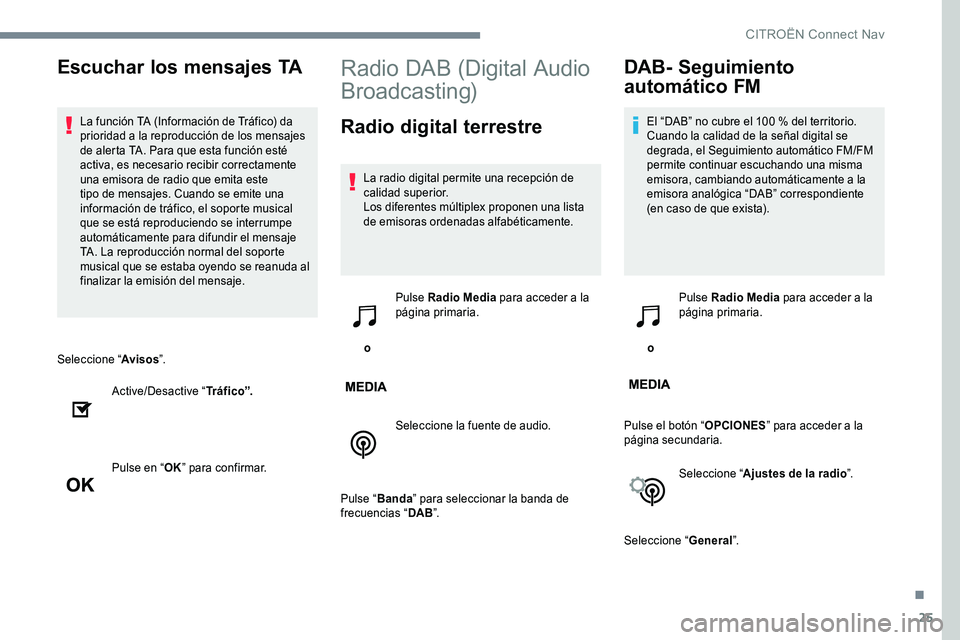
Escuchar los mensajes TA
La función TA (Información de Tráfico) da
prioridad a la reproducción de los mensajes
de alerta TA. Para que esta función esté
activa, es necesario recibir correctamente
una emisora de radio que emita este
tipo de mensajes. Cuando se emite una
información de tráfico, el soporte musical
que se está reproduciendo se interrumpe
automáticamente para difundir el mensaje
TA. La reproducción normal del soporte
musical que se estaba oyendo se reanuda al
finalizar la emisión del mensaje.
.
CITROËN Connect Nav
Page 259 of 306
27
Selección de la fuente
o Pulse Radio Media
para acceder a la
página primaria.
Seleccione “ Fuente”.
Escoja la fuente.
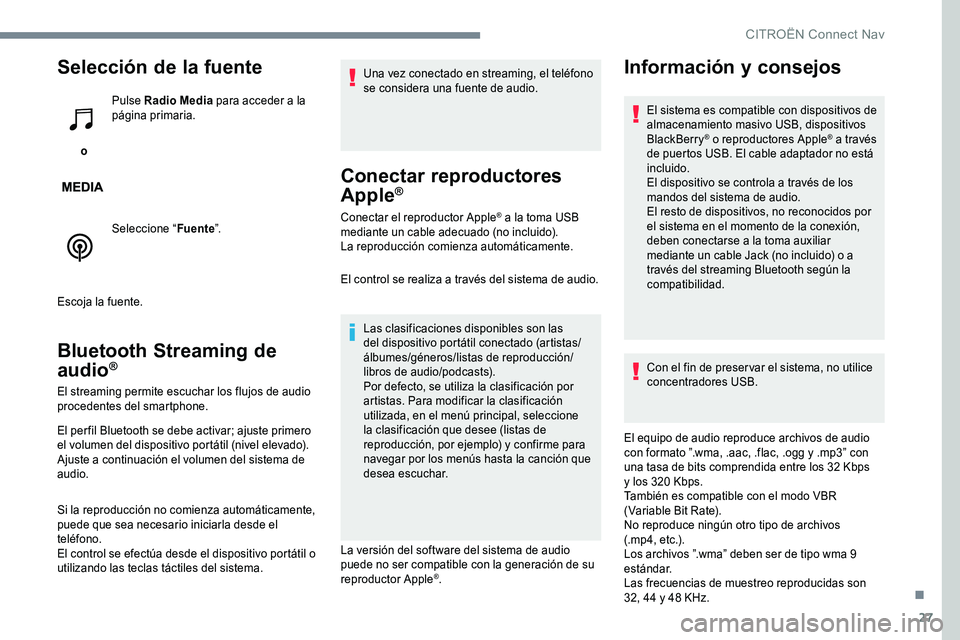
Bluetooth Streaming de
audio®
El streaming permite escuchar los flujos de audio
procedentes del smartphone.
El per fil Bluetooth se debe activar; ajuste primero
el volumen del dispositivo portátil (nivel elevado).
Ajuste a continuación el volumen del sistema de
audio.
Si la reproducción no comienza automáticamente,
puede que sea necesario iniciarla desde el
teléfono.
El control se efectúa desde el dispositivo portátil o
utilizando las teclas táctiles del sistema. Una vez conectado en streaming, el teléfono
se considera una fuente de audio.
Conectar reproductores
Apple®
Conectar el reproductor Apple® a la toma USB
mediante un cable adecuado (no incluido).
La reproducción comienza automáticamente.
El control se realiza a través del sistema de audio.
Las clasificaciones disponibles son las
del dispositivo portátil conectado (artistas/
álbumes/géneros/listas de reproducción/
libros de audio/podcasts).
Por defecto, se utiliza la clasificación por
artistas. Para modificar la clasificación
utilizada, en el menú principal, seleccione
la clasificación que desee (listas de
reproducción, por ejemplo) y confirme para
navegar por los menús hasta la canción que
desea escuchar.
La versión del software del sistema de audio
puede no ser compatible con la generación de su
reproductor Apple
®.
Información y consejos
El sistema es compatible con dispositivos de
almacenamiento masivo USB, dispositivos
BlackBerry
® o reproductores Apple® a través
de puertos USB. El cable adaptador no está
incluido.
El dispositivo se controla a través de los
mandos del sistema de audio.
El resto de dispositivos, no reconocidos por
el sistema en el momento de la conexión,
deben conectarse a la toma auxiliar
mediante un cable Jack (no incluido) o a
través del streaming Bluetooth según la
compatibilidad.
Con el fin de preservar el sistema, no utilice
concentradores USB.
El equipo de audio reproduce archivos de audio
con formato ”.wma, .aac, .flac, .ogg y .mp3” con
una tasa de bits comprendida entre los 32 Kbps
y los 320 Kbps.
T
ambién es compatible con el modo VBR
(Variable Bit Rate).
No reproduce ningún otro tipo de archivos
(.mp4, etc.).
L
os archivos ”.wma” deben ser de tipo wma 9
estándar.
Las frecuencias de muestreo reproducidas son
32, 44 y 48 KHz.
.
CITRO