radio bluetooth CITROEN JUMPER SPACETOURER 2018 Návod na použití (in Czech)
[x] Cancel search | Manufacturer: CITROEN, Model Year: 2018, Model line: JUMPER SPACETOURER, Model: CITROEN JUMPER SPACETOURER 2018Pages: 400, velikost PDF: 17.27 MB
Page 296 of 400
1
CITROËN Connect Nav
Navigační systém GPS –
aplikace – multimediální
autorádio – telefon
Bluetooth
®
Obsah
Pr vní kroky
2
O
vládací pr vky na volantu
3
N
abídky
4
H
lasové povely
5
N
avigace
1
1
Připojená navigace
1
5
Aplikace
1
8
Rádio
2
3
Rádio DAB (Digital Audio Broadcasting)
2
5
Média
2
6
Telefon
2
8
Nastavení
3
3
Časté otázky
3
7Různé popisované funkce a nastavení
se liší podle verze a konfigurace vašeho
vozidla.
Z bezpečnostních důvodů a proto, že
vyžadují zvýšenou pozornost ze strany
řidiče, smějí být operace párování
mobilního telefonu s Bluetooth se
systémem handsfree Bluetooth vašeho
autorádia prováděny pouze u stojícího
vozidla
se zapnutým zapalováním.
Tento systém je chráněn tak, aby mohl
fungovat pouze ve vašem vozidle.
Zobrazené hlášení o režimu úspor y
energie signalizuje okamžitý přechod do
pohotovostního stavu.
Zde je uveden odkaz pro přístup ke
zdrojovým kódům OSS (Open Source
Software) systému.
https://www.groupe-psa.com/fr/oss/
https://www.groupe-psa.com/en/oss/
.
CITRO
Page 299 of 400
4
FM/87.5 MHz
87.5MHz
12:13
18,5 21,5
23 °C
12:13
18,5 21,5
23 °C
12:13
18,5 21,5
23 °C
21,518,5
12:1323 °C
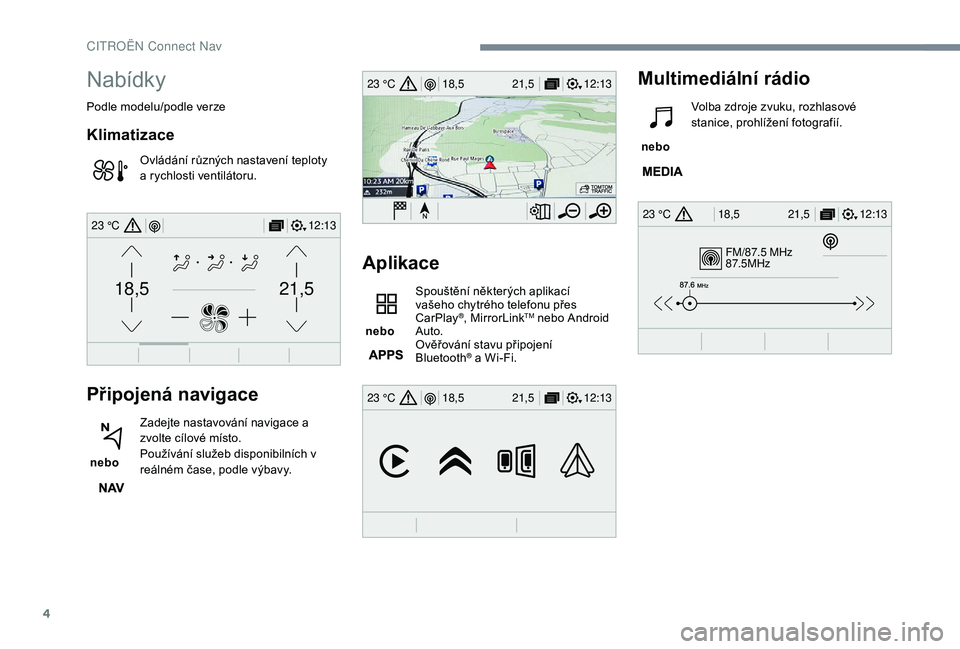
Nabídky
Podle modelu/podle verze
Klimatizace
Ovládání různých nastavení teploty
a rychlosti ventilátoru.
Připojená navigace
nebo Zadejte nastavování navigace a
zvolte cílové místo.
Používání služeb disponibilních v
reálném čase, podle výbavy.
Aplikace
nebo Spouštění některých aplikací
vašeho chytrého telefonu přes
CarPlay
®, MirrorLinkTM nebo Android
Auto.
Ověřování stavu připojení
Bluetooth
® a Wi-Fi.
Multimediální rádio
nebo Volba zdroje zvuku, rozhlasové
stanice, prohlížení fotografií.
CITROËN Connect Nav
Page 322 of 400
27
Volba zdroje
nebo Stiskněte Radio Media
pro
zobrazení hlavní stránky.
Vyberte „ Zdroj“.
Zvolte zdroj.
Bluetooth® streamování
zvuku
Streaming umožňuje poslech zvuku z telefonu.
Profil Bluetooth musí být aktivní, seřiďte
nejpr ve hlasitost vašeho přenosného
přehrávače (na maximum).
Poté nastavte hlasitost audiosystému.
Pokud přehrávání nezačne automaticky, bude
možná nutné spustit přehrávání z telefonu.
Přehrávání je řízeno z připojeného zařízení
nebo pomocí dotykových tlačítek systému. Jakmile je telefon připojen v režimu
streaming, je považován za externí zdroj
zvuku.
Připojení přehrávačů Apple®
Připojte přehrávač Apple® k zásuvce USB
pomocí vhodného kabelu (není součástí
dodávk y).
Přehrávání začne automaticky.
Přehrávání lze řídit pomocí ovladačů
audiosystému.
Dostupné řazení odpovídá řazení podle
přenosného zařízení (interpret /album/
žánr/seznamy skladeb (playlisty)/zvukové
knihy/podcasty).
Ve výchozím nastavení jsou položky
seřazeny podle interpreta. Pro změnu
použitého řazení přejděte na pr vní úroveň
nabídky a
poté zvolte požadovaný způsob
řazení (například podle seznamu skladeb)
a
potvrďte, čímž dojde k přesunu na
požadovanou skladbu v
nab
ídce.
Verze softwaru audiosystému může být
nekompatibilní s generací vašeho přehrávače
Apple
®.
Informace a doporučení
Systém podporuje přenosné přehrávače
USB Mass Storage, BlackBerry® nebo
přehrávače Apple®, připojené k zásuvkám
USB. Propojovací kabel není součástí
d o d áv k y.
Zařízení se ovládá pomocí ovládacích
pr vků palubního audiosystému.
Ostatní zařízení, která systém po
připojení nerozpozná, musí být připojena
prostřednictvím zásuvky Jack (kabel není
součástí dodávky) nebo přes streaming
Bluetooth, podle kompatibility.
Z důvodu ochrany systému nepoužívejte
USB rozbočovač (hub).
Audio zařízení bude přehrávat pouze audio
soubory s příponami „.wma, .aac, .flac, .ogg a
.mp3“ a přenosovou rychlostí mezi 32 a 320 kB/s.
Také podporuje režim VBR (Variable Bit Rate
(proměnná přenosová rychlost)).
Nelze přečíst žádné další typy souborů (.mp4
atd.).
Soubory „.wma“ musejí odpovídat standardu typu
wma 9.
Podporované vzorkovací frekvence jsou 32, 44
a 48 kHz.
.
CITRO
Page 335 of 400
40
Média
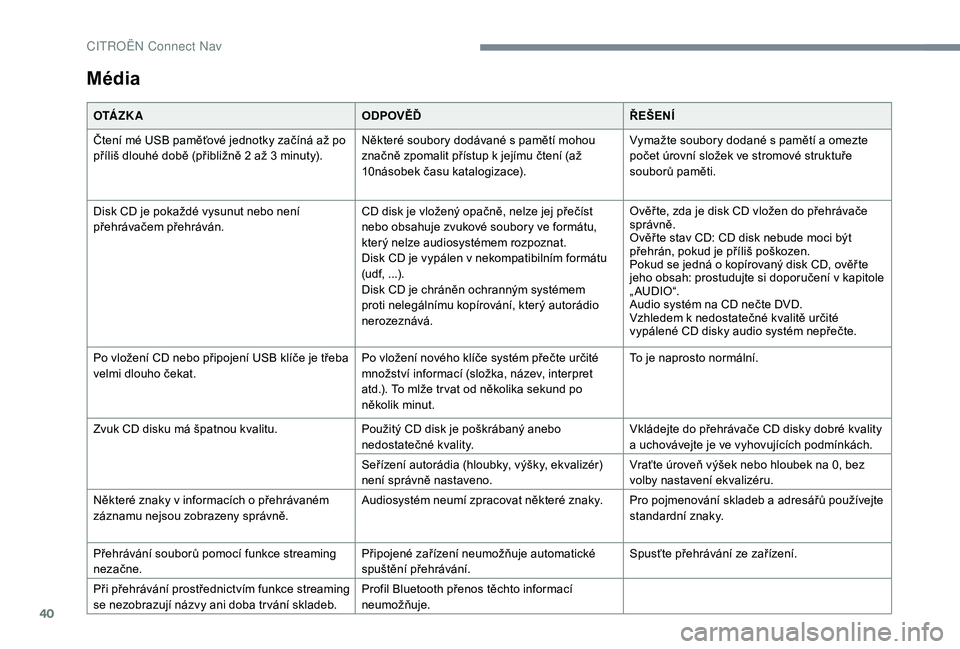
O TÁ Z K AODPOVĚĎŘEŠENÍ
Čtení mé USB paměťové jednotky začíná až po
příliš dlouhé době (přibližně 2 až 3 minuty). Některé soubory dodávané s pamětí mohou
značně zpomalit přístup k jejímu čtení (až
10násobek času katalogizace).Vymažte soubory dodané s pamětí a omezte
počet úrovní složek ve stromové struktuře
souborů paměti.
Disk CD je pokaždé vysunut nebo není
přehrávačem přehráván. CD disk je vložený opačně, nelze jej přečíst
nebo obsahuje zvukové soubory ve formátu,
který nelze audiosystémem rozpoznat.
Disk CD je vypálen v nekompatibilním formátu
(udf, ...).
Disk CD je chráněn ochranným systémem
proti nelegálnímu kopírování, který autorádio
nerozeznává.Ověř te, zda je disk CD vložen do přehrávače
správně.
Ověř te stav CD: CD disk nebude moci být
přehrán, pokud je příliš poškozen.
Pokud se jedná o
kopírovaný disk CD, ověř te
jeho obsah: prostudujte si doporučení v
kapitole
„ AU DIO “.
Audio systém na CD nečte DVD.
Vzhledem k nedostatečné kvalitě určité
vypálené CD disky audio systém nepřečte.
Po vložení CD nebo připojení USB klíče je třeba
velmi dlouho čekat. Po vložení nového klíče systém přečte určité
množství informací (složka, název, interpret
atd.). To mlže tr vat od několika sekund po
několik minut.To je naprosto normální.
Zvuk CD disku má špatnou kvalitu. Použitý CD disk je poškrábaný anebo
nedostatečné kvality.Vkládejte do přehrávače CD disky dobré kvality
a uchovávejte je ve vyhovujících podmínkách.
Seřízení autorádia (hloubky, výšky, ekvalizér)
není správně nastaveno. Vraťte úroveň výšek nebo hloubek na 0, bez
volby nastavení ekvalizéru.
Některé znaky v informacích o přehrávaném
záznamu nejsou zobrazeny správně. Audiosystém neumí zpracovat některé znaky. Pro pojmenování skladeb a adresářů používejte
standardní znaky.
Přehrávání souborů pomocí funkce streaming
nezačne. Připojené zařízení neumožňuje automatické
spuštění přehrávání.Spusťte přehrávání ze zařízení.
Při přehrávání prostřednictvím funkce streaming
se nezobrazují názvy ani doba tr vání skladeb. Profil Bluetooth přenos těchto informací
neumožňuje.
CITRO
Page 342 of 400
1
CITROËN Connect Radio
Multimediální autorádio
– aplikace – telefon
Bluetooth
®
Obsah
Pr vní kroky
2
O
vládací pr vky na volantu
3
N
abídky
4
A
plikace
6
R
ádio
7
R
ádio DAB (Digital Audio Broadcasting)
9
M
édia
1
0
Telefon
1
2
Nastavení
1
8
Časté otázky
2
1Různé popisované funkce a nastavení
se liší podle verze a konfigurace vašeho
vozidla.
Z bezpečnostních důvodů a proto, že
vyžadují zvýšenou pozornost ze strany
řidiče, smějí být operace párování
mobilního telefonu s Bluetooth se
systémem handsfree Bluetooth vašeho
autorádia prováděny pouze u stojícího
vozidla
se zapnutým zapalováním.
Tento systém je chráněn tak, aby mohl
fungovat pouze ve vašem vozidle.
Zobrazené hlášení o režimu úspor y
energie signalizuje okamžitý přechod do
pohotovostního stavu.
Zde je uveden odkaz pro přístup ke
zdrojovým kódům OSS (Open Source
Software) systému.
https://www.groupe-psa.com/fr/oss/
https://www.groupe-psa.com/en/oss/
.
CITRO
Page 343 of 400
2
První kroky
Při běžícím motoru umožňuje
stisknutí přerušit zvuk.
Při vypnutém zapalování se
stisknutím systém zapíná.
Nastavení hlasitosti.
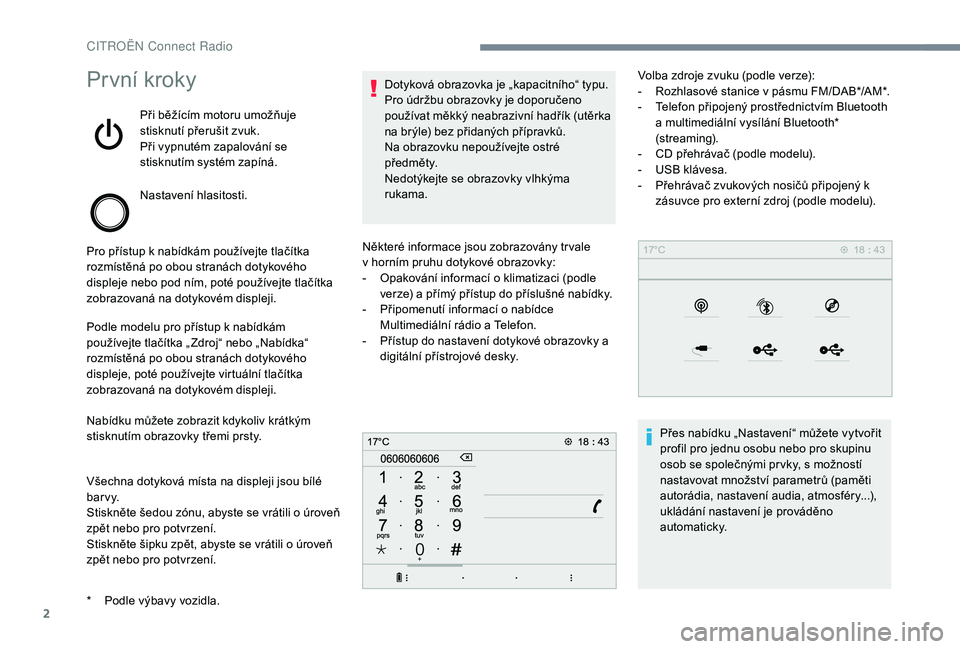
Pro přístup k nabídkám používejte tlačítka
rozmístěná po obou stranách dotykového
displeje nebo pod ním, poté používejte tlačítka
zobrazovaná na dotykovém displeji.
Podle modelu pro přístup k nabídkám
používejte tlačítka „ Zdroj“ nebo „Nabídka“
rozmístěná po obou stranách dotykového
displeje, poté používejte virtuální tlačítka
zobrazovaná na dotykovém displeji.
Nabídku můžete zobrazit kdykoliv krátkým
stisknutím obrazovky třemi prsty.
Všechna dotyková místa na displeji jsou bílé
b a r v y.
Stiskněte šedou zónu, abyste se vrátili o úroveň
zpět nebo pro potvrzení.
Stiskněte šipku zpět, abyste se vrátili o úroveň
zpět nebo pro potvrzení. Dotyková obrazovka je „kapacitního“ typu.
Pro údržbu obrazovky je doporučeno
používat měkký neabrazivní hadřík (utěrka
na brýle) bez přidaných přípravků.
Na obrazovku nepoužívejte ostré
předměty.
Nedotýkejte se obrazovky vlhkýma
rukama.
*
P
odle výbavy vozidla. Některé informace jsou zobrazovány tr vale
v
horním pruhu dotykové obrazovky:
-
O
pakování informací o klimatizaci (podle
verze) a
přímý přístup do příslušné nabídky.
-
P
řipomenutí informací o nabídce
Multimediální rádio a Telefon.
-
P
řístup do nastavení dotykové obrazovky a
digitální přístrojové desky. Volba zdroje zvuku (podle verze):
-
R
ozhlasové stanice v pásmu FM/DAB*/AM*.
- T elefon připojený prostřednictvím Bluetooth
a multimediální vysílání Bluetooth*
(streaming).
-
C
D přehrávač (podle modelu).
-
U
SB klávesa.
-
P
řehrávač zvukových nosičů připojený k
zásuvce pro externí zdroj (podle modelu).
Přes nabídku „Nastavení“ můžete vytvořit
profil pro jednu osobu nebo pro skupinu
osob se společnými pr vky, s možností
nastavovat množství parametrů (paměti
autorádia, nastavení audia, atmosféry...),
ukládání nastavení je prováděno
automaticky.
CIT
Page 346 of 400
5
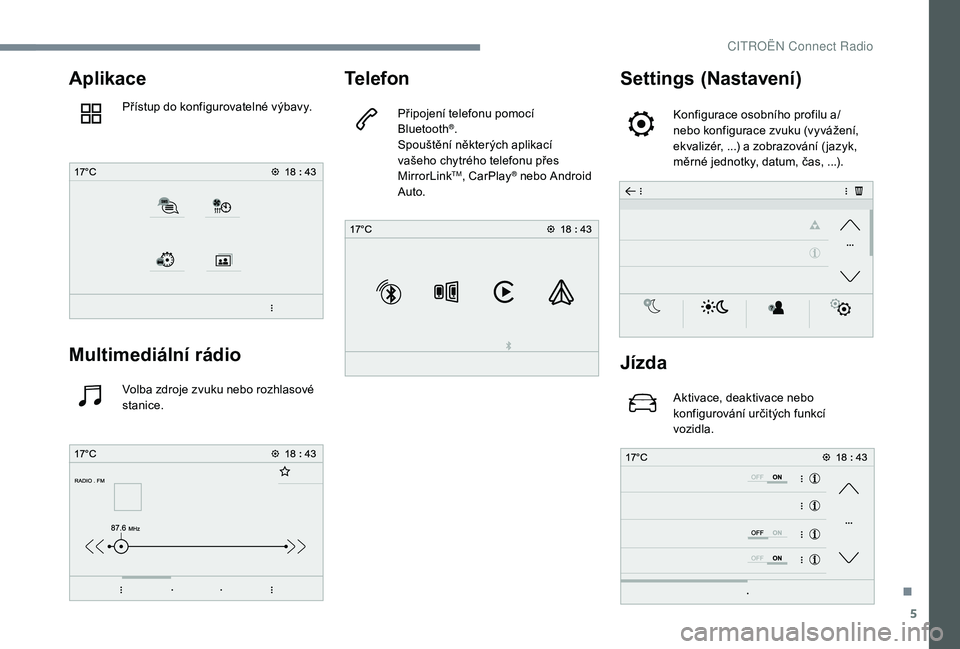
Aplikace
Přístup do konfigurovatelné výbavy.
Multimediální rádio
Volba zdroje zvuku nebo rozhlasové
stanice.
Telefon
Připojení telefonu pomocí
Bluetooth®.
Spouštění některých aplikací
vašeho chytrého telefonu přes
MirrorLink
TM, CarPlay® nebo Android
Auto.
Settings (Nastavení)
Konfigurace osobního profilu a/
nebo konfigurace zvuku (vyvážení,
ekvalizér, ...) a zobrazování ( jazyk,
měrné jednotky, datum, čas, ...).
Jízda
Aktivace, deaktivace nebo
konfigurování určitých funkcí
vozidla.
.
CITROËN Connect Radio
Page 354 of 400
13
V průběhu postupu se zobrazuje
několik stránek obrazovky týkajících
se určitých funkcí.
Přijměte podmínky, aby došlo ke
spuštění a dokončení připojení.
Při připojování chytrého telefonu
k systému je doporučeno spouštět
připojení „Bluetooth
®“ z chytrého
telefonu
Telefon je připojený pomocí
Bluetooth®
V systému stiskněte „ Telefon“ pro
zobrazení pr vní stránky.
Stisknutím tlačítka „ VOLBY“ zobrazíte vedlejší
stránku.
Stiskem položky „ MirrorLink
TM“
spusťte v systému aplikaci.
Jakmile je připojení provedeno, zobrazí se
stránka s přehledem aplikací dříve stažených
do vašeho chytrého telefonu, upravených pro
technologii MirrorLink
TM. Na okraji obrazovky MirrorLink
TM jsou dostupné
různé zdroje zvuku pomocí dotykových tlačítek
na horním panelu.
Přístup k nabídkám systému je ve kterémkoliv
okamžiku možný pomocí příslušných tlačítek.
Podle kvality sítě, ve které se nacházíte,
může tr vat určitou dobu, než budou
aplikace přístupné.
CarPlay® připojení chytrého
telefonu
Z bezpečnostních důvodů, a protože
c hytré telefony vyžadují zvýšenou
pozornost ze strany řidiče, je jejich
používání za jízdy zakázáno.
Veškeré manipulace smějí být prováděny
pouze při stojícím vozidle .Synchronizace osobního chytrého
telefonu umožňuje uživatelům zobrazovat
aplikace přizpůsobené pro technologii
chytrých telefonů CarPlay
® na obrazovce
v
ozidla, pokud je již aktivována funkce
CarPlay
® vašeho chytrého telefonu.
Protože zásady a normy se bez ustání
vyvíjejí, je doporučeno udržovat
operační systém chytrého telefonu v
aktualizovaném stavu .
Modely chytrých telefonů podporujících
tuto technologii naleznete na webových
stránkách značky pro vaši zemi.
Připojte kabel USB. Když je chytrý
telefon připojen pomocí kabelu USB,
dobíjí se.
V systému stiskněte „CarPlay “ pro
zobrazení rozhraní Telefon
®.
NEBO Pokud je již chytrý telefon připojen
pomocí Bluetooth
®.
.
CITROËN Connect Radio
Page 355 of 400
14
Připojte kabel USB. Když je chytrý
telefon připojen pomocí kabelu USB,
dobíjí se.
V systému stiskněte „Telefon“ pro
zobrazení pr vní stránky.
Stisknutím tlačítka „ VOLBY“ přejděte na
vedlejší stránku.
Stiskem položky „CarPlay “ zobrazte
rozhraní CarPlay
®.
Po připojení kabelu USB funkce CarPlay
®
deaktivuje režim systému Bluetooth®.
Na navigaci CarPlay
® můžete
kdykoli přejít stisknutím tlačítka
Navigation systému.
Připojení chytrého telefonu
Android Auto
Z bezpečnostních důvodů, a protože
c hytré telefony vyžadují zvýšenou
pozornost ze strany řidiče, je jejich
používání za jízdy zakázáno.
Veškeré manipulace smějí být prováděny
pouze při stojícím vozidle .
Stáhněte si aplikaci Android Auto do
vašeho chytrého telefonu.
Synchronizace chytrého telefonu
umožňuje uživatelům zobrazovat aplikace
přizpůsobené technologii Android
Auto
chytrého telefonu na obrazovce
vozidla.
Zásady a normy se bez ustání vyvíjejí;
aby proces komunikace mezi chytrým
telefonem a systémem fungoval, je
bezpodmínečně nutné, aby byl chytrý
telefon odblokován; aktualizujte
operační systém chytrého telefonu a
datum a čas v telefonu a v systému .
Modely chytrých telefonů podporujících
tuto technologii naleznete na webových
stránkách značky pro vaši zemi. Z bezpečnostních důvodů je možno
aplikace prohlížet pouze při stojícím
vozidle; jakmile se vozidlo opět rozjede,
zobrazování aplikací se přeruší.
Funkce „ Android Auto“ vyžaduje, aby byl
chytrý telefon a aplikace kompatibilní.
Telefon není připojený pomocí
Bluetooth®
Připojte kabel USB. Když je chytrý
telefon připojen pomocí kabelu USB,
dobíjí se.
V systému stiskněte „
Telefon“ pro
zobrazení pr vní stránky.
Stiskem položky „ Android Auto“
spusťte aplikaci v systému.
V závislosti na typu chytrého telefonu možná
bude třeba aktivovat funkci „ Android Auto“.
CITROËN Connect Radio
Page 356 of 400
15
V průběhu postupu se zobrazuje
několik stránek obrazovky týkajících
se určitých funkcí.
Přijměte podmínky, aby došlo ke
spuštění a dokončení připojení.
Při připojování chytrého telefonu
k systému je doporučeno spouštět
připojení „Bluetooth
®“ z chytrého
telefonu
Telefon je připojený pomocí
Bluetooth®
V systému stiskněte „ Telefon“ pro
zobrazení pr vní stránky.
Stisknutím tlačítka „ VOLBY“ zobrazíte vedlejší
stránku.
Stiskem položky „ Android Auto“
spusťte aplikaci v systému.
Na okraji obrazovky Android Auto jsou pomocí
dotykových tlačítek na horní liště dostupné
různé zdroje zvuku.
Přístup k nabídkám systému je ve kterémkoliv
okamžiku možný pomocí příslušných tlačítek. Podle kvality sítě, ve které se nacházíte,
může tr vat určitou dobu, než budou
aplikace přístupné.
Párování telefonu
Bluetooth®
Z bezpečnostních důvodů a protože
v yžadují zvýšenou pozornost ze strany
řidiče, smějí být operace párování
mobilního telefonu Bluetooth k
systému
hands-free Bluetooth vašeho autorádia
prováděny pouze tehdy, když vozidlo
stojí a je zapnuto zapalování.
Aktivujte funkci Bluetooth v
telefonu a
ujistěte se, že je „viditelný pro všechny“
(nastavení telefonu).
Postup z telefonu
Ze seznamu zjištěných zařízení
zvolte název systému.
V
systému akceptujte požadavek na připojení
z telefonu.
Pro dokončení párování bez ohledu
na zvolený postup (z telefonu nebo
ze systému) potvrďte identický kód
zobrazený jak v
systému, tak v telefonu.
Postup ze systému
Stiskněte Telefon, aby se zobrazila
základní stránka.
Stiskněte tlačítko „ Vyhledávání
zařízení Bluetooth “.
Zobrazí se seznam nalezených
telefonů.
Z
nabízeného seznamu zvolte název
telefonu.
.
CITROËN Connect Radio