aux Ram 1500 2016 Guide d'utilisateur (in French)
[x] Cancel search | Manufacturer: RAM, Model Year: 2016, Model line: 1500, Model: Ram 1500 2016Pages: 364, PDF Size: 24.68 MB
Page 140 of 364
PASSERELLE MULTIMÉDIA – Dispositif USB et prise audio AUX
(AUXILIAIRE)/CARTE MÉMOIRE SD – selon l'équipement
Il existe plusieurs façons de lire de la
musique avec le système audio de votre
véhicule : à partir de lecteurs MP3, de
dispositifs USB ou de cartes mémoire SD.
Appuyez sur le bouton Media (Multimédia)
sur l'écran tactile pour commencer.
Prise audio AUX (AUXILIAIRE)
• La prise audio AUX (AUXILIAIRE) per-met de raccorder un appareil à la radio
et d'utiliser le système audio du véhi-
cule, au moyen d'un câble audio de
3,5 mm, pour amplifier la source et la
diffuser au moyen des haut-parleurs
du véhicule.
• Appuyez sur le bouton « AUX » (AUXI- LIAIRE) sur l'écran tactile pour passer
en mode auxiliaire si la prise audio est
raccordée afin de permettre de diffuser la musique de votre appareil au moyen des
haut-parleurs du véhicule. Pour activer l'entrée AUX (AUXILIAIRE), branchez la
prise audio.
• Vous pouvez contrôler les fonctions de l'appareil à l'aide des boutons de l'appareil. Le volume peut être contrôlé au moyen de la radio ou de l'appareil.
• Pour acheminer le câble audio hors de la console centrale, utilisez la découpe d'accès à l'avant de la console.
Port USB
• Branchez votre appareil compatible au moyen d'un câble USB dans le port USB. Les clés USB avec fichiers audio peuvent aussi être utilisées. Le son provenant de
l'appareil peut alors être diffusé par le système audio des véhicules et l'information
relative aux métadonnées (artiste, titre de la piste, album, etc.) apparaît sur l'écran
de la radio.
• Une fois branché, le dispositif USB compatible peut également être contrôlé à l'aide des commandes audio de la radio ou du volant pour effectuer la lecture, pour
passer à la piste suivante ou précédente, pour parcourir les sélections et pour
afficher le contenu.
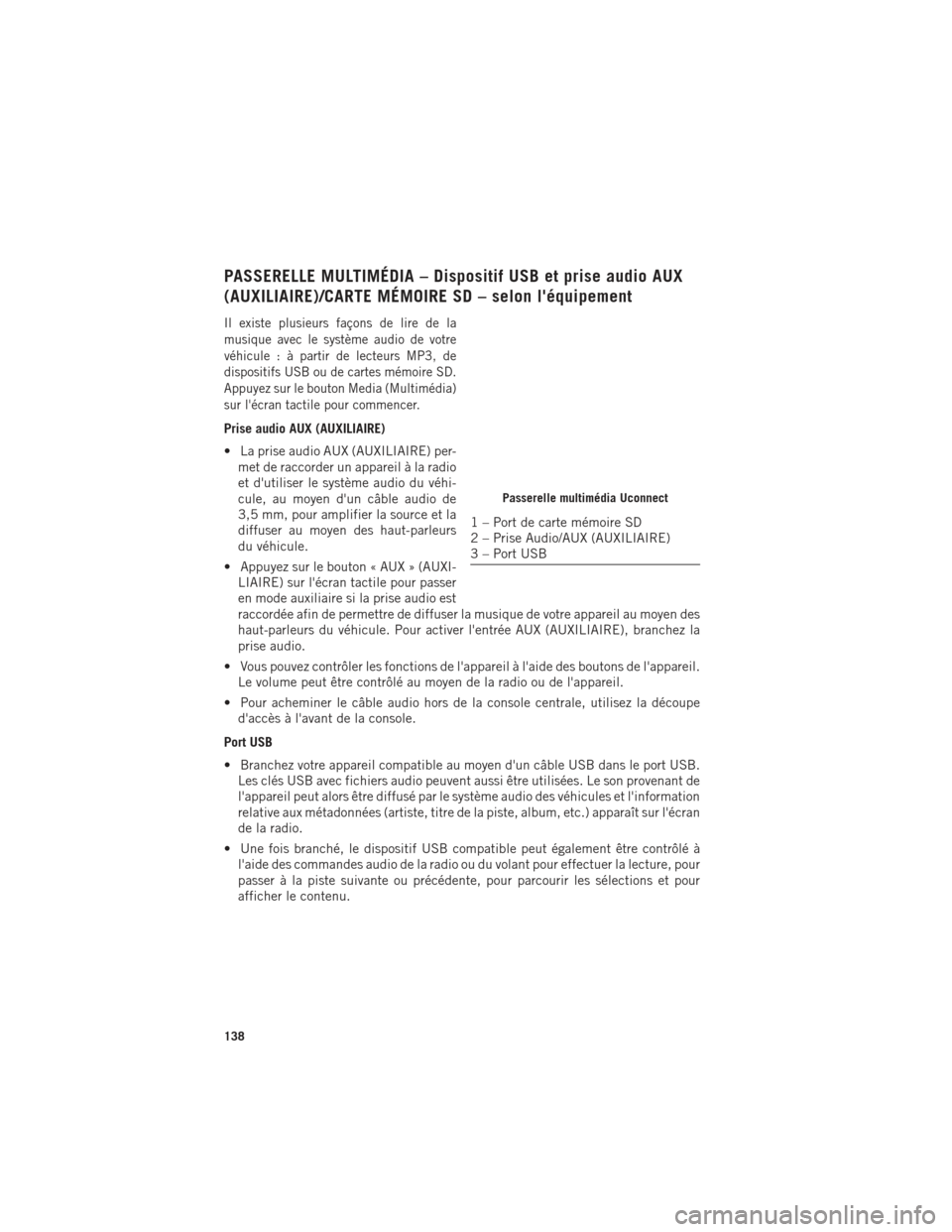
Passerelle multimédia Uconnect
1 – Port de carte mémoire SD
2 – Prise Audio/AUX (AUXILIAIRE)
3 – Port USB
SYSTÈMES ÉLECTRONIQUES
138
Page 142 of 364
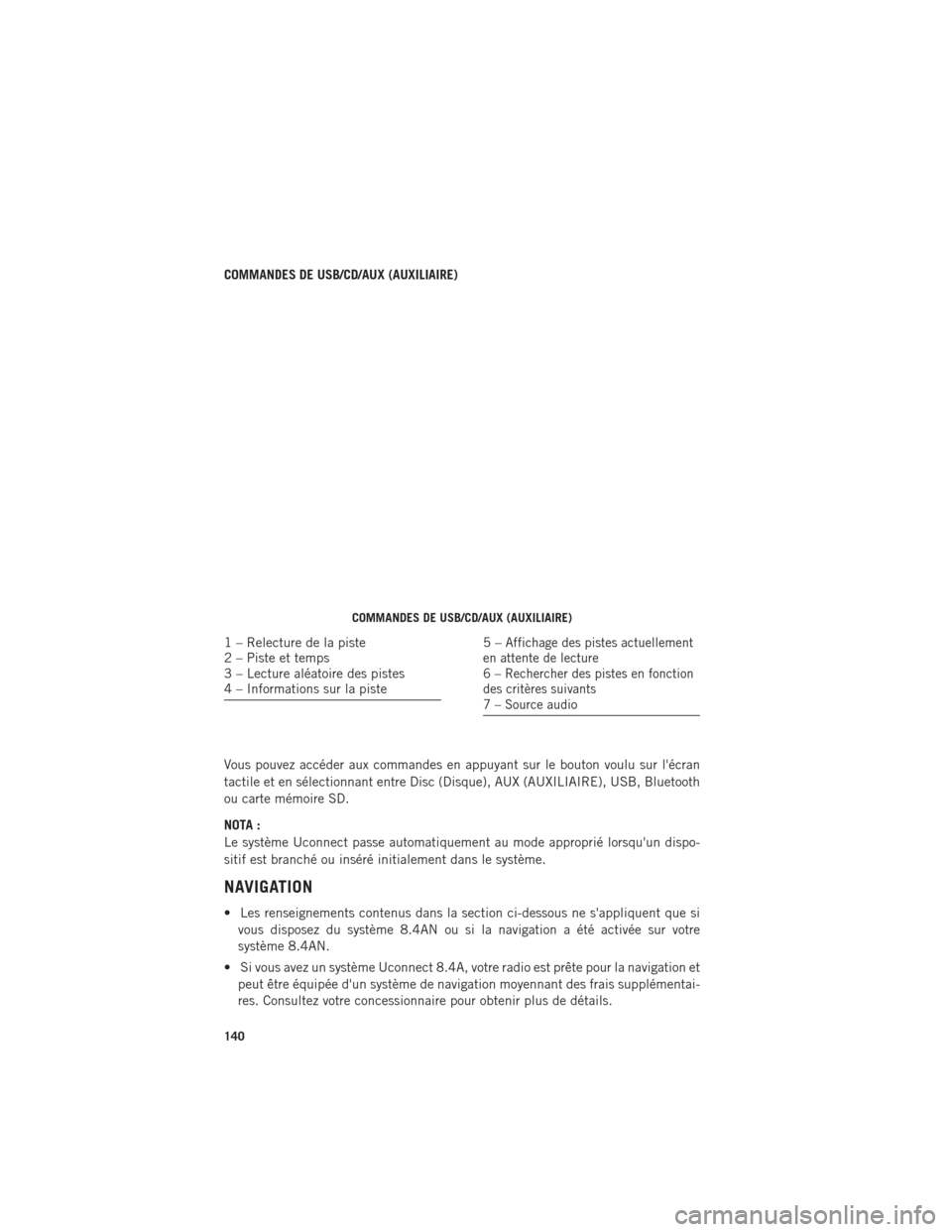
COMMANDES DE USB/CD/AUX (AUXILIAIRE)
Vous pouvez accéder aux commandes en appuyant sur le bouton voulu sur l'écran
tactile et en sélectionnant entre Disc (Disque), AUX (AUXILIAIRE), USB, Bluetooth
ou carte mémoire SD.
NOTA :
Le système Uconnect passe automatiquement au mode approprié lorsqu'un dispo-
sitif est branché ou inséré initialement dans le système.
NAVIGATION
• Les renseignements contenus dans la section ci-dessous ne s'appliquent que sivous disposez du système 8.4AN ou si la navigation a été activée sur votre
système 8.4AN.
• Si vous avez un système Uconnect 8.4A, votre radio est prête pour la navigation et peut être équipée d'un système de navigation moyennant des frais supplémentai-
res. Consultez votre concessionnaire pour obtenir plus de détails.
COMMANDES DE USB/CD/AUX (AUXILIAIRE)
1 – Relecture de la piste
2 – Piste et temps
3 – Lecture aléatoire des pistes
4 – Informations sur la piste5–Affichage des pistes actuellement
en attente de lecture
6 – Rechercher des pistes en fonction
des critères suivants
7 – Source audio
SYSTÈMES ÉLECTRONIQUES
140
Page 146 of 364
Ajout d'un arrêt
• Pour ajouter un arrêt, l'itinéraire doit être en cours.
• Appuyez sur le bouton « Menu » sur l'écran tactile pour revenir au menu principalde navigation.
•
Appuyez sur le bouton « Where To? » (Destination?), puis recherchez l'arrêt supplé-
mentaire. Lorsque vous avez sélectionnez un autre emplacement, vous pouvez choisir
d'annuler votre itinéraire précédent, d'ajouter cet autre emplacement comme la
première destination ou de l'ajouter comme la dernière destination.
• Appuyez sur la sélection désirée et appuyez sur le bouton « Yes » (Oui) sur l'écran tactile.
Emprunt d'un détour
• Pour emprunter un détour, l'itinéraire doit être en cours.
• Appuyez sur le bouton « Detour » (Détour) sur l'écran tactile.
NOTA :
Si l'itinéraire utilisé actuellement est la seule option raisonnable, il est possible que
le système de navigation ne calcule pas un détour. Pour obtenir de plus amples
renseignements, consultez le guide d'utilisateur du système Uconnect.
SiriusXM TRAFFIC (système 8.4AN et marché des États-Unis
seulement)
Ne vous faites pas prendre dans la circulation. Contournez-la.
Sachez éviter les zones congestionnées. En dotant votre véhicule d'un système de
navigation amélioré, vous pourrez voir des informations de circulation détaillées,
localiser avec précision les incidents de circulation, déterminer la vitesse de
circulation moyenne et estimer votre temps de déplacement. Comme le service est
intégré au système de navigation du véhicule, SiriusXM Traffic peut aider les
conducteurs à déterminer l'itinéraire les plus rapide en fonction des conditions de
circulation.
• Des renseignements détaillés sur la vitesse de la circulation, les accidents, les travaux de construction et les fermetures de route.
• Renseignements de circulation provenant de multiples sources, notamment les services d'urgence et de police, les caméras et les capteurs routiers.
• Diffusion de renseignements de circulation d'un bout à l'autre du pays.
• Consultez les conditions à différentes étapes de votre itinéraire et au-delà. Ce service est disponible dans plus de 130 marchés.
SYSTÈMES ÉLECTRONIQUES
144
Page 147 of 364
SiriusXM Travel Link (système 8.4AN et marché des États-Unis
seulement)
En plus d'offrir plus de 130 chaînes comprenant les meilleures émissions de sports,
de variétés, de causeries et de musique entièrement sans publicité, SiriusXM offre
des services de données haut de gamme qui s'agencent avec les systèmes de
navigation compatibles. Le service SiriusXM Travel Link vous permet d'obtenir une
foule de données utiles que vous pouvez afficher au moyen de touches sur votre
écran dans le véhicule.
•Fuel Prices (Prix du carburant) – consultez les prix de l'essence et du carburant
diesel et l'itinéraire vers la station-service de votre choix.
• Movie Listings (Liste des films) – consultez les horaires des cinémas de votre
localité et l'itinéraire vers la salle de cinéma de votre choix.
• Sports Scores (Résultats sportifs) – notations de jeux en cours et de jeux terminés,
de même que les horaires hebdomadaires.
• Weather (Météo) - écoutez les informations météorologiques locales et nationales
en provenance de sources différentes telles que les cartes météo, les prévisions
actuelles et les prévisions sur cinq jours.
Le service SiriusXM Travel Link est entièrement intégré à votre véhicule. Quelques
minutes après le démarrage de votre véhicule, le système reçoit les renseignements
Travel Link et effectue les mises à jour en arrière-plan. Vous pouvez accéder aux
informations quand vous le souhaitez et sans attendre.
Pour accéder au service SiriusXM Travel Link, appuyez sur le bouton « Apps »
(Applications) sur l'écran tactile, puis sur le bouton « SiriusXM Travel Link » sur
l'écran tactile.
NOTA :
Le service SiriusXM Travel Link exige un abonnement, vendu séparément après
l'abonnement d'essai de cinq (5) ans compris avec l'achat du véhicule.
Le service SiriusXM Travel Link est disponible seulement aux États-Unis.
Fuel Prices(Prix du carburant)Consultez les prix de l'essence et du carburant diesel et l'itinéraire
vers la station-service de votre choix.
Movie Listings
(Liste des films) Consultez les horaires des cinémas de votre localité et l'itinéraire vers
la salle de cinéma de votre choix.
Sports Scores
(pointage des
matchs) Scores en cours de match et scores finaux de même que les horaires
hebdomadaires.
Weather (Météo) Écoutez les informations météorologiques locales et nationales en
provenance de sources différentes telles que les cartes météo, les
prévisions actuelles et les prévisions sur cinq jours.
SYSTÈMES ÉLECTRONIQUES
145
Page 149 of 364

4. Chaque fois que vous initiez une commande vocale, appuyez d'abord sur lebouton VR ou sur le bouton Phone (Téléphone), attendezle signal sonore, puis
dites votre commande vocale.
5. Vous pouvez interrompre le message d'aide ou les messages-guides du système en appuyant sur le bouton VR ou sur le bouton Phone (Téléphone) et en énonçant
une commande vocale à partir de la catégorie actuelle.
Tout ce dont vous avez besoin pour commander de manière vocale votre système
Uconnect sont les boutons sur votre volant.
1. Bouton de reconnaissance vocale du système Uconnect
a. Enfoncement bref : Appuyez brièvement sur le bouton VR pour démarrer la
radio, le dispositif de chauffage-climatisation, la navigation et d'autres
fonctions intégrées. Lorsque vous entendez un seul signal sonore, énoncez
une commande.
b. Enfoncement long : Maintenez enfoncéle bouton VR puis relâchez-le pour
accéder aux fonctions Siri. Lorsque vous entendez un « double signal sonore »
familier de Siri, énoncez une commande.
2. Appuyez sur le bouton Uconnect Phone
pour initier, répondre, terminer un
appel téléphonique, envoyer ou recevoir un texte
Boutons de commande vocale (VR) du système Uconnect et du système Uconnect Phone
SYSTÈMES ÉLECTRONIQUES
147
Page 151 of 364

Radio
Utilisez votre voix pour accéder rapidement aux stations AM, FM ou radio satellite
SiriusXM que vous voulez entendre. (Abonnement ou essai de radio satellite
SiriusXM inclus requis)
Appuyez sur le bouton VR
. Après le bip, dites :
• Syntoniser quatre-vingt-quinze-point-cinq FM;
• Syntoniser la chaîne Hits 1 de radio satellite.
ASTUCE : À tout moment, si vous n'êtes pas sûr de ce que vous voulez dire ou si vous
voulez apprendre une commande vocale, appuyez sur le bouton VR
et dites
« Aide » (Help). Le système met votre disposition une liste de commandes.
Radio – systèmes Uconnect 8.4A et 8.4AN
SYSTÈMES ÉLECTRONIQUES
149
Page 152 of 364
Multimédia
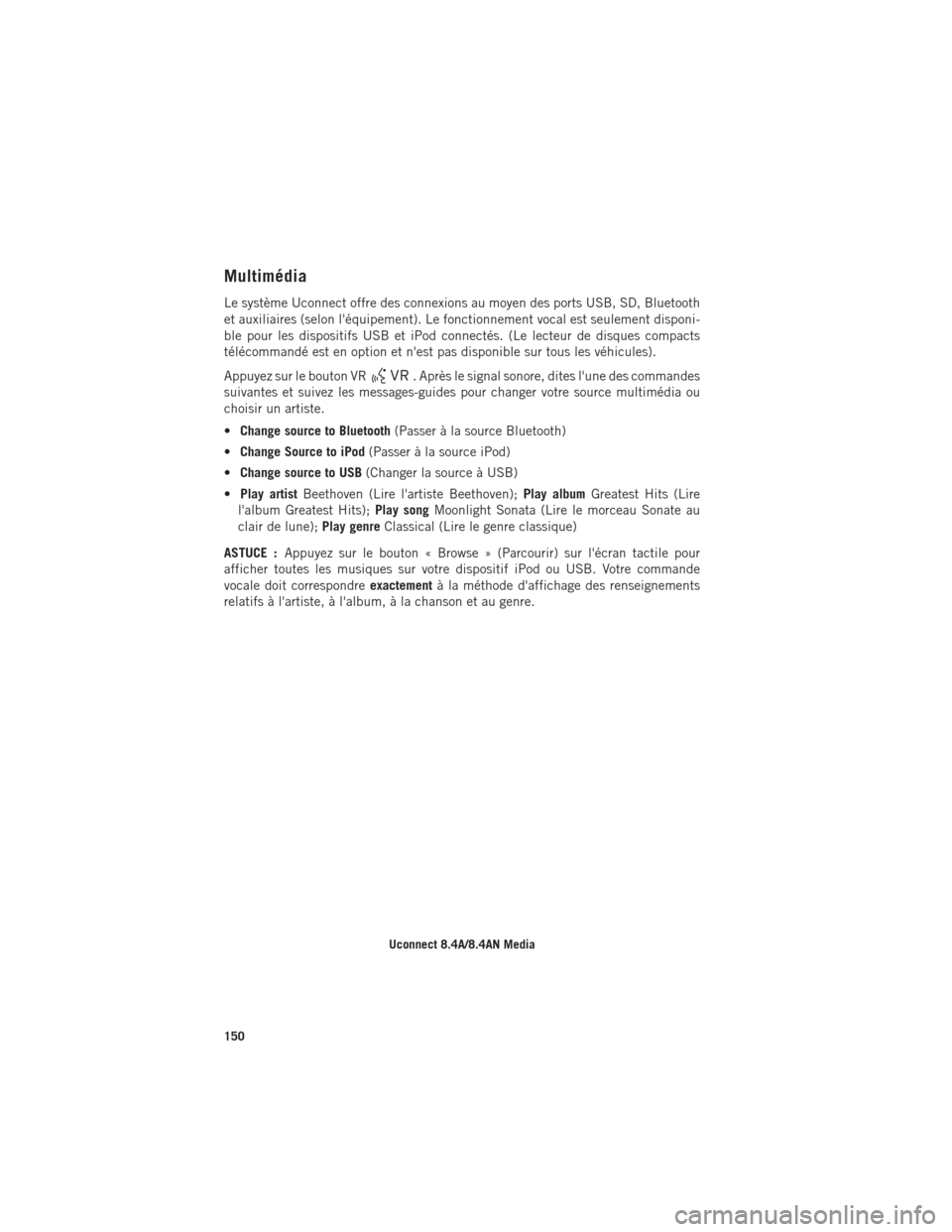
Le système Uconnect offre des connexions au moyen des ports USB, SD, Bluetooth
et auxiliaires (selon l'équipement). Le fonctionnement vocal est seulement disponi-
ble pour les dispositifs USB et iPod connectés. (Le lecteur de disques compacts
télécommandé est en option et n'est pas disponible sur tous les véhicules).
Appuyez sur le bouton VR
. Après le signal sonore, dites l'une des commandes
suivantes et suivez les messages-guides pour changer votre source multimédia ou
choisir un artiste.
• Change source to Bluetooth (Passer à la source Bluetooth)
• Change Source to iPod (Passer à la source iPod)
• Change source to USB (Changer la source à USB)
• Play artist Beethoven (Lire l'artiste Beethoven); Play albumGreatest Hits (Lire
l'album Greatest Hits); Play songMoonlight Sonata (Lire le morceau Sonate au
clair de lune); Play genreClassical (Lire le genre classique)
ASTUCE : Appuyez sur le bouton « Browse » (Parcourir) sur l'écran tactile pour
afficher toutes les musiques sur votre dispositif iPod ou USB. Votre commande
vocale doit correspondre exactementà la méthode d'affichage des renseignements
relatifs à l'artiste, à l'album, à la chanson et au genre.
Uconnect 8.4A/8.4AN Media
SYSTÈMES ÉLECTRONIQUES
150
Page 153 of 364

Téléphone
Les appels et les réponses aux appels au moyen du dispositif mains-libres sont
faciles avec le système Uconnect. Lorsque le bouton Phonebook (Répertoire télé-
phonique) s'allume sur votre écran tactile, votre système est prêt.
Les résidents américains peuvent visiter :
• le site UconnectPhone.com pour connaître la compatibilité des appareils et pourobtenir les directives de jumelage.
Les résidents canadiens peuvent visiter :
• le site UconnectPhone.com pour connaître la compatibilité des appareils et pour obtenir les directives de jumelage.
Appuyez sur le bouton « Phone » (Téléphone) . Après le signal sonore, énoncez une
des commandes suivantes…
• Call John Smith (Appeler Jean Tremblay)
• Dial 123-456-7890 (Composer le 123 456-7890) et suivez les messages-guides
du système
• Redial (Recomposer) (appeler le numéro de téléphone sortant précédent)
• Call back (Rappeler) (appeler le numéro de téléphone entrant précédent)
ASTUCE : Lorsque vous passez une commande vocale, appuyez sur le bouton Phone
(Téléphone) et dites « Call » (Appeler),puis prononcez le nom exactementcomme il
s'affiche dans votre répertoire. Lorsqu'un contact a plusieurs numéros de téléphone,
vous pouvez dire « Call(Appeler) John Smith au travail ».
Uconnect 8.4A/8.4AN Phone
SYSTÈMES ÉLECTRONIQUES
151
Page 158 of 364
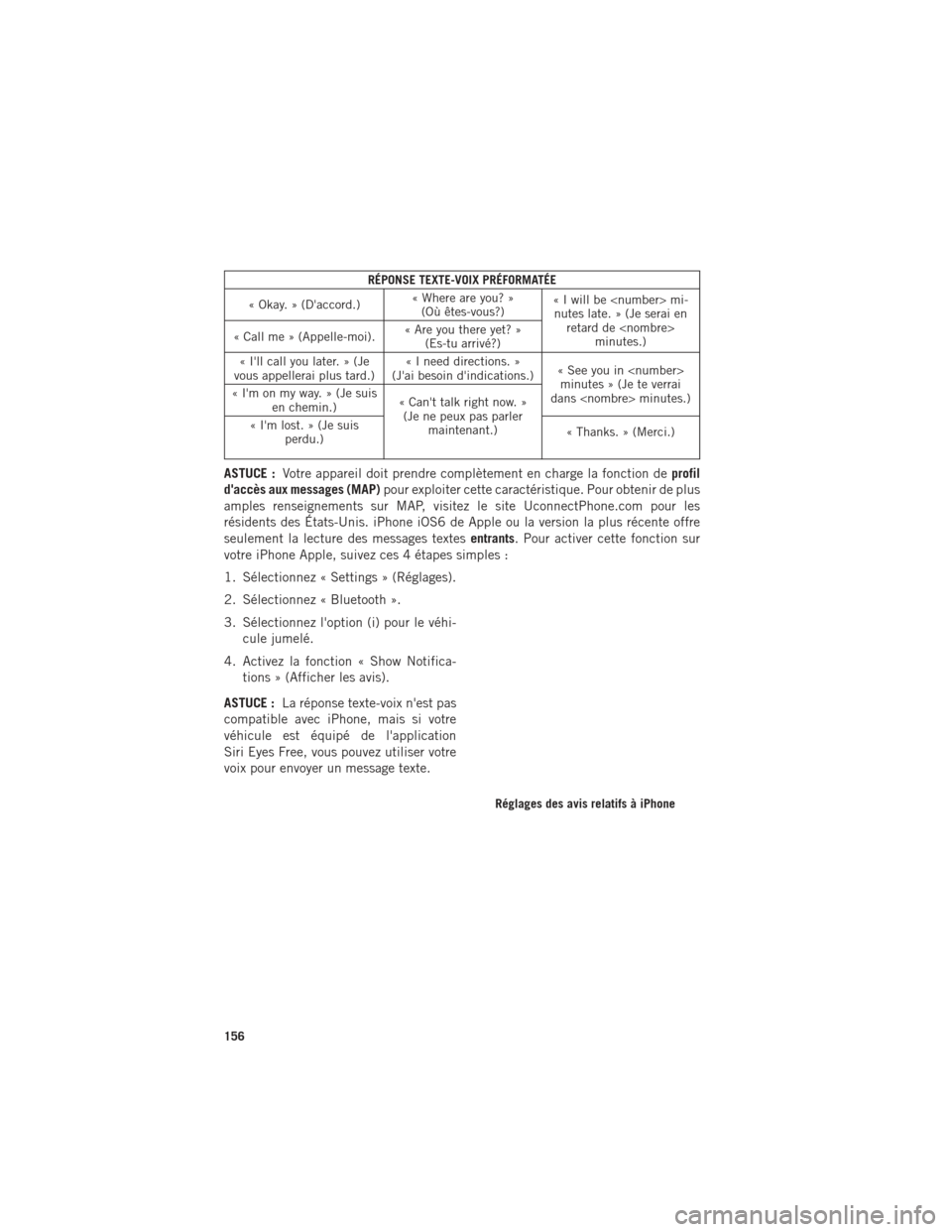
RÉPONSE TEXTE-VOIX PRÉFORMATÉE
« Okay. » (D'accord.) « Where are you? »
(Où êtes-vous?) « I will be
nutes late. » (Je serai en retard de
« Call me » (Appelle-moi). « Are you there yet? »
(Es-tu arrivé?)
« I'll call you later. » (Je
vous appellerai plus tard.) « I need directions. »
(J'ai besoin d'indications.) « See you in
minutes » (Je te verrai
dans
« I'm on my way. » (Je suis
en chemin.) « Can't talk right now. »
(Je ne peux pas parler maintenant.)
« I'm lost. » (Je suis
perdu.) « Thanks. » (Merci.)
ASTUCE :
Votre appareil doit prendre complètement en charge la fonction de profil
d'accès aux messages (MAP) pour exploiter cette caractéristique. Pour obtenir de plus
amples renseignements sur MAP, visitez le site UconnectPhone.com pour les
résidents des États-Unis. iPhone iOS6 de Apple ou la version la plus récente offre
seulement la lecture des messages textes entrants. Pour activer cette fonction sur
votre iPhone Apple, suivez ces 4 étapes simples :
1. Sélectionnez « Settings » (Réglages).
2. Sélectionnez « Bluetooth ».
3. Sélectionnez l'option (i) pour le véhi- cule jumelé.
4. Activez la fonction « Show Notifica- tions » (Afficher les avis).
ASTUCE : La réponse texte-voix n'est pas
compatible avec iPhone, mais si votre
véhicule est équipé de l'application
Siri Eyes Free, vous pouvez utiliser votre
voix pour envoyer un message texte.
Réglages des avis relatifs à iPhone
SYSTÈMES ÉLECTRONIQUES
156
Page 161 of 364
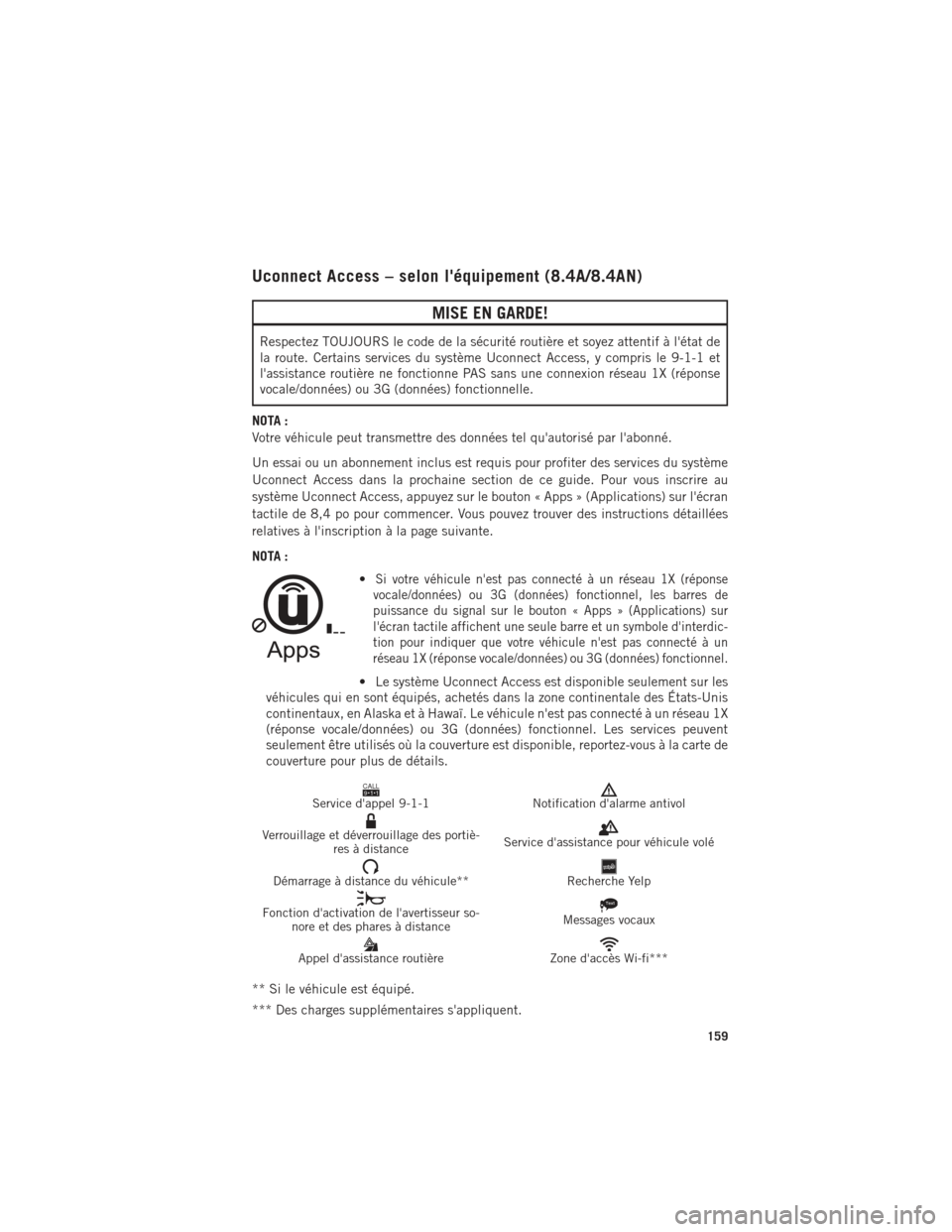
Uconnect Access – selon l'équipement (8.4A/8.4AN)
MISE EN GARDE!
Respectez TOUJOURS le code de la sécurité routière et soyez attentif à l'état de
la route. Certains services du système Uconnect Access, y compris le 9-1-1 et
l'assistance routière ne fonctionne PAS sans une connexion réseau 1X (réponse
vocale/données) ou 3G (données) fonctionnelle.
NOTA :
Votre véhicule peut transmettre des données tel qu'autorisé par l'abonné.
Un essai ou un abonnement inclus est requis pour profiter des services du système
Uconnect Access dans la prochaine section de ce guide. Pour vous inscrire au
système Uconnect Access, appuyez sur le bouton « Apps » (Applications) sur l'écran
tactile de 8,4 po pour commencer. Vous pouvez trouver des instructions détaillées
relatives à l'inscription à la page suivante.
NOTA : •
Si votre véhicule n'est pas connecté à un réseau 1X (réponse
vocale/données) ou 3G (données) fonctionnel, les barres de
puissance du signal sur le bouton « Apps » (Applications) sur
l'écran tactile affichent une seule barre et un symbole d'interdic-
tion pour indiquer que votre véhicule n'est pas connecté à un
réseau 1X (réponse vocale/données) ou 3G (données) fonctionnel.
• Le système Uconnect Access est disponible seulement sur les
véhicules qui en sont équipés, achetés dans la zone continentale des États-Unis
continentaux, en Alaska et à Hawaï. Le véhicule n'est pas connecté à un réseau 1X
(réponse vocale/données) ou 3G (données) fonctionnel. Les services peuvent
seulement être utilisés où la couverture est disponible, reportez-vous à la carte de
couverture pour plus de détails.
CALL911Service d'appel 9-1-1Notification d'alarme antivol
Verrouillage et déverrouillage des portiè- res à distanceService d'assistance pour véhicule volé
Démarrage à distance du véhicule**Recherche Yelp
Fonction d'activation de l'avertisseur so-nore et des phares à distanceText
Messages vocaux
Appel d'assistance routièreZone d'accès Wi-fi***
** Si le véhicule est équipé.
*** Des charges supplémentaires s'appliquent.
SYSTÈMES ÉLECTRONIQUES
159