android auto CITROEN BERLINGO VAN 2021 Lietošanas Instrukcija (in Latvian)
[x] Cancel search | Manufacturer: CITROEN, Model Year: 2021, Model line: BERLINGO VAN, Model: CITROEN BERLINGO VAN 2021Pages: 260, PDF Size: 7.72 MB
Page 218 of 260
216
CITROËN Connect Nav
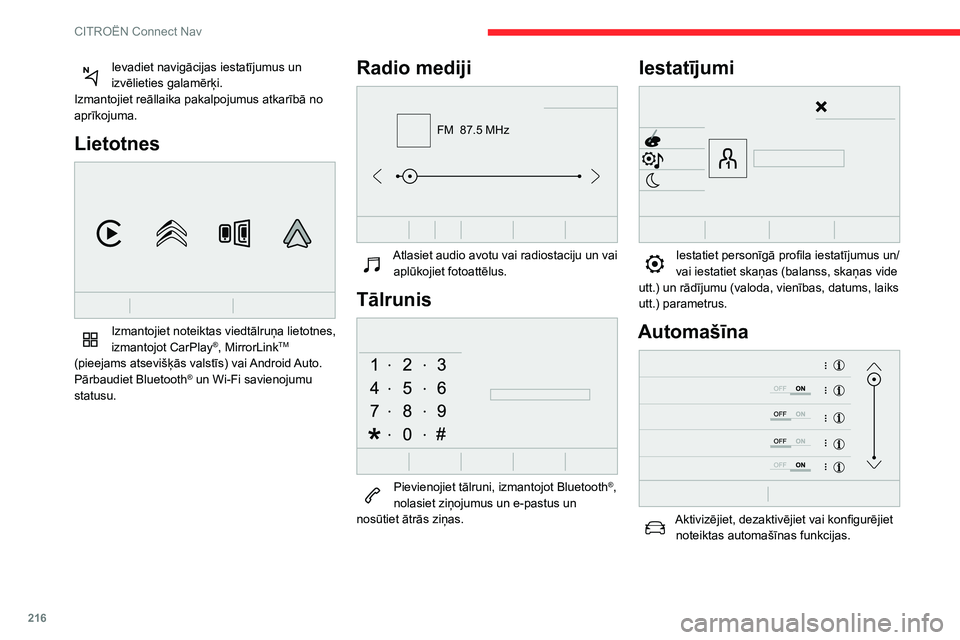
Ievadiet navigācijas iestatījumus un
izvēlieties galamērķi.
Izmantojiet reāllaika pakalpojumus atkarībā no
aprīkojuma.
Lietotnes
Izmantojiet noteiktas viedtālruņa lietotnes,
izmantojot CarPlay®, MirrorLinkTM
(pieejams atsevišķās valstīs) vai Android Auto.
Pārbaudiet Bluetooth
® un Wi-Fi savienojumu
statusu.
Radio mediji
FM 87.5 MHz
Atlasiet audio avotu vai radiostaciju un vai aplūkojiet fotoattēlus.
Tālrunis
Pievienojiet tālruni, izmantojot Bluetooth®,
nolasiet ziņojumus un e-pastus un
nosūtiet ātrās ziņas.
Iestatījumi
Iestatiet personīgā profila iestatījumus un/
vai iestatiet skaņas (balanss, skaņas vide
utt.) un rādījumu (valoda, vienības, datums, laiks
utt.) parametrus.
Automašīna
Aktivizējiet, dezaktivējiet vai konfigurējiet noteiktas automašīnas funkcijas.
Gaisa kondicionēšana
21,518,5
Pārvaldiet dažādus temperatūras un
gaisa plūsmas iestatījumus.
Balss komandas
Vadības ierīces uz stūres
Balss komandas :
Balss komandas var dot no jebkuras
ekrāna lapas, īsi nospiežot “Voice commands”
(balss komandas) pogu uz stūres vai
apgaismojuma vadības slēdža galā (atkarībā no
aprīkojuma), ja vien tobrīd netiek veikts tālruņa
zvans.
Lai nodrošinātu to, ka sistēma vienmēr
atpazīst balss komandas, lūdzam ievērot
šādus ieteikumus:
– runājiet dabiski un normālā balsī,
nesaraustot vārdus un nepaaugstinot
balsi;
Page 227 of 260
225
CITROËN Connect Nav
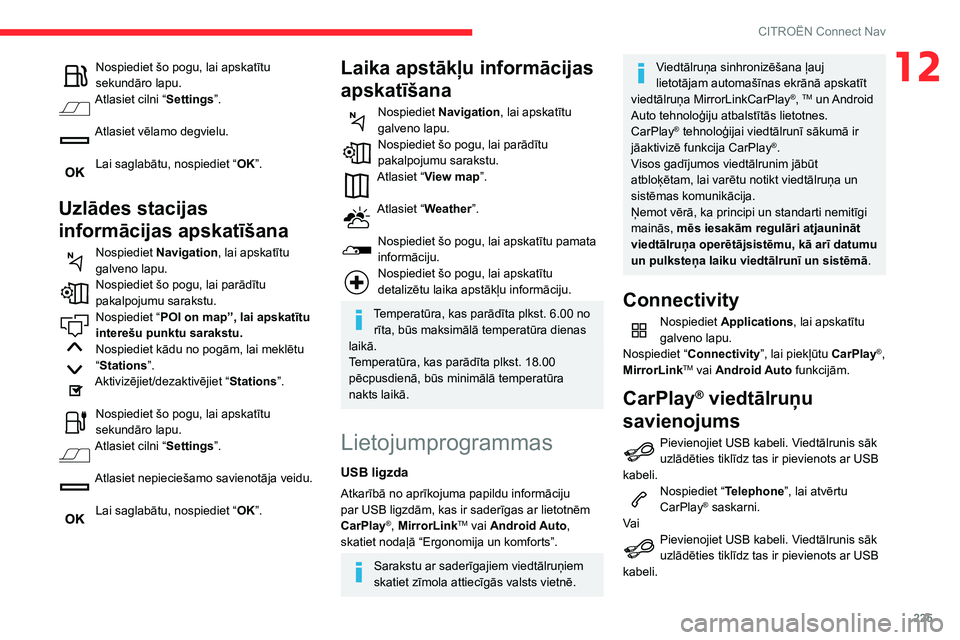
12Nospiediet šo pogu, lai apskatītu
sekundāro lapu.
Atlasiet cilni “Settings”.
Atlasiet vēlamo degvielu.
Lai saglabātu, nospiediet “ OK”.
Uzlādes stacijas
informācijas apskatīšana
Nospiediet Navigation, lai apskatītu
galveno lapu.
Nospiediet šo pogu, lai parādītu
pakalpojumu sarakstu.
Nospiediet “ POI on map”, lai apskatītu
interešu punktu sarakstu.
Nospiediet kādu no pogām, lai meklētu
“Stations”.
Aktivizējiet/dezaktivējiet “ Stations”.
Nospiediet šo pogu, lai apskatītu
sekundāro lapu.
Atlasiet cilni “Settings”.
Atlasiet nepieciešamo savienotāja veidu.
Lai saglabātu, nospiediet “OK”.
Laika apstākļu informācijas
apskatīšana
Nospiediet Navigation, lai apskatītu
galveno lapu.
Nospiediet šo pogu, lai parādītu
pakalpojumu sarakstu.
Atlasiet “View map”.
Atlasiet “Weather”.
Nospiediet šo pogu, lai apskatītu pamata
informāciju.
Nospiediet šo pogu, lai apskatītu
detalizētu laika apstākļu informāciju.
Temperatūra, kas parādīta plkst. 6.00 no
rīta, būs maksimālā temperatūra dienas
laikā.
T
emperatūra, kas parādīta plkst. 18.00
pēcpusdienā, būs minimālā temperatūra
nakts laikā.
Lietojumprogrammas
USB ligzda
Atkarībā no aprīkojuma papildu informāciju
par USB ligzdām, kas ir saderīgas ar lietotnēm
CarPlay
®, MirrorLinkTM vai Android Auto,
skatiet nodaļā “Ergonomija un komforts”.
Sarakstu ar saderīgajiem viedtālruņiem
skatiet zīmola attiecīgās valsts vietnē.
Viedtālruņa sinhronizēšana ļauj
lietotājam automašīnas ekrānā apskatīt
viedtālruņa MirrorLinkCarPlay
®, TM un Android
Auto tehnoloģiju atbalstītās lietotnes.
CarPlay
® tehnoloģijai viedtālrunī sākumā ir
jāaktivizē funkcija CarPlay®.
Visos gadījumos viedtālrunim jābūt
atbloķētam, lai varētu notikt viedtālruņa un
sistēmas komunikācija.
Ņemot vērā, ka principi un standarti nemitīgi
mainās, mēs iesakām regulāri atjaunināt
viedtālruņa operētājsistēmu, kā arī datumu
un pulksteņa laiku viedtālrunī un sistēmā .
Connectivity
Nospiediet Applications , lai apskatītu
galveno lapu.
Nospiediet “ Connectivity”, lai piekļūtu CarPlay
®,
MirrorLinkTM vai Android Auto funkcijām.
CarPlay® viedtālruņu
savienojums
Pievienojiet USB kabeli. Viedtālrunis sāk
uzlādēties tiklīdz tas ir pievienots ar USB
kabeli.
Nospiediet “ Telephone”, lai atvērtu
CarPlay® saskarni.
Va i
Pievienojiet USB kabeli. Viedtālrunis sāk
uzlādēties tiklīdz tas ir pievienots ar USB
kabeli.
Page 228 of 260
226
CITROËN Connect Nav
Sistēmā nospiediet “Applications”, lai
atvērtu galveno lapu.
Nospiediet “ Connectivity”, lai piekļūtu funkcijai
“CarPlay
®”.Nospiediet “ CarPlay”, lai atvērtu CarPlay®
saskarni.
Pievienojot USB kabeli, CarPlay® funkcija
dezaktivē Bluetooth® režīmu.
Atvienojot USB kabeli un izslēdzot un atkal ieslēdzot aizdedzi, sistēma
automātiski nepārslēdzas uz Radio Media
režīmu, avots ir jāmaina manuāli.
MirrorLinkTM viedtālruņu
savienojamība
“MirrorLinkTM” funkcijai jāizmanto
saderīgs viedtālrunis un lietotnes.
Sava tālruņa saderību jūs varat pārbaudīt
zīmola tīmekļa vietnē (pakalpojumu sadaļā).
Izveidojot viedtālruņa un sistēmas
savienojumu, ieteicams viedtālrunī
iespējot Bluetooth
®.Pievienojiet USB kabeli. Viedtālrunis sāk
uzlādēties tiklīdz tas ir pievienots ar USB
kabeli.
Sistēmā nospiediet “ Applications”, lai
atvērtu galveno lapu.
Nospiediet “ Connectivity”, lai piekļūtu funkcijai
“MirrorLink
TM”.
Nospiediet “ MirrorLinkTM”, lai palaistu
sistēmas lietotni.
Atkarībā no viedtālruņa var būt jāaktivizē funkcija
“MirrorLink
TM”.Šīs procedūras laikā atveras vairākas ar
noteiktām iespējām saistītas lapas.
Apstipriniet, lai sāktu un pabeigtu savienojumu.
Pēc savienojuma izveidošanas atveras lapa ar
viedtālrunī jau ielādētajām un ar MirrorLink
TM
tehnoloģiju saderīgajām lietotnēm.
Piekļuve dažādiem audio avotiem saglabājas
MirrorLink
TM displeja malā, izmantojot augšējā
joslā izvietotās skārienpogas.
Sistēmas izvēlnēm var piekļūt jebkurā laikā,
izmantojot tam paredzētās pogas.
Atkarībā no tīkla kvalitātes var būt jāpagaida līdz lietotnes ir pieejamas.
Android Auto savienojums ar viedtālruni
Uzstādiet viedtālrunī “ Android Auto”
lietotni, izmantojot “Google Play”.
“Android Auto” funkcijai jāizmanto saderīgs
viedtālrunis un lietotnes.
Pievienojiet USB kabeli. Viedtālrunis sāk
uzlādēties tiklīdz tas ir pievienots ar USB
kabeli.
Sistēmā nospiediet “ Applications”, lai
atvērtu galveno lapu.
Nospiediet “ Connectivity”, lai piekļūtu funkcijai
“Android Auto”.
Nospiediet “ Android Auto”, lai palaistu
sistēmas lietotni.
Šīs procedūras laikā atveras vairākas ar
noteiktām iespējām saistītas lapas.
Apstipriniet, lai sāktu un pabeigtu savienojumu.
Piekļuve dažādiem audio avotiem saglabājas
Android Auto displeja malā, izmantojot augšējā
joslā izvietotās skārienpogas.
Sistēmas izvēlnēm var piekļūt jebkurā laikā,
izmantojot tam paredzētās pogas.
Režīmā “Android Auto” tiek atspējota
funkcija, kas attēlo ritināmas izvēlnes, īsi
nospiežot uz ekrāna ar trim pirkstiem.
Atkarībā no tīkla kvalitātes var būt jāpagaida līdz lietotnes ir pieejamas.
Car Apps
Nospiediet Applications , lai apskatītu
galveno lapu.
Nospiediet “ Car Apps”, lai atvērtu lietotnes
sākumlapu.
Internet Browser
Nospiediet Applications , lai apskatītu
galveno lapu.
Nospiediet “ Connectivity”, lai piekļūtu funkcijai
“Connected Apps”.
Nospiediet “ Connected Apps”, lai atvērtu
pārlūkprogrammas sākumlapu.
Izvēlieties savu valsti.
Nospiediet “OK”, lai saglabātu un atvērtu
pārlūkprogrammu.
Interneta savienojums notiek, izmantojot
tīkla savienojumu, ko nodrošina
automašīna vai lietotājs.
Bluetooth connection®
Pieejamie pakalpojumi ir atkarīgi no tīkla,
SIM kartes un izmantoto Bluetooth ierīču
saderības. Pieejamos pakalpojumus varat
noskaidrot viedtālruņa lietotāja rokasgrāmatā
un pie pakalpojumu sniedzēja.
Aktivizējiet funkciju Bluetooth un konfigurējiet viedtālruni kā “Redzams
visiem”.
Lai pabeigtu savienojumu, neatkarīgi no
izmantotās procedūras (no viedtālruņa vai
no sistēmas) pārliecinieties, ka sistēmā un
viedtālrunī ir viens un tas pats kods.
Ja procedūra savienošanai pārī ir
neveiksmīga, ieteicams dezaktivēt un
pēc tam atkal aktivizēt Bluetooth funkciju
viedtālruni.