bluetooth CITROEN JUMPER 2020 Návod na použitie (in Slovak)
[x] Cancel search | Manufacturer: CITROEN, Model Year: 2020, Model line: JUMPER, Model: CITROEN JUMPER 2020Pages: 196, veľkosť PDF: 32.56 MB
Page 21 of 196
19
Palubné prístroje
1Audio a telematický
systém s dotykovým
displejom
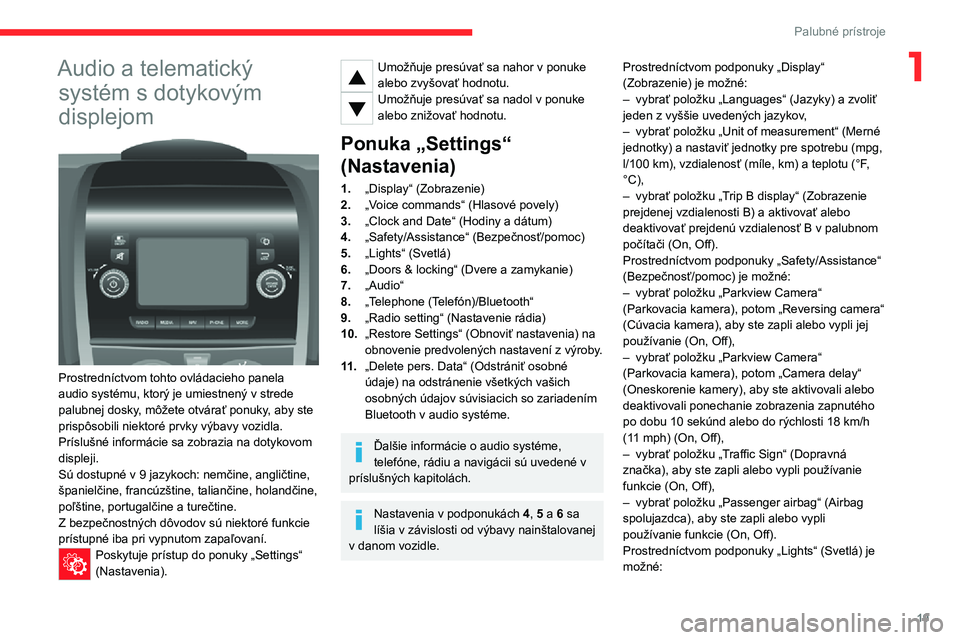
Prostredníctvom tohto ovládacieho panela audio systému, ktorý je umiestnený v strede palubnej dosky, môžete otvárať ponuky, aby ste prispôsobili niektoré prvky výbavy vozidla.Príslušné informácie sa zobrazia na dotykovom displeji.Sú dostupné v 9 jazykoch: nemčine, angličtine, španielčine, francúzštine, taliančine, holandčine, poľštine, portugalčine a turečtine.Z bezpečnostných dôvodov sú niektoré funkcie
prístupné iba pri vypnutom zapaľovaní.Poskytuje prístup do ponuky „Settings“ (Nastavenia).
Umožňuje presúvať sa nahor v ponuke alebo zvyšovať hodnotu.Umožňuje presúvať sa nadol v ponuke alebo znižovať hodnotu.
Ponuka „Settings“
(Nastavenia)
1.„Display“ (Zobrazenie)
2.„Voice commands“ (Hlasové povely)
3.„Clock and Date“ (Hodiny a dátum)
4.„Safety/Assistance“ (Bezpečnosť/pomoc)
5.„Lights“ (Svetlá)
6.„Doors & locking“ (Dvere a zamykanie)
7.„Audio“
8.„Telephone (Telefón)/Bluetooth“
9.„Radio setting“ (Nastavenie rádia)
10.„Restore Settings“ (Obnoviť nastavenia) na obnovenie predvolených nastavení z výroby.
11 .„Delete pers. Data“ (Odstrániť osobné údaje) na odstránenie všetkých vašich osobných údajov súvisiacich so zariadením Bluetooth v audio systéme.
Ďalšie informácie o audio systéme, telefóne, rádiu a navigácii sú uvedené v príslušných kapitolách.
Nastavenia v podponukách 4, 5 a 6 sa líšia v závislosti od výbavy nainštalovanej v danom vozidle.
Prostredníctvom podponuky „Display“ (Zobrazenie) je možné:– vybrať položku „Languages“ (Jazyky) a zvoliť jeden z vyššie uvedených jazykov,– vybrať položku „Unit of measurement“ (Merné jednotky) a nastaviť jednotky pre spotrebu (mpg, l/100 km), vzdialenosť (míle, km) a teplotu (°F, °C),– vybrať položku „Trip B display“ (Zobrazenie prejdenej vzdialenosti B) a aktivovať alebo deaktivovať prejdenú vzdialenosť B v palubnom počítači (On, Off).Prostredníctvom podponuky „Safety/Assistance“ (Bezpečnosť/pomoc) je možné:– vybrať položku „Parkview Camera“ (Parkovacia kamera), potom „Reversing camera“ (Cúvacia kamera), aby ste zapli alebo vypli jej používanie (On, Off),– vybrať položku „Parkview Camera“ (Parkovacia kamera), potom „Camera delay“ (Oneskorenie kamery), aby ste aktivovali alebo deaktivovali ponechanie zobrazenia zapnutého po dobu 10 sekúnd alebo do rýchlosti 18 km/h
(11 mph) (On, Off),– vybrať položku „Traffic Sign“ (Dopravná značka), aby ste zapli alebo vypli používanie funkcie (On, Off),– vybrať položku „Passenger airbag“ (Airbag spolujazdca), aby ste zapli alebo vypli používanie funkcie (On, Off).Prostredníctvom podponuky „Lights“ (Svetlá) je možné:
Page 160 of 196
158
Audio systém
Audio systém
Multimediálny audio systém
– telefón Bluetooth®
Systém je chránený takým spôsobom, aby bol funkčný len vo vašom vozidle.
Z bezpečnostných dôvodov smie vodič vykonávať úkony vyžadujúce si jeho zvýšenú pozornosť výlučne v zastavenom vozidle.Pri vypnutí motora sa systém po aktivácii režimu úspory energie vypne, aby sa zabránilo vybíjaniu batérie.
Prvé kroky
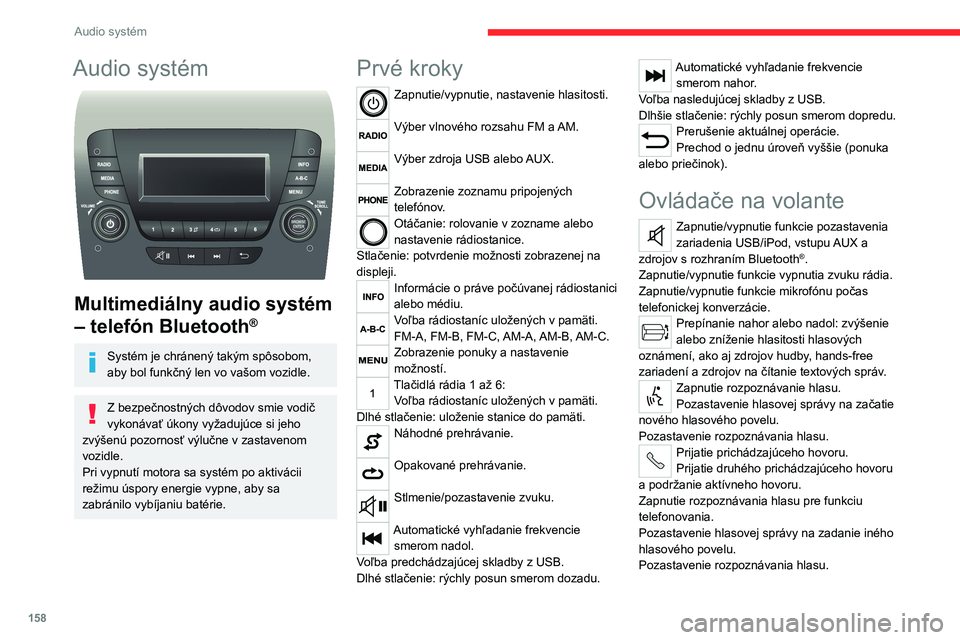
Zapnutie/vypnutie, nastavenie hlasitosti.
Výber vlnového rozsahu FM a AM.
Výber zdroja USB alebo AUX.
Zobrazenie zoznamu pripojených telefónov.Otáčanie: rolovanie v zozname alebo nastavenie rádiostanice.Stlačenie: potvrdenie možnosti zobrazenej na displeji.Informácie o práve počúvanej rádiostanici alebo médiu.Voľba rádiostaníc uložených v pamäti.FM-A, FM-B, FM-C, AM-A, AM-B, AM-C.Zobrazenie ponuky a nastavenie možností.Tlačidlá rádia 1 až 6:Voľba rádiostaníc uložených v pamäti.Dlhé stlačenie: uloženie stanice do pamäti.
Náhodné prehrávanie.
Opakované prehrávanie.
Stlmenie/pozastavenie zvuku.
Automatické vyhľadanie frekvencie smerom nadol.Voľba predchádzajúcej skladby z USB.Dlhé stlačenie: rýchly posun smerom dozadu.
Automatické vyhľadanie frekvencie smerom nahor.Voľba nasledujúcej skladby z USB.Dlhšie stlačenie: rýchly posun smerom dopredu.Prerušenie aktuálnej operácie.Prechod o jednu úroveň vyššie (ponuka alebo priečinok).
Ovládače na volante
Zapnutie/vypnutie funkcie pozastavenia zariadenia USB/iPod, vstupu AUX a zdrojov s rozhraním Bluetooth®.Zapnutie/vypnutie funkcie vypnutia zvuku rádia.Zapnutie/vypnutie funkcie mikrofónu počas telefonickej konverzácie.Prepínanie nahor alebo nadol: zvýšenie alebo zníženie hlasitosti hlasových oznámení, ako aj zdrojov hudby, hands-free zariadení a zdrojov na čítanie textových správ.Zapnutie rozpoznávanie hlasu.Pozastavenie hlasovej správy na začatie nového hlasového povelu.
Pozastavenie rozpoznávania hlasu.Prijatie prichádzajúceho hovoru.Prijatie druhého prichádzajúceho hovoru a podržanie aktívneho hovoru.Zapnutie rozpoznávania hlasu pre funkciu telefonovania.Pozastavenie hlasovej správy na zadanie iného hlasového povelu.Pozastavenie rozpoznávania hlasu.
Rádio, prepínanie nahor alebo nadol: výber nasledujúcej/predchádzajúcej stanice.Rádio, súvislé prepínanie nahor alebo nadol: prehľadávanie rozhlasových frekvencií nahor/nadol, až kým neuvoľníte tlačidlo.Médiá, prepínanie nahor alebo nadol: výber nasledujúcej/predchádzajúcej skladby.Médiá, súvislé prepínanie nahor alebo nadol: posúvanie v rámci skladby vpred/vzad, až kým neuvoľníte tlačidlo.Odmietnutie prichádzajúceho hovoru.Ukončenie práve prebiehajúceho telefonického hovoru.
Rádio
Voľba stanice
Vonkajšie prostredie (kopce, budovy, tunely, parkoviská, podzemné priestory atď.) môže znemožniť príjem, a to aj v režime
RDS.Toto správanie je pri šírení rádiových vĺn normálne a v žiadnom prípade nepredstavuje poruchu autorádia.
Stlačte tlačidlo „RADIO“ a zvoľte vlnový rozsah FM alebo AM.Krátko stlačte jedno z tlačidiel na automatické vyhľadávanie nižšej alebo vyššej frekvencie.
Page 162 of 196
160
Audio systém
Stlačte tlačidlo „MENU“,
Zvoľte možnosť „Dopravné správy (TA)“ a následne zapnite alebo vypnite dopravné správy.
Médiá
Zásuvka USB
Zasuňte pamäťový kľúč USB alebo pomocou vhodného kábla (nie je súčasťou dodávky) pripojte zariadenie do zásuvky USB umiestnenej v stredovom odkladacom priestore, ktorá slúži na prenos údajov do systému.
Z dôvodu ochrany systému nepoužívajte rozbočovač USB.
Systém vytvorí zoznamy prehrávaných súborov (v dočasnej pamäti). Počas prvého pripojenia môže tento proces trvať v rozmedzí od niekoľkých sekúnd až po niekoľko minút.
Potrebný čas čakania je možné skrátiť znížením počtu nehudobných súborov, ako aj počtu priečinkov v danom zariadení.Zoznamy skladieb sa aktualizujú pri každom vypnutí zapaľovania alebo pri pripojení pamäťového kľúča USB. Zoznamy sa ukladajú do pamäte: ak v nich nie sú vykonané zmeny, bude čas následného načítania kratší.
Zásuvka USB
Táto zásuvka je umiestnená na stredovej konzole a slúži iba na napájanie a nabíjanie pripojeného prenosného zariadenia.
Zásuvka Auxiliary (AUX)
Pripojte prenosné zariadenie (prehrávač MP3 atď.) do prídavnej zásuvky typu jack pomocou audio kábla (nie je súčasťou dodávky).Najskôr nastavte hlasitosť vo svojom prenosnom zariadení (na vysokú úroveň). Potom nastavte hlasitosť audio systému.Ovládacie prvky sa ovládajú prenosným zariadením.Funkcie zariadenia pripojeného k zásuvke „AUX“ sa ovládajú priamo daným zariadením: preto nie je možné meniť skladbu/priečinok/zoznam skladieb ani upravovať začiatok/koniec/pozastavenie prehrávania ovládacími prvkami na ovládacom paneli vozidla alebo na volante.Ak sa prenosné zariadenie nepoužíva,
nenechávajte kábel prenosného zariadenia pripojený k zásuvke „AUX“, aby sa zabránilo možným zvukom z reproduktorov.
Informácie a odporúčania
Systém podporuje veľkokapacitné ukladacie zariadenia USB, zariadenia BlackBerry® alebo prehrávače Apple® pripojené cez port USB. Adaptérový kábel nie je súčasťou dodávky.
Ostatné zariadenia, ktoré po pripojení systém nerozpozná, sa musia pripojiť pomocou prídavnej zásuvky AUX s káblom typu Jack (nie je súčasťou dodávky).Odporúča sa zapisovať názvy súborov s použitím menej ako 20 znakov a bez použitia špeciálnych znakov (napr.: „ “ ? . ; ù), aby sa predišlo problémom s prehrávaním alebo zobrazením.Používajte iba USB kľúče naformátované v systéme súborov FAT 32 (File Allocation Table).
Z dôvodu ochrany systému nepoužívajte rozbočovač USB.
Systém nepodporuje súčasné pripojenie dvoch rovnakých zariadení (dva pamäťové kľúče alebo dva prehrávače Apple®). Je však možné súčasne pripojiť jeden pamäťový kľúč a jeden prehrávač Apple®.
Odporúča sa používať oficiálne USB káble Apple® na zabezpečenie správneho použitia.
Pripojenie prehrávačov
Apple®
Pomocou vhodného kábla (nie je súčasťou dodávky) pripojte prehrávač Apple® do zásuvky USB.
Automaticky sa spustí prehrávanie.Ovláda sa prostredníctvom audio systému.
Dostupné usporiadanie súborov pochádza z pripojeného prenosného zariadenia (interpreti/albumy/typy/skladby/zoznamy skladieb/audio knihy/podcasty).Predvolené usporiadanie súborov je zoradené podľa interpretov. Ak chcete zmeniť použité usporiadanie súborov, prejdite späť na prvú úroveň ponuky a potom vyberte požadovaný spôsob usporiadania (napr. zoznam skladieb) a po potvrdení prehľadávajte strom súborov až k požadovanej skladbe.
Verzia softvéru audio systému nemusí byť kompatibilná s generáciou vášho prehrávača Apple®.
Telefón
Spárovanie telefónu
Bluetooth®
Z bezpečnostných dôvodov smie vodič vykonávať úkony, ktoré si vyžadujú jeho zvýšenú pozornosť, ako je párovanie mobilného telefónu Bluetooth® s bezdrôtovou
* Ak je váš telefón plne kompatibilný,
Page 163 of 196
161
Audio systém
11Automaticky sa spustí prehrávanie.Ovláda sa prostredníctvom audio systému.
Dostupné usporiadanie súborov pochádza z pripojeného prenosného zariadenia (interpreti/albumy/typy/skladby/zoznamy skladieb/audio knihy/podcasty).Predvolené usporiadanie súborov je zoradené podľa interpretov. Ak chcete zmeniť použité usporiadanie súborov, prejdite späť na prvú úroveň ponuky a potom vyberte požadovaný spôsob usporiadania (napr. zoznam skladieb) a po potvrdení prehľadávajte strom súborov až k požadovanej skladbe.
Verzia softvéru audio systému nemusí byť kompatibilná s generáciou vášho prehrávača Apple®.
Telefón
Spárovanie telefónu
Bluetooth®
Z bezpečnostných dôvodov smie vodič vykonávať úkony, ktoré si vyžadujú jeho zvýšenú pozornosť, ako je párovanie mobilného telefónu Bluetooth® s bezdrôtovou
* Ak je váš telefón plne kompatibilný,
súpravou autorádia, len v zastavenom vozidle a pri zapnutom zapaľovaní.
Aktivujte funkciu Bluetooth® telefónu a skontrolujte, či je „viditeľný pre všetkých“ (konfigurácia telefónu).Stlačte tlačidlo „Telefón“.Ak v systéme ešte nebol spárovaný žiadny telefón, na displeji sa zobrazí špeciálna stránka.Výberom možnosti „Pripojiť telefón“ spustíte postup párovania. Na mobilnom telefóne vyhľadajte názov systému.Pomocou klávesnice vášho telefónu zadajte PIN kód zobrazený na displeji systému alebo potvrďte PIN kód zobrazený na mobilnom telefóne.Počas párovania sa na obrazovke zobrazuje stránka zobrazujúca priebeh operácie.V prípade zlyhania procesu párovania sa odporúča deaktivovať a následne opätovne aktivovať funkciu Bluetooth® vášho telefónu.
Ak bol proces párovania ukončený úspešne, na displeji sa zobrazí stránka so správou „Pripojenie úspešné“:Potvrdením zobrazíte ponuky.Ponuka telefónu umožňuje prístup predovšetkým k nasledovným funkciám: „Zoznam hovorov“, „Kontakty“* „Digitálna klávesnica“.
Prijatie hovoru
Prichádzajúci hovor je signalizovaný zvonením a navrstveným zobrazením na obrazovke.Stlačte toto tlačidlo na prijatie hovoru.
Alebo stlačením tohto tlačidla na volante hovor odmietnete.
Ukončenie hovoru
Ak si želáte hovor odmietnuť, stlačte toto tlačidlo na volante.
Uskutočnenie hovoru
Výberom možnosti „Zoznam hovorov“ získate prístup k posledným uskutočneným hovorom.Výberom možnosti „Kontakty“ zobrazíte kontakty. Zoznamom prechádzajte pomocou otočného ovládača.Na zadanie čísla použite možnosť „Klávesnica“.
Konfigurácia
Nastavenia systému
Stlačte tlačidlo „MENU“.
Vyberte položku „System settings“ (Nastavenia systému) a potom jej
Page 167 of 196
165
Audio a telematický systém s dotykovým displejom
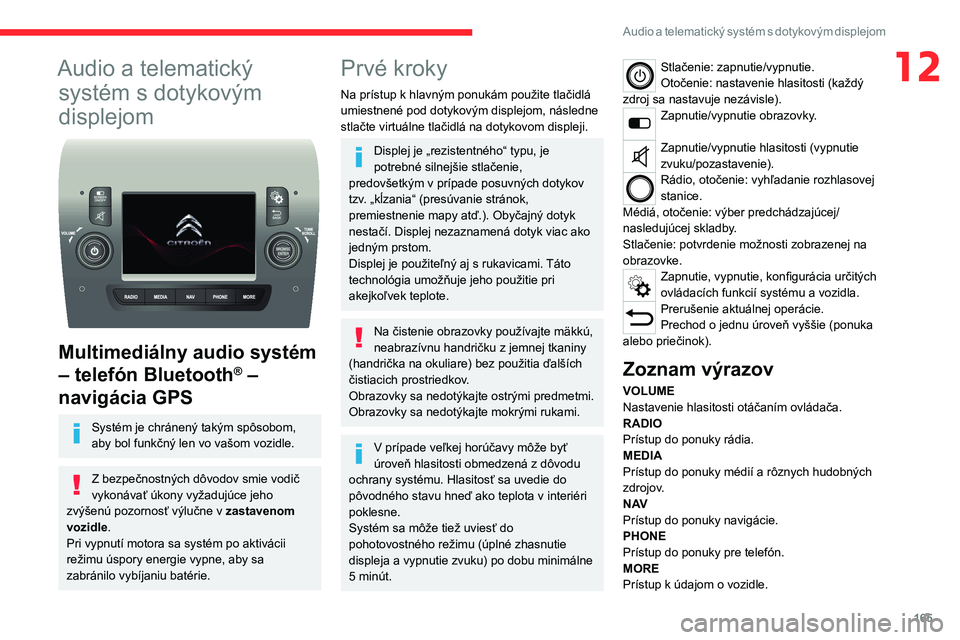
12Audio a telematický
systém s dotykovým
displejom
Multimediálny audio systém
– telefón Bluetooth® –
navigácia GPS
Systém je chránený takým spôsobom, aby bol funkčný len vo vašom vozidle.
Z bezpečnostných dôvodov smie vodič vykonávať úkony vyžadujúce jeho zvýšenú pozornosť výlučne v zastavenom vozidle.Pri vypnutí motora sa systém po aktivácii režimu úspory energie vypne, aby sa zabránilo vybíjaniu batérie.
Prvé kroky
Na prístup k hlavným ponukám použite tlačidlá umiestnené pod dotykovým displejom, následne stlačte virtuálne tlačidlá na dotykovom displeji.
Displej je „rezistentného“ typu, je potrebné silnejšie stlačenie, predovšetkým v prípade posuvných dotykov tzv. „kĺzania“ (presúvanie stránok, premiestnenie mapy atď.). Obyčajný dotyk nestačí. Displej nezaznamená dotyk viac ako jedným prstom.Displej je použiteľný aj s rukavicami. Táto technológia umožňuje jeho použitie pri akejkoľvek teplote.
Na čistenie obrazovky používajte mäkkú, neabrazívnu handričku z jemnej tkaniny (handrička na okuliare) bez použitia ďalších čistiacich prostriedkov.Obrazovky sa nedotýkajte ostrými predmetmi.Obrazovky sa nedotýkajte mokrými rukami.
V prípade veľkej horúčavy môže byť úroveň hlasitosti obmedzená z dôvodu ochrany systému. Hlasitosť sa uvedie do pôvodného stavu hneď ako teplota v interiéri poklesne.Systém sa môže tiež uviesť do pohotovostného režimu (úplné zhasnutie displeja a vypnutie zvuku) po dobu minimálne 5 minút.
Stlačenie: zapnutie/vypnutie.Otočenie: nastavenie hlasitosti (každý zdroj sa nastavuje nezávisle).Zapnutie/vypnutie obrazovky.
Zapnutie/vypnutie hlasitosti (vypnutie zvuku/pozastavenie).Rádio, otočenie: vyhľadanie rozhlasovej stanice.Médiá, otočenie: výber predchádzajúcej/nasledujúcej skladby.Stlačenie: potvrdenie možnosti zobrazenej na obrazovke.Zapnutie, vypnutie, konfigurácia určitých ovládacích funkcií systému a vozidla.Prerušenie aktuálnej operácie. Prechod o jednu úroveň vyššie (ponuka alebo priečinok).
Zoznam výrazov
VOLUMENastavenie hlasitosti otáčaním ovládača.RADIO
Prístup do ponuky rádia.MEDIAPrístup do ponuky médií a rôznych hudobných zdrojov.N AVPrístup do ponuky navigácie.PHONEPrístup do ponuky pre telefón.MOREPrístup k údajom o vozidle.
Page 168 of 196
166
Audio a telematický systém s dotykovým displejom
Informácie o vozidle
Prístup k vonkajšej teplote, hodinám, kompasu a palubnému počítaču.
Navigation
Nastavenie parametrov navigácie a výber cieľového miesta.
BROWSE, TUNE, SCROLLOtočením tlačidla môžete:– prechádzať cez ponuku alebo zoznam,– vybrať rozhlasovú stanicu.ENTERStlačením potvrdíte možnosť zobrazenú na obrazovke.
Ovládače na volante
Zapnutie/vypnutie funkcie pozastavenia zariadenia USB/iPod a zdrojov s rozhraním Bluetooth®.Zapnutie/vypnutie funkcie vypnutia zvuku rádia.Zapnutie/vypnutie funkcie mikrofónu počas telefonickej konverzácie.Prepínanie nahor alebo nadol: zvýšenie alebo zníženie hlasitosti hlasových oznámení, ako aj hudobných zdrojov, hands-free zariadení a čítačky textových správ.Zapnutie rozpoznávanie hlasu.Pozastavenie hlasovej správy na začatie nového hlasového povelu.
Pozastavenie rozpoznávania hlasu.Prijatie prichádzajúceho hovoru.Prijatie druhého prichádzajúceho hovoru a podržanie aktívneho hovoru.Zapnutie rozpoznávania hlasu pre funkciu telefonovania.Pozastavenie hlasovej správy na zadanie iného hlasového povelu.Pozastavenie rozpoznávania hlasu.
Rádio, prepínanie nahor alebo nadol: výber nasledujúcej/predchádzajúcej stanice.Rádio, súvislé prepínanie nahor alebo nadol: prehľadávanie rozhlasových frekvencií nahor/nadol, až kým neuvoľníte tlačidlo.Médiá, prepínanie nahor alebo nadol: výber nasledujúcej/predchádzajúcej skladby.Médiá, súvislé prepínanie nahor alebo nadol: posúvanie v rámci skladby vpred/vzad, až kým neuvoľníte tlačidlo.Odmietnutie prichádzajúceho hovoru.Ukončenie práve prebiehajúceho telefonického hovoru.
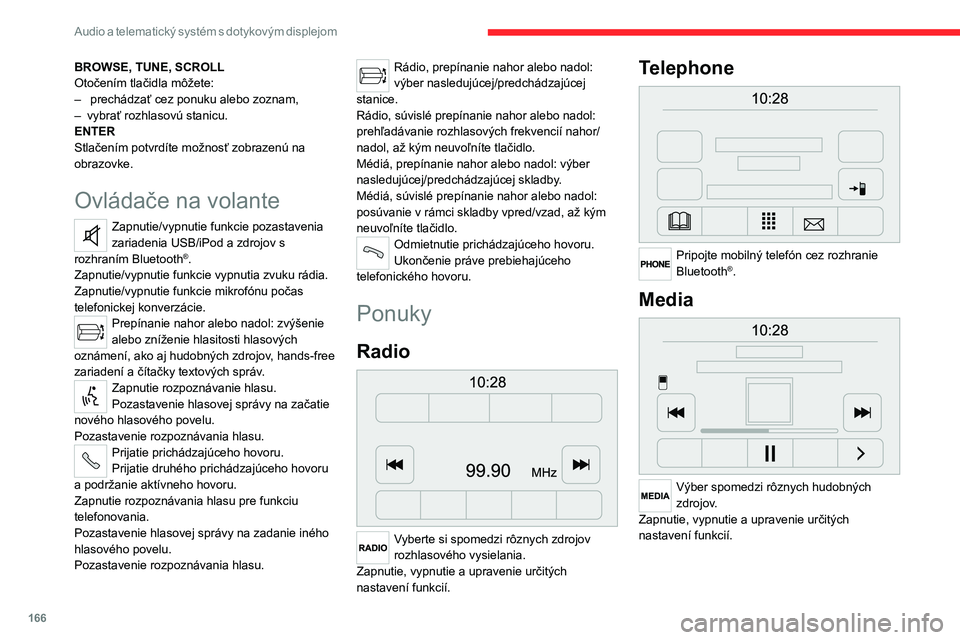
Ponuky
Radio
Vyberte si spomedzi rôznych zdrojov rozhlasového vysielania.Zapnutie, vypnutie a upravenie určitých nastavení funkcií.
Telephone
Pripojte mobilný telefón cez rozhranie Bluetooth®.
Media
Výber spomedzi rôznych hudobných zdrojov.Zapnutie, vypnutie a upravenie určitých nastavení funkcií.
Page 170 of 196
168
Audio a telematický systém s dotykovým displejom
– Automatic radio (Automatické rádio).– Nastavenie rádia pri spustení alebo obnovenie aktívneho stavu pri poslednom otočení kľúča zapaľovania do polohy STOP.– Radio switch-off delay (Oneskorenie vypnutia rádia).– Nastavenie parametra.– AUX vol. setting (Nastavenie hlas. vstupu AUX).– Nastavenie parametrov.
Rádio DAB (Digital Audio
Broadcasting)
Digitálne rádio vysielajúce z terestriálneho vysielača
Digitálne rádio
Digitálne rádio vám umožňuje počúvanie vyššej kvality a rovnako aj zobrazenie grafických informácií, ktoré sa týkajú
momentálne počúvanej rádiostanice.Jednotlivé multiplexy umožňujú vybrať si z rádiostaníc zoradených v abecednom poradí.
Opakovane stláčajte tlačidlo „RADIO“, čím zobrazíte „DAB Radio“.Vyberte kartu „Prechádzanie“.
Vyberte zoznam spomedzi ponúkaných filtrov:
„Všetky“, „Žánre“, „Skupiny“ a potom vyberte rádiostanicu.Stlačením tlačidla „Aktualizovať“ aktualizujte zoznam prijímaných staníc „DAB Radio“.
Sledovanie staníc DAB/FM
„DAB“ nepokrýva 100 % územia.V prípade nedostatočnej kvality digitálneho signálu umožní voľba „AF“ (alternatívne frekvencie) pokračovať v počúvaní tej istej stanice tak, že sa automaticky prepne na príslušnú analógovú stanicu „FM“ (ak existuje).
Keď sa systém prepne na analógové rádio, nastane niekoľkosekundové oneskorenie, ktoré môže byť v niektorých prípadoch sprevádzané zmenou hlasitosti.Po opätovnom dosiahnutí dobrej kvality digitálneho signálu systém automaticky prepne späť na „DAB“.
Ak počúvaná stanica „DAB“ nie je dostupná, zvuk sa pri nedostatočnej kvalite digitálneho signálu preruší a alternatívna frekvencia „AF“ sa zakáže.
Médiá
Stlačením tlačidla „MEDIA“ zobrazíte ponuky médií: Krátkym stlačením tlačidiel 9 alebo : prehráte predchádzajúcu/nasledujúcu skladbu.
Stlačením a podržaním tlačidiel sa posuniete rýchlo vpred alebo vzad v rámci zvolenej skladby.Browse (Prehľadávať)– Prehľadávať podľa: Currently playing (Práve prehrávané), Artists (Interpreti), Albums (Albumy), Types (Typy), Songs (Skladby), Playlists (Zoznamy skladieb), Audiobooks (Audio knihy), Podcasts (Podcasty).– Prehľadávajte a vyberte skladby uložené v aktívnom zariadení.– Možnosti výberu závisia od pripojeného zariadenia alebo typu vloženého disku CD.Source (Zdroj)– CD, AUX, USB.– Z dostupných zdrojov vyberte požadovaný zvukový zdroj alebo pripojte zariadenie určené na tento účel – systém začne automaticky prehrávať obsah daných zdrojov.– Bluetooth®.– Uložte zvukové zariadenie Bluetooth®.Information (Informácie)– Information (Informácie).– Zobrazenie informácií o práve počúvanej skladbe.Random (Náhodne)
Page 171 of 196
169
Audio a telematický systém s dotykovým displejom
12Stlačením tlačidla prehráte skladby uložené na disku CD, zariadení USB, iPod alebo Bluetooth® v náhodnom poradí.Repeat (Opakovať)Stlačením tlačidla aktivujete túto funkciu.Audio– Equalizer (Ekvalizér).– Nastavenie basov, stredov a výšok.– Balance/Fade (Vyváženie/prelínanie).– Nastavenie vyváženia zvuku medzi prednými a zadnými reproduktormi, ako aj reproduktormi na ľavej a pravej strane.– Nastavenia vyvážite stlačením tlačidla v strede medzi šípkami.– Volume/Speed (Hlasitosť/rýchlosť).– Výber požadovaného parametra – daná možnosť sa označí.– Loudness (Hlasnosť).– Optimalizovanie kvality zvuku pri nízkej hlasitosti.– Automatic radio (Automatické rádio).– Nastavenie rádia pri spustení alebo obnovenie aktívneho stavu pri poslednom otočení kľúča
zapaľovania do polohy STOP.– Radio switch-off delay (Oneskorenie vypnutia rádia).– Nastavenie parametra.– AUX vol. setting (Nastavenie hlas. vstupu AUX).– Nastavenie parametrov.
Zásuvka USB
Zasuňte pamäťový kľúč USB alebo pomocou vhodného kábla (nie je súčasťou dodávky) pripojte zariadenie do zásuvky USB umiestnenej v stredovom odkladacom priestore, ktorá slúži na prenos údajov do systému.
Z dôvodu ochrany systému nepoužívajte rozbočovač USB.
Systém vytvorí zoznamy prehrávaných súborov (v dočasnej pamäti). Počas prvého pripojenia môže tento proces trvať v rozmedzí od niekoľkých sekúnd až po niekoľko minút.Potrebný čas čakania je možné skrátiť znížením počtu nehudobných súborov, ako aj počtu priečinkov v danom zariadení.Zoznamy skladieb sa aktualizujú pri každom vypnutí zapaľovania alebo pri pripojení pamäťového kľúča USB. Zoznamy sa ukladajú do pamäte: ak v nich nie sú vykonané zmeny, bude čas následného načítania kratší.
Zásuvka USB
Táto zásuvka je umiestnená na stredovej konzole a slúži iba na napájanie a nabíjanie pripojeného prenosného zariadenia.
Zásuvka Auxiliary (AUX)
Pripojte prenosné zariadenie (prehrávač MP3 atď.) do prídavnej zásuvky typu jack pomocou audio kábla (nie je súčasťou dodávky).Najskôr nastavte hlasitosť vo svojom prenosnom zariadení (na vysokú úroveň). Potom nastavte hlasitosť audio systému.Ovládacie prvky sa ovládajú prenosným zariadením.Funkcie zariadenia pripojeného k zásuvke „AUX“ sa ovládajú priamo daným zariadením: preto nie je možné meniť skladbu/priečinok/zoznam skladieb ani upravovať začiatok/koniec/pozastavenie prehrávania ovládacími prvkami na ovládacom paneli vozidla alebo na volante.Ak sa prenosné zariadenie nepoužíva, nenechávajte kábel prenosného zariadenia pripojený k zásuvke „AUX“, aby sa zabránilo možným zvukom z reproduktorov.
Výber zdroja
Stlačte možnosť „MEDIA“.
Výberom karty „Zdroj“ zobrazíte prehľad zdrojov zvuku.Vyberte požadovaný zdroj.Použite nastavenia prehrávania na displeji.Stlačením tlačidla „Náhodné“ a/alebo „Opakovať“ ich aktivujete. Opätovným stlačením ich deaktivujete.
Page 172 of 196
170
Audio a telematický systém s dotykovým displejom
Dostupné usporiadanie súborov pochádza z pripojeného prenosného zariadenia (interpreti/albumy/typy/skladby/zoznamy skladieb/audio knihy/podcasty).Predvolené usporiadanie súborov je zoradené podľa interpretov. Ak chcete zmeniť použité usporiadanie súborov, prejdite späť na prvú úroveň ponuky a potom vyberte požadovaný spôsob usporiadania (napr. zoznam skladieb) a po potvrdení prehľadávajte strom súborov až k požadovanej skladbe.
Verzia softvéru audio systému nemusí byť kompatibilná s generáciou vášho prehrávača Apple®.
Navigácia
Potom stlačte tlačidlo N AV v strede alebo na spodnej strane obrazovky, čím zobrazíte nastavenia a ponuky navigácie:Prejsť na...
Voľba možnosti „Prejsť na“ na určenie cieľového miesta niekoľkými možnými spôsobmi, a nie len zadaním adresy.Zobraziť mapuZobrazenie mapy trasy na získanie prehľadu za pomoci navigátora mapy.Naplánovať trasuPoužiť navigačný systém na naplánovanie trasy vopred, výberom východiskového bodu a cieľového miesta.
Informácie a odporúčania
Audio systém prehráva iba zvukové súbory vo formátoch .wav, .wma a .mp3 s bitovou rýchlosťou od 32 Kb/s do 320 Kb/s.Audio súbory s príponami .aac, .m4a, .m4b a .mp4 majú podporované vzorkovacie frekvencie 8 – 96 kHz.Audio systém akceptuje zoznamy skladieb typu .m3u a .pls.Systém neovláda zariadenia s kapacitou vyššou ako 64 GB.Odporúča sa zapisovať názvy súborov s použitím menej ako 20 znakov a bez použitia špeciálnych znakov (napr.: „ “ ? . ; ù), aby sa predišlo problémom s prehrávaním alebo zobrazením.
Systém podporuje veľkokapacitné ukladacie zariadenia USB, zariadenia BlackBerry® alebo prehrávače Apple® pripojené cez port USB. Adaptérový kábel nie je súčasťou dodávky.Správa zariadení sa vykonáva pomocou
ovládacích prvkov audiosystému vozidla.Ostatné zariadenia, ktoré po pripojení systém nerozpozná, sa musia pripojiť pomocou prídavnej zásuvky AUX s káblom typu Jack (nie je súčasťou dodávky).
Používajte iba kľúče USB naformátované v systéme súborov FAT 32 (File Allocation Table).
Z dôvodu ochrany systému nepoužívajte rozbočovač USB.
Systém nepodporuje súčasné pripojenie dvoch rovnakých zariadení (dva pamäťové kľúče alebo dva prehrávače Apple®). Je však možné súčasne pripojiť jeden pamäťový kľúč a jeden prehrávač Apple®.
Odporúča sa používať oficiálne USB káble Apple® na zabezpečenie správneho použitia.
Bluetooth® audio streaming
Streaming umožňuje počúvať audiosúbory telefónu prostredníctvom reproduktorov vozidla.Na periférnom zariadení aktivujte funkciu Bluetooth®.Stlačte položku „MEDIA“.V prípade aktívneho zdroja médií stlačte tlačidlo „Zdroj“.
Zvoľte si zdroj médií „Bluetooth®“ a následne stlačte tlačidlo „Pridať zariadenie“.Pokiaľ žiadne periférne zariadenie nie je ešte zaregistrované v systéme, na displeji sa zobrazí špeciálna stránka.Zvoľte si "Áno" pre spustenie procesu párovania a nájdite tak názov systému na periférnom zariadení.
Na periférnom zariadení si zvoľte názov systému. Keď o to audio zariadenie požiada, zadajte PIN kód zobrazený na displeji systému alebo na periférnom zariadení potvrďte zobrazený PIN kód.Počas párovania sa zobrazí stránka uvádzajúca priebeh operácie.V prípade chyby deaktivujte rozhranie Bluetooth® zariadenia a následne to skúste znova.Po dokončení procesu párovania sa zobrazí obrazovka:– ak na otázku odpoviete „Áno“, audio zariadenie Bluetooth® bude zaregistrované ako obľúbené (zariadenie bude uprednostnené pred inými zariadeniami, ktoré budú zaregistrované neskôr).– ak odpoviete „Nie“, priorita bude určená v závislosti od poradia pripojenia. Naposledy pripojené zariadenie bude mať najvyššiu prioritu.
Niektoré zariadenia Bluetooth® neumožňujú prechádzať skladby a informácie telefónu prostredníctvom všetkých
prítomných kategórií v systéme.
Pripojenie prehrávačov
Apple®
Pomocou vhodného kábla (nie je súčasťou dodávky) pripojte prehrávač Apple® do zásuvky USB.Automaticky sa spustí prehrávanie.Ovláda sa prostredníctvom audio systému.
Page 176 of 196
174
Audio a telematický systém s dotykovým displejom
Pri mobilných telefónoch, ktoré nie sú zaradené ako obľúbené, je ich priorita určená podľa poradia pripojenia. Najvyššiu prioritu bude mať naposledy pripojený telefón.
Dostupné služby závisia od siete, karty SIM a kompatibility zariadenia Bluetooth®. V návode na použitie telefónu a u svojho operátora si overte služby, ku ktorým máte prístup.Pri návrate do svojho vozidla sa po uplynutí približne 30 sekúnd od zapnutia zapaľovania automaticky pripojí naposledy pripojený telefón (zapnutý Bluetooth®).Na zmenu profilu automatického pripojenia vyberte v zozname telefón a následne vyberte požadované nastavenie.Profily kompatibilné so systémom sú: HFP, OPP, PBAP, A2DP, AVRCP, MAP.
Opätovné automatické pripojenie
Pri zapnutí zapaľovania sa naposledy pripojený telefón pri predchádzajúcom vypnutí zapaľovania automaticky opäť pripojí, v prípade ak bol tento
režim pripojenia aktivovaný počas procesu spárovania (pozrite predchádzajúce strany).Pripojenie sa potvrdí zobrazením správy a názvu telefónu.
– Verzia mapy stiahnutej v zariadení USB je rovnaká alebo staršia ako verzia v systéme. Ak je to skutočne tak, prostredníctvom aplikácie „TomTom HOME“ znova stiahnite mapu do zariadenia USB.Môže byť potrebné znova pripraviť zariadenie USB.
Telefón
Stlačením tlačidla „PHONE“ zobrazíte ponuky týkajúce sa telefónu:
– Mobile phone (Mobilný telefón).– Zobrazíte a zatelefonujete kontaktom uloženým v adresári mobilného telefónu.– Stlačením tlačidla 5 alebo 6 môžete prechádzať cez kontakty.– Prejdite priamo na požadované písmeno v zozname.Recent calls (Nedávne hovory)– All calls (Všetky), In (Prichádzajúce), Out
(Odchádzajúce), Missed (Zmeškané).– Zobrazíte a zatelefonujete kontaktom zo zoznamu naposledy vykonaných hovorov.
V pamäti systému sú uložené preddefinované textové správy, ktoré je možné odoslať ako odpoveď na prijatú správu alebo ako novú správu.
Po prijatí textovej správy (v závislosti od verzie telefónu) vám systém priamo doručí príslušnú správu.Settings (Nastavenia)– Connected tels. (Pripojené tel.) Add device (Pridať zariadenie), Connected audio (Pripojené audio).– Skombinujte až 10 telefónov/audio zariadení, aby ste uľahčili a zrýchlili prístup k nim a ich pripojenie.
Vytočte telefónne číslo pomocou virtuálnej klávesnice na obrazovke.Transf. (Preniesť)– Transf. (Preniesť).– Preneste hovory zo systému do mobilného telefónu a naopak.– Mute (Vypnúť zvuk).– Vypnite záznam zvuku systémovým mikrofónom v prípade súkromnej konverzácie.
Spárovanie telefónu
Bluetooth®
Z bezpečnostných dôvodov smie vodič vykonávať úkony, ktoré si vyžadujú jeho zvýšenú pozornosť, ako je párovanie mobilného telefónu Bluetooth® s bezdrôtovou súpravou autorádia, len v zastavenom vozidle a pri zapnutom zapaľovaní.
Aktivujte funkciu Bluetooth v telefóne a uistite sa, či je „viditeľný pre všetky zariadenia“ (konfigurácia telefónu).Stlačte možnosť „PHONE“.Ak v systéme ešte nebol spárovaný žiadny telefón, na displeji sa zobrazí špeciálna stránka.Zvoľte možnosť „Áno“, čím aktivujete proces párovania, a vyhľadajte názov systému v mobilnom telefóne (možnosť „Nie“ umožní zobrazenie hlavnej stránky obrazovky telefónu).Vyberte názov systému a v závislosti od telefónu zadajte pomocou klávesnice telefónu PIN kód zobrazený na displeji systému alebo v mobilnom telefóne potvrďte zobrazený PIN kód.Počas párovania sa na obrazovke zobrazuje stránka zobrazujúca priebeh operácie.V prípade zlyhania procesu párovania sa odporúča deaktivovať a následne opätovne aktivovať funkciu Bluetooth vášho telefónu.Ak bol proces párovania úspešne dokončený, na displeji sa zobrazí stránka
obrazovky:– na otázku odpovedzte „Áno“, mobilný telefón sa uloží ako obľúbený (tento mobilný telefón bude uprednostnený pred inými mobilnými telefónmi, ktoré budú následne spárované).– ak nebolo spárované žiadne iné zariadenie, systém považuje za obľúbené prvé spárované zariadenie.