bluetooth CITROEN JUMPER SPACETOURER 2018 Omistajan Käsikirjat (in Finnish)
[x] Cancel search | Manufacturer: CITROEN, Model Year: 2018, Model line: JUMPER SPACETOURER, Model: CITROEN JUMPER SPACETOURER 2018Pages: 400, PDF Size: 17.06 MB
Page 296 of 400
1
CITROËN Connect Nav
GPS-navigointi –
Sovellukset – Multimedia-
audio – Bluetooth
®-puhelin
Sisältö
Käyttöönotto
2
O
hjauspyörän kytkimet
3
V
alikot
4
Ä
änikomennot
5
N
avigointi
1
1
Yhdistetty navigointi
1
5
Sovellukset
1
8
Radio
2
3
DAB-radio (Digital Audio Broadcasting)
25
M
edia
26
P
uhelin
28
A
setukset
3
3
Usein kysyttyä
3
7Kuvatut toiminnot ja asetukset vaihtelevat
automallin ja varustelun mukaan.
Turvallisuussyistä Bluetooth-
matkapuhelimen yhdistäminen
audiojärjestelmän Bluetooth handsfree
-järjestelmään on tehtävä auton ollessa
paikallaan
ja sytytysvirran ollessa
kytkettynä, sillä toimenpide vaatii
kuljettajan kaiken huomion.
Järjestelmän suojaus estää sen käytön
muussa kuin siinä autossa, johon se on
asennettu tehtaalla.
Kun viesti virransäästötilasta tulee
näyttöön, toiminnassa olevat sähkölaitteet
siirtyvät valmiustilaan.
Alla on linkki, josta pääsee OSS-
järjestelmän (Open Source Software) eli
avoimen lähdekoodin ohjelmistoon.
https://www.groupe-psa.com/fr/oss/
https://www.groupe-psa.com/en/oss/
.
CITROËN Connect Nav
Page 297 of 400
2
12:13
18,5 21,5
23 °CKäyttöönotto
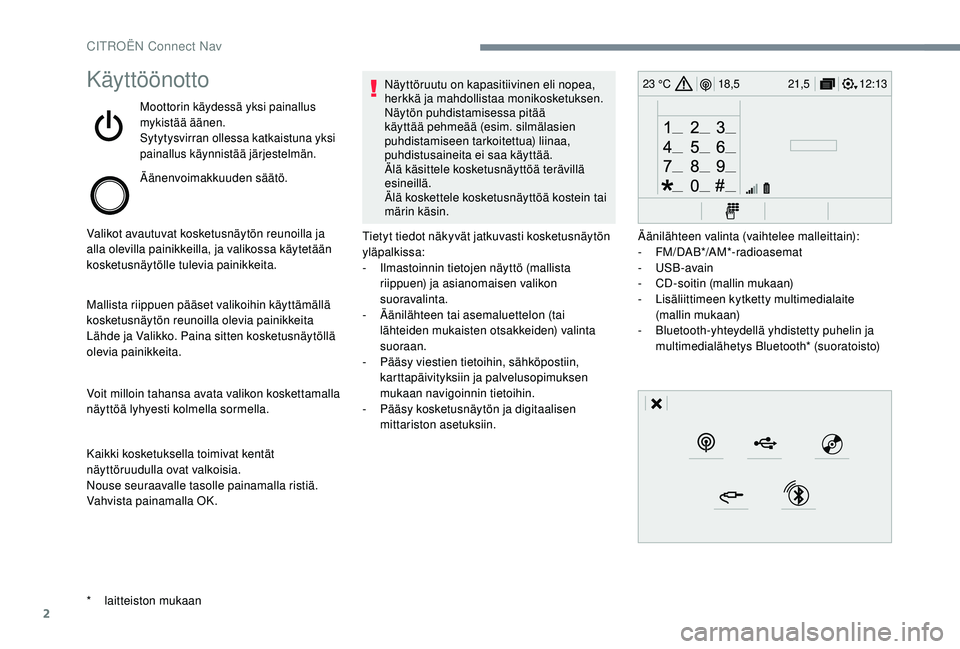
Moottorin käydessä yksi painallus
mykistää äänen.
Sytytysvirran ollessa katkaistuna yksi
painallus käynnistää järjestelmän.
Äänenvoimakkuuden säätö.
Valikot avautuvat kosketusnäytön reunoilla ja
alla olevilla painikkeilla, ja valikossa käytetään
kosketusnäytölle tulevia painikkeita.
Mallista riippuen pääset valikoihin käyttämällä
kosketusnäytön reunoilla olevia painikkeita
Lähde ja Valikko. Paina sitten kosketusnäytöllä
olevia painikkeita.
Voit milloin tahansa avata valikon koskettamalla
näyttöä lyhyesti kolmella sormella.
Kaikki kosketuksella toimivat kentät
näyttöruudulla ovat valkoisia.
Nouse seuraavalle tasolle painamalla ristiä.
Vahvista painamalla OK. Näyttöruutu on kapasitiivinen eli nopea,
herkkä ja mahdollistaa monikosketuksen.
Näytön puhdistamisessa pitää
käyttää pehmeää (esim. silmälasien
puhdistamiseen tarkoitettua) liinaa,
puhdistusaineita ei saa käyttää.
Älä käsittele kosketusnäyttöä terävillä
esineillä.
Älä koskettele kosketusnäyttöä kostein tai
märin käsin.
*
la
itteiston mukaan Tietyt tiedot näkyvät jatkuvasti kosketusnäytön
yläpalkissa:
-
I
lmastoinnin tietojen näyttö (mallista
riippuen) ja asianomaisen valikon
suoravalinta.
-
Ä
änilähteen tai asemaluettelon (tai
lähteiden mukaisten otsakkeiden) valinta
suoraan.
-
P
ääsy viestien tietoihin, sähköpostiin,
karttapäivityksiin ja palvelusopimuksen
mukaan navigoinnin tietoihin.
-
P
ääsy kosketusnäytön ja digitaalisen
mittariston asetuksiin. Äänilähteen valinta (vaihtelee malleittain):
-
FM/DAB*/AM*-radioasemat
-
USB-avain
-
C
D-soitin (mallin mukaan)
-
L
isäliittimeen kytketty multimedialaite
(mallin mukaan)
-
B
luetooth-yhteydellä yhdistetty puhelin ja
multimedialähetys Bluetooth* (suoratoisto)
CITROËN Connect Nav
Page 299 of 400
4
FM/87.5 MHz
87.5MHz
12:13
18,5 21,5
23 °C
12:13
18,5 21,5
23 °C
12:13
18,5 21,5
23 °C
21,518,5
12:1323 °C
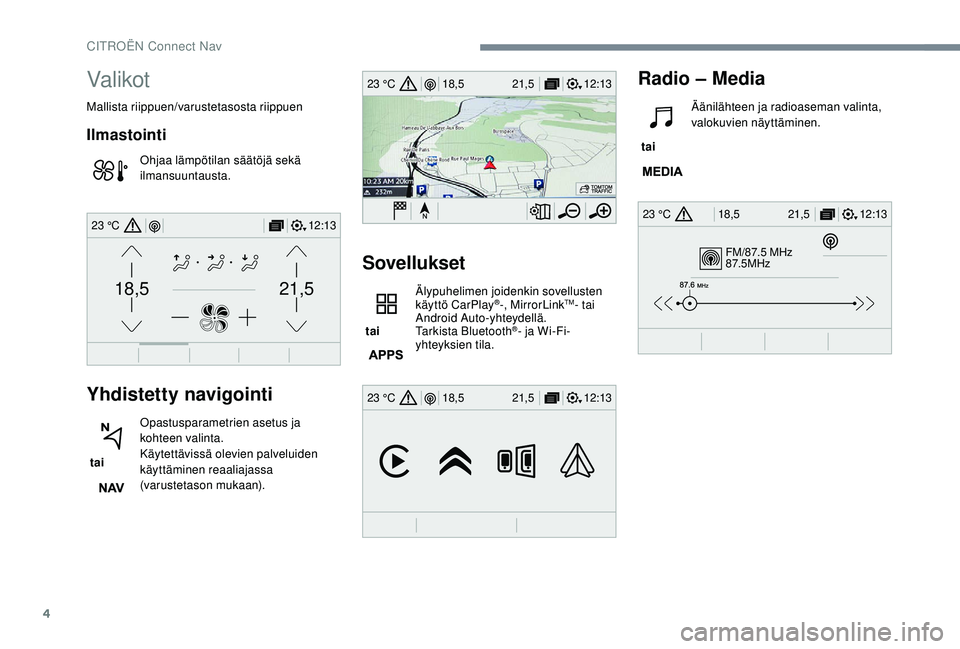
Valikot
Mallista riippuen/varustetasosta riippuen
Ilmastointi
Ohjaa lämpötilan säätöjä sekä
ilmansuuntausta.
Yhdistetty navigointi
tai Opastusparametrien asetus ja
kohteen valinta.
Käytettävissä olevien palveluiden
käyttäminen reaaliajassa
(varustetason mukaan).
Sovellukset
tai Älypuhelimen joidenkin sovellusten
käyttö CarPlay
®-, MirrorLinkTM- tai
Android Auto-yhteydellä.
Tarkista Bluetooth
®- ja Wi-Fi-
yhteyksien tila.
Radio – Media
tai Äänilähteen ja radioaseman valinta,
valokuvien näyttäminen.
CITROËN Connect Nav
Page 300 of 400
5
12:13
18,5 21,5
23 °C
12:13
18,5 21,5
23 °C
12:13
18,5 21,5
23 °C
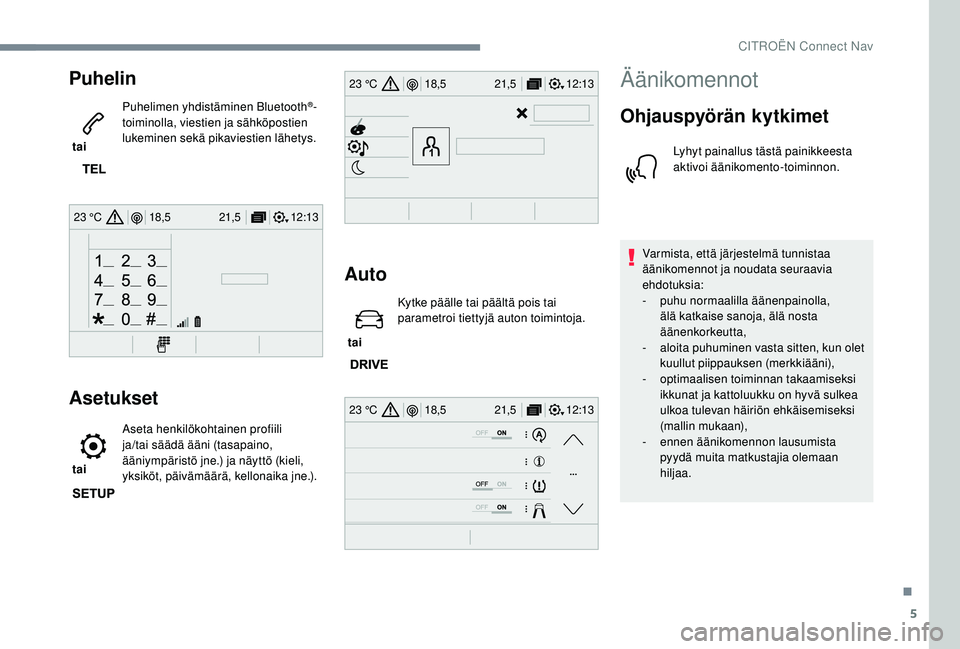
Puhelin
tai Puhelimen yhdistäminen Bluetooth
®-
toiminolla, viestien ja sähköpostien
lukeminen sekä pikaviestien lähetys.
Asetukset
tai Aseta henkilökohtainen profiili
ja/tai säädä ääni (tasapaino,
ääniympäristö jne.) ja näyttö (kieli,
yksiköt, päivämäärä, kellonaika jne.).
Auto
tai Kytke päälle tai päältä pois tai
parametroi tiettyjä auton toimintoja.
Äänikomennot
Ohjauspyörän kytkimet
Lyhyt painallus tästä painikkeesta
aktivoi äänikomento-toiminnon.
Varmista, että järjestelmä tunnistaa
äänikomennot ja noudata seuraavia
ehdotuksia:
-
p
uhu normaalilla äänenpainolla,
älä katkaise sanoja, älä nosta
äänenkorkeutta,
-
a
loita puhuminen vasta sitten, kun olet
kuullut piippauksen (merkkiääni),
-
o
ptimaalisen toiminnan takaamiseksi
ikkunat ja kattoluukku on hyvä sulkea
ulkoa tulevan häiriön ehkäisemiseksi
(mallin mukaan),
-
e
nnen äänikomennon lausumista
pyydä muita matkustajia olemaan
hiljaa.
.
CITROËN Connect Nav
Page 304 of 400
9
ÄänikomennotOhjeviestit
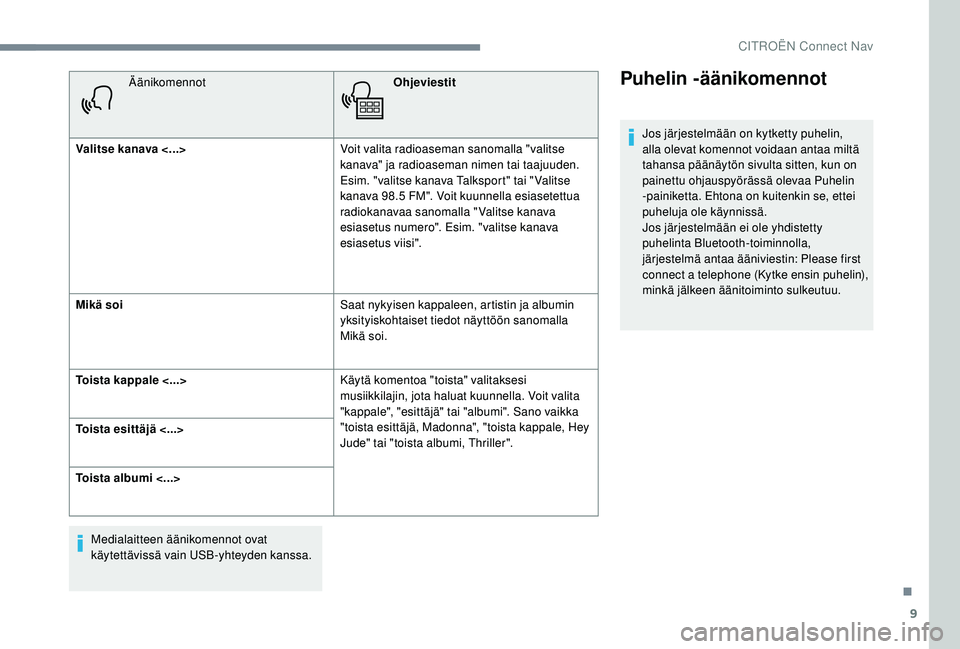
Valitse kanava <...> Voit valita radioaseman sanomalla "valitse
kanava" ja radioaseman nimen tai taajuuden.
Esim. "valitse kanava Talksport" tai "Valitse
kanava 98.5 FM". Voit kuunnella esiasetettua
radiokanavaa sanomalla "Valitse kanava
esiasetus numero". Esim. "valitse kanava
esiasetus viisi".
Mikä soi Saat nykyisen kappaleen, artistin ja albumin
yksityiskohtaiset tiedot näyttöön sanomalla
Mikä soi.
Toista kappale <...> Käytä komentoa "toista" valitaksesi
musiikkilajin, jota haluat kuunnella. Voit valita
"kappale", "esittäjä" tai "albumi". Sano vaikka
"toista esittäjä, Madonna", "toista kappale, Hey
Jude" tai "toista albumi, Thriller".
Toista esittäjä <...>
Toista albumi <...>
Medialaitteen äänikomennot ovat
käytettävissä vain USB-yhteyden kanssa.Puhelin -äänikomennot
Jos järjestelmään on kytketty puhelin,
alla olevat komennot voidaan antaa miltä
tahansa päänäytön sivulta sitten, kun on
painettu ohjauspyörässä olevaa Puhelin
-painiketta. Ehtona on kuitenkin se, ettei
puheluja ole käynnissä.
Jos järjestelmään ei ole yhdistetty
puhelinta Bluetooth-toiminnolla,
järjestelmä antaa ääniviestin: Please first
connect a telephone (Kytke ensin puhelin),
minkä jälkeen äänitoiminto sulkeutuu.
.
CITROËN Connect Nav
Page 305 of 400
10
ÄänikomennotOhjeviestit
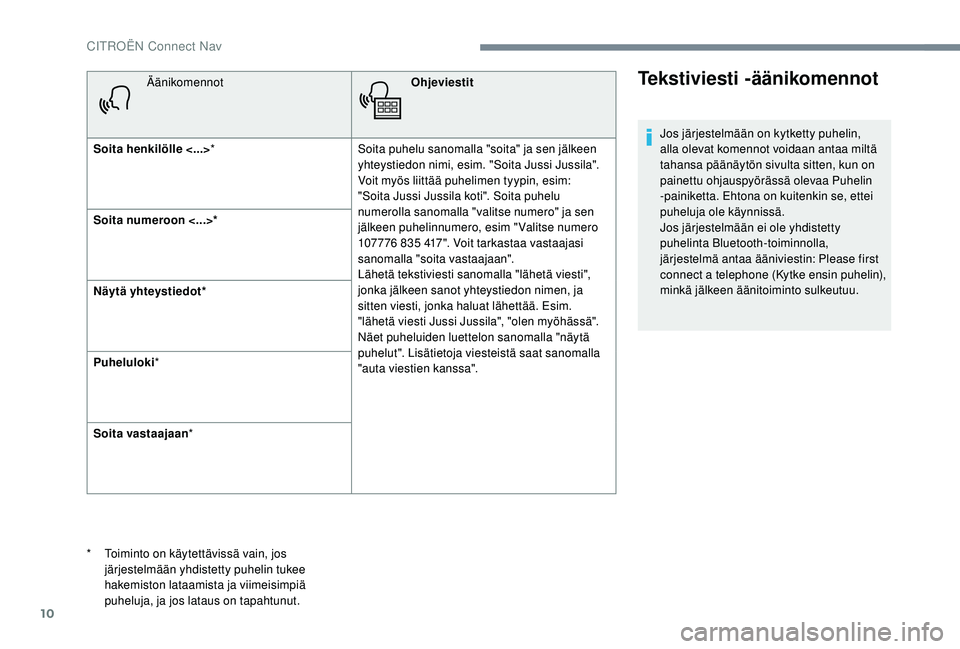
Soita henkilölle <...> * Soita puhelu sanomalla "soita" ja sen jälkeen
yhteystiedon nimi, esim. "Soita Jussi Jussila".
Voit myös liittää puhelimen tyypin, esim:
"Soita Jussi Jussila koti". Soita puhelu
numerolla sanomalla "valitse numero" ja sen
jälkeen puhelinnumero, esim "Valitse numero
107776 835 417". Voit tarkastaa vastaajasi
sanomalla "soita vastaajaan".
Lähetä tekstiviesti sanomalla "lähetä viesti",
jonka jälkeen sanot yhteystiedon nimen, ja
sitten viesti, jonka haluat lähettää. Esim.
"lähetä viesti Jussi Jussila", "olen myöhässä".
Näet puheluiden luettelon sanomalla "näytä
puhelut". Lisätietoja viesteistä saat sanomalla
"auta viestien kanssa".
Soita numeroon <...>*
Näytä yhteystiedot*
Puheluloki
*
Soita vastaajaan *Tekstiviesti -äänikomennot
* Toiminto on käytettävissä vain, jos
järjestelmään yhdistetty puhelin tukee
hakemiston lataamista ja viimeisimpiä
puheluja, ja jos lataus on tapahtunut. Jos järjestelmään on kytketty puhelin,
alla olevat komennot voidaan antaa miltä
tahansa päänäytön sivulta sitten, kun on
painettu ohjauspyörässä olevaa Puhelin
-painiketta. Ehtona on kuitenkin se, ettei
puheluja ole käynnissä.
Jos järjestelmään ei ole yhdistetty
puhelinta Bluetooth-toiminnolla,
järjestelmä antaa ääniviestin: Please first
connect a telephone (Kytke ensin puhelin),
minkä jälkeen äänitoiminto sulkeutuu.
CITROËN Connect Nav
Page 310 of 400
15
Yhdistetty navigointi
Mallin mukaan
Auton varustetason mukaan
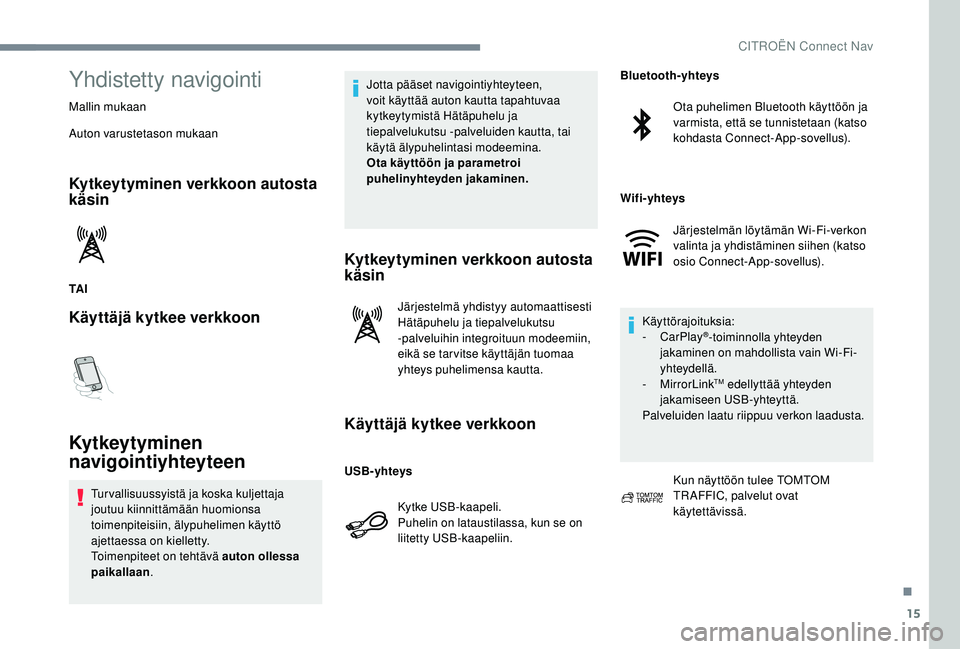
Kytkeytyminen verkkoon autosta
käsin
TA I
Käyttäjä kytkee verkkoon
Kytkeytyminen
navigointiyhteyteen
Tur vallisuussyistä ja koska kuljettaja
joutuu kiinnittämään huomionsa
toimenpiteisiin, älypuhelimen käyttö
ajettaessa on kielletty.
Toimenpiteet on tehtävä auton ollessa
paikallaan. Jotta pääset navigointiyhteyteen,
voit käyttää auton kautta tapahtuvaa
kytkeytymistä Hätäpuhelu ja
tiepalvelukutsu -palveluiden kautta, tai
käytä älypuhelintasi modeemina.
Ota käyttöön ja parametroi
puhelinyhteyden jakaminen.
Kytkeytyminen verkkoon autosta
käsin
Järjestelmä yhdistyy automaattisesti
Hätäpuhelu ja tiepalvelukutsu
-palveluihin integroituun modeemiin,
eikä se tar vitse käyttäjän tuomaa
yhteys puhelimensa kautta.
Käyttäjä kytkee verkkoon
Kytke USB-kaapeli.
Puhelin on lataustilassa, kun se on
liitetty USB-kaapeliin.
Ota puhelimen Bluetooth käyttöön ja
varmista, että se tunnistetaan (katso
kohdasta Connect-App-sovellus).
Järjestelmän löytämän Wi-Fi-verkon
valinta ja yhdistäminen siihen (katso
osio Connect-App-sovellus).
Käyttörajoituksia:
-
CarPlay
®-toiminnolla yhteyden
jakaminen on mahdollista vain Wi-Fi-
yhteydellä.
-
MirrorLink
TM edellyttää yhteyden
jakamiseen USB-yhteyttä.
Palveluiden laatu riippuu verkon laadusta.
Kun näyttöön tulee TOMTOM
TR AFFIC, palvelut ovat
käytettävissä.
USB-yhteys Bluetooth-yhteys
Wifi-yhteys
.
CITROËN Connect Nav
Page 314 of 400
19
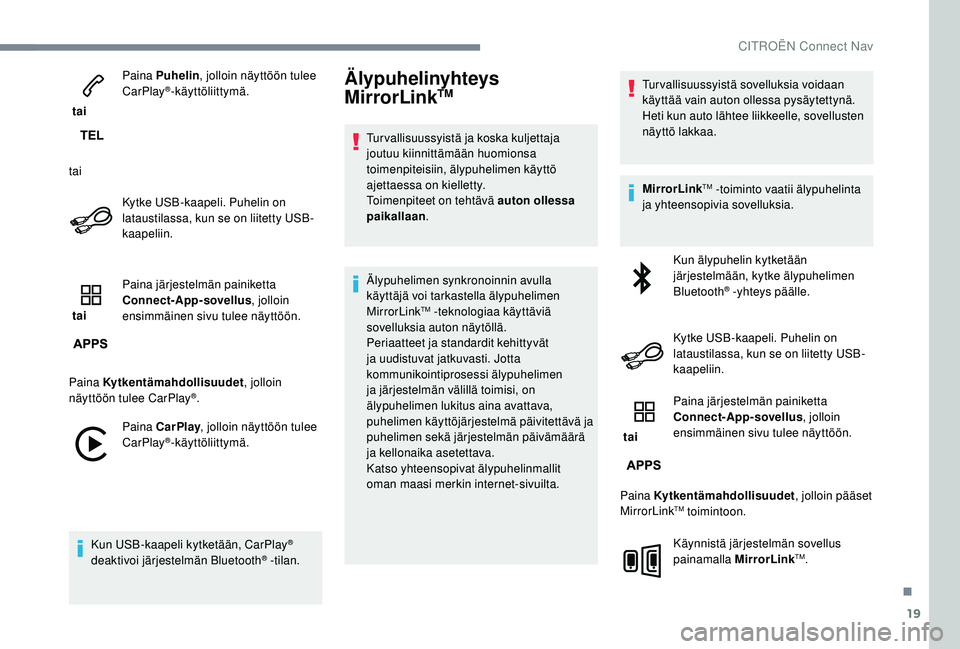
tai Paina Puhelin
, jolloin näyttöön tulee
CarPlay
®-käyttöliittymä.
tai Kytke USB-kaapeli. Puhelin on
lataustilassa, kun se on liitetty USB-
kaapeliin.
tai Paina järjestelmän painiketta
Connect-App-sovellus
, jolloin
ensimmäinen sivu tulee näyttöön.
Paina Kytkentämahdollisuudet , jolloin
näyttöön tulee CarPlay
®.
Paina CarPlay , jolloin näyttöön tulee
CarPlay
®-käyttöliittymä.
Kun USB-kaapeli kytketään, CarPlay
®
deaktivoi järjestelmän Bluetooth® -tilan.
Älypuhelinyhteys
MirrorLinkTM
Tur vallisuussyistä ja koska kuljettaja
joutuu kiinnittämään huomionsa
toimenpiteisiin, älypuhelimen käyttö
ajettaessa on kielletty.
Toimenpiteet on tehtävä auton ollessa
paikallaan .
Älypuhelimen synkronoinnin avulla
käyttäjä voi tarkastella älypuhelimen
MirrorLink
TM -teknologiaa käyttäviä
sovelluksia auton näytöllä.
Periaatteet ja standardit kehittyvät
ja uudistuvat jatkuvasti. Jotta
kommunikointiprosessi älypuhelimen
ja järjestelmän välillä toimisi, on
älypuhelimen lukitus aina avattava,
puhelimen käyttöjärjestelmä päivitettävä ja
puhelimen sekä järjestelmän päivämäärä
ja kellonaika asetettava.
Katso yhteensopivat älypuhelinmallit
oman maasi merkin internet-sivuilta. Tur vallisuussyistä sovelluksia voidaan
käyttää vain auton ollessa pysäytettynä.
Heti kun auto lähtee liikkeelle, sovellusten
näyttö lakkaa.
MirrorLink
TM -toiminto vaatii älypuhelinta
ja yhteensopivia sovelluksia.
Kun älypuhelin kytketään
järjestelmään, kytke älypuhelimen
Bluetooth
® -yhteys päälle.
Kytke USB-kaapeli. Puhelin on
lataustilassa, kun se on liitetty USB-
kaapeliin.
tai Paina järjestelmän painiketta
Connect-App-sovellus
, jolloin
ensimmäinen sivu tulee näyttöön.
Paina Kytkentämahdollisuudet , jolloin pääset
MirrorLink
TM toimintoon.
Käynnistä järjestelmän sovellus
painamalla MirrorLink
TM.
.
CITROËN Connect Nav
Page 316 of 400
21
Voit valita äänilähteen Android Auto -näytön
yläpalkissa olevilla kosketuspainikkeilla.
Järjestelmän valikoihin pääsee milloin tahansa
siihen tarkoitetuilla painikkeilla.Android Auto -tilassa voit avata valikon
koskettamalla näyttöä lyhyesti kolmella
sormella.
Verkkoyhteyden voimakkuuden mukaan
sovellusten aukeaminen kestää jonkin
aikaa.
Bluetooth-yhteys®
Turvallisuussyistä Bluetooth-
matkapuhelimen yhdistäminen
audiojärjestelmän handsfree-
järjestelmään on tehtävä auton ollessa
paikallaan ja sytytysvirran ollessa
kytkettynä, sillä toimenpide vaatii
kuljettajan kaiken huomion. Kytke puhelimen Bluetooth-yhteys ja
varmista, että se näkyy kaikille (puhelimen
asetukset).
Yhdistäminen puhelimen kautta
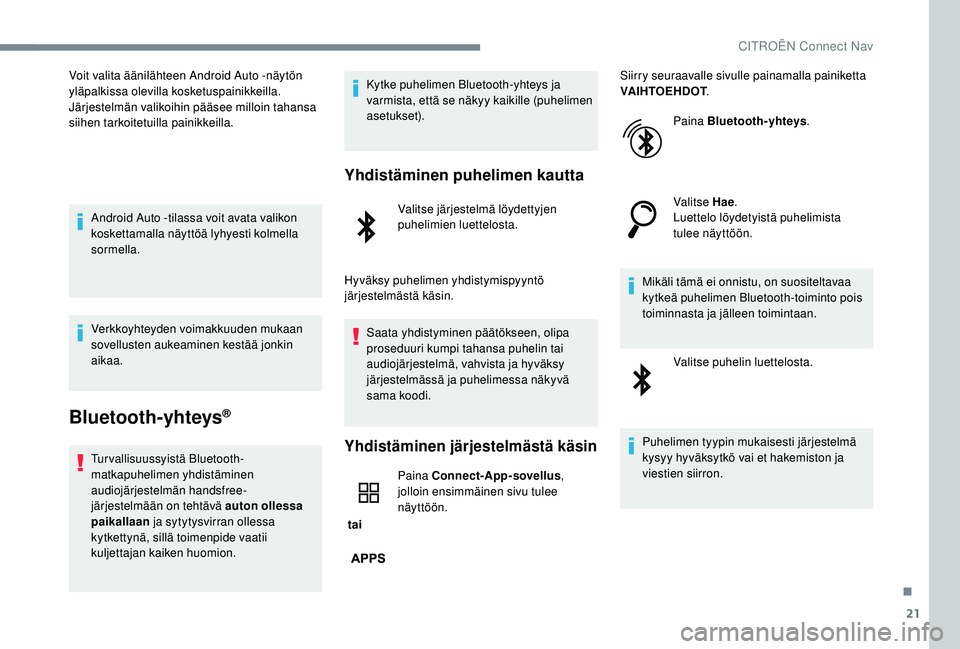
Valitse järjestelmä löydettyjen
puhelimien luettelosta.
Hyväksy puhelimen yhdistymispyyntö
järjestelmästä käsin. Saata yhdistyminen päätökseen, olipa
proseduuri kumpi tahansa puhelin tai
audiojärjestelmä, vahvista ja hyväksy
järjestelmässä ja puhelimessa näkyvä
sama koodi.
Yhdistäminen järjestelmästä käsin
tai Paina Connect-App-sovellus
,
jolloin ensimmäinen sivu tulee
näyttöön. Siirry seuraavalle sivulle painamalla painiketta
VAIHTOEHDOT
.
Paina Bluetooth-yhteys .
Valitse Hae .
Luettelo löydetyistä puhelimista
tulee näyttöön.
Mikäli tämä ei onnistu, on suositeltavaa
kytkeä puhelimen Bluetooth-toiminto pois
toiminnasta ja jälleen toimintaan. Valitse puhelin luettelosta.
Puhelimen tyypin mukaisesti järjestelmä
kysyy hyväksytkö vai et hakemiston ja
viestien siirron.
.
CITROËN Connect Nav
Page 322 of 400
27
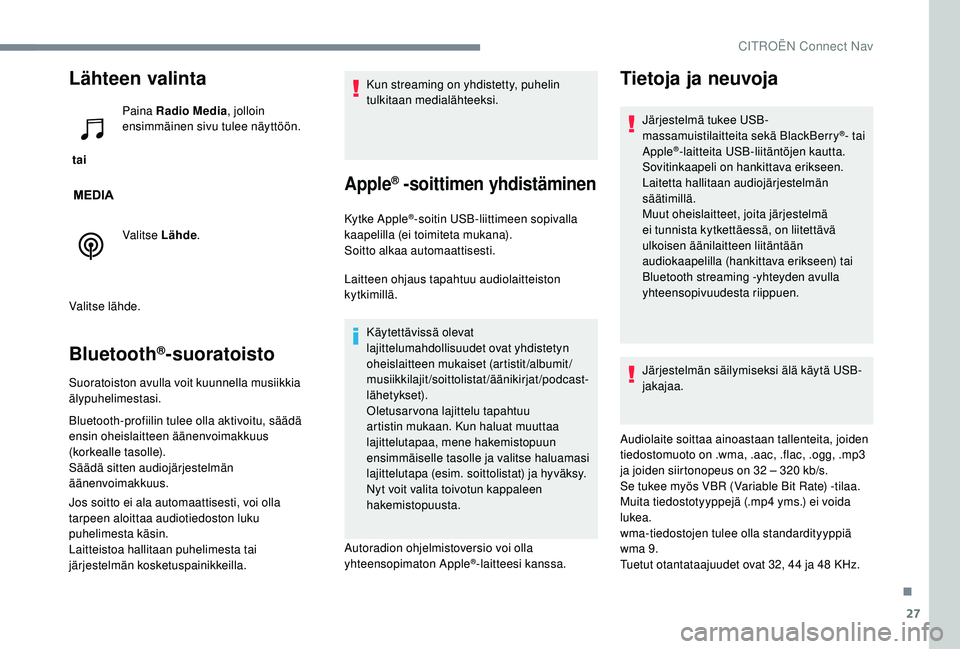
Lähteen valinta
tai Paina Radio Media
, jolloin
ensimmäinen sivu tulee näyttöön.
Valitse Lähde .
Valitse lähde.
Bluetooth®-suoratoisto
Suoratoiston avulla voit kuunnella musiikkia
älypuhelimestasi.
Bluetooth-profiilin tulee olla aktivoitu, säädä
ensin oheislaitteen äänenvoimakkuus
(korkealle tasolle).
Säädä sitten audiojärjestelmän
äänenvoimakkuus.
Jos soitto ei ala automaattisesti, voi olla
tarpeen aloittaa audiotiedoston luku
puhelimesta käsin.
Laitteistoa hallitaan puhelimesta tai
järjestelmän kosketuspainikkeilla. Kun streaming on yhdistetty, puhelin
tulkitaan medialähteeksi.
Apple® -soittimen yhdistäminen
Kytke Apple®-soitin USB-liittimeen sopivalla
kaapelilla (ei toimiteta mukana).
Soitto alkaa automaattisesti.
Laitteen ohjaus tapahtuu audiolaitteiston
kytkimillä.
Käytettävissä olevat
lajittelumahdollisuudet ovat yhdistetyn
oheislaitteen mukaiset (artistit/albumit/
musiikkilajit/soittolistat/äänikirjat/podcast-
lähetykset).
Oletusarvona lajittelu tapahtuu
artistin mukaan. Kun haluat muuttaa
lajittelutapaa, mene hakemistopuun
ensimmäiselle tasolle ja valitse haluamasi
lajittelutapa (esim. soittolistat) ja hyväksy.
Nyt voit valita toivotun kappaleen
hakemistopuusta.
Autoradion ohjelmistoversio voi olla
yhteensopimaton Apple
®-laitteesi kanssa.
Tietoja ja neuvoja
Järjestelmä tukee USB-
massamuistilaitteita sekä BlackBerry®- tai
Apple®-laitteita USB-liitäntöjen kautta.
Sovitinkaapeli on hankittava erikseen.
Laitetta hallitaan audiojärjestelmän
säätimillä.
Muut oheislaitteet, joita järjestelmä
ei tunnista kytkettäessä, on liitettävä
ulkoisen äänilaitteen liitäntään
audiokaapelilla (hankittava erikseen) tai
Bluetooth streaming -yhteyden avulla
yhteensopivuudesta riippuen.
Järjestelmän säilymiseksi älä käytä USB-
jakajaa.
Audiolaite soittaa ainoastaan tallenteita, joiden
tiedostomuoto on .wma, .aac, .flac, .ogg, .mp3
ja joiden siirtonopeus on 32 – 320 kb/s.
Se tukee myös VBR (Variable Bit Rate)
-
t
ilaa.
Muita tiedostotyyppejä (.mp4 yms.) ei voida
lukea.
wma-tiedostojen tulee olla standardityyppiä
wma 9.
Tuetut otantataajuudet ovat 32, 44 ja 48 KHz.
.
CITROËN Connect Nav