ABS JEEP COMPASS 2020 Betriebsanleitung (in German)
[x] Cancel search | Manufacturer: JEEP, Model Year: 2020, Model line: COMPASS, Model: JEEP COMPASS 2020Pages: 388, PDF-Größe: 9.48 MB
Page 339 of 388
337
Apps – je nach Ausstattung
Für den Zugriff auf die Apps drücken Sie die
Uconnect Apps-Taste auf dem Touchscreen,
um die Liste von Anwendungen zu durchsu-
chen:
EcoDrive
MyCar
TuneIn
Deezer
Reuters
Twitter
Facebook Check-In
Apple CarPlay®
Android Auto™
TomTom® Live-Services und viele mehr.
JEEP SKILLS – JE NACH
AUSSTATTUNG
Jeep Skills können Sie für Ihre täglichen
Outdoor-Abenteuer verwenden, indem Sie
die Neigung des Fahrzeugs und den
Radschlupf in Echtzeit auf Ihrem Ucon-
nect-Touchscreen überwachen. Es wurdekonzipiert, um eine direktere Lenkung und
eine bewusstere Fahrweise zu ermöglichen,
und außerdem bietet es mehr Leistung und
Drehmoment in schwierigstem Gelände oder
bei den alltäglichen Herausforderungen im
Stadtverkehr.
Die Funktion bietet Ihnen detaillierte Infor-
mationen zum Beschleunigen und Bremsen:
Sie können auch die „G-Kraft“, den
Batterie-Ladezustand, den Bremsweg
entsprechend der Geschwindigkeit und
andere Fahrzeug- sowie Fahrparameter
anzeigen lassen.
Weitere Informationen über Ihre Fahrweise
und zu den Reisedaten können außerhalb
des Fahrzeugs mit der Uconnect LIVE App
gemeinsam verwendet werden. Auf diese
Weise können Sie die erfasste Datenhistorie
später auslesen und eine allgemeine Analyse
der Reisedaten darstellen. Des Weiteren
können einige Service-Parameter aufgerufen
werden, selbst wenn Sie nicht im System
angemeldet sind (siehe Abschnitt „Erfassen
und Übertragen von Reisedaten“ weiter
unten in diesem Thema).
Als Hilfe zur Verbesserung Ihrer Leistung hat
Jeep bestimmte Routen ausgewählt und
aufgezeichnet und spezielle Fahrhinweise
hinzugefügt. Auf diese Weise erhalten Sie
ein völlig neues Fahrerlebnis und können
Ihre Leistung mit anderen Mitgliedern der
Nutzergemeinschaft teilen.
Bei der Verwendung von Jeep Skills mit
Uconnect LIVE können Ihre bevorzugten
Routen aufgezeichnet werden, um Ihre Leis-
tung innerhalb der Nutzergemeinschaft zu
vergleichen.
HINWEIS:
Die Jeep Skills App dient nur zu Unterhal-
tungszwecken. Fahren Sie sicher und verant-
wortungsvoll.
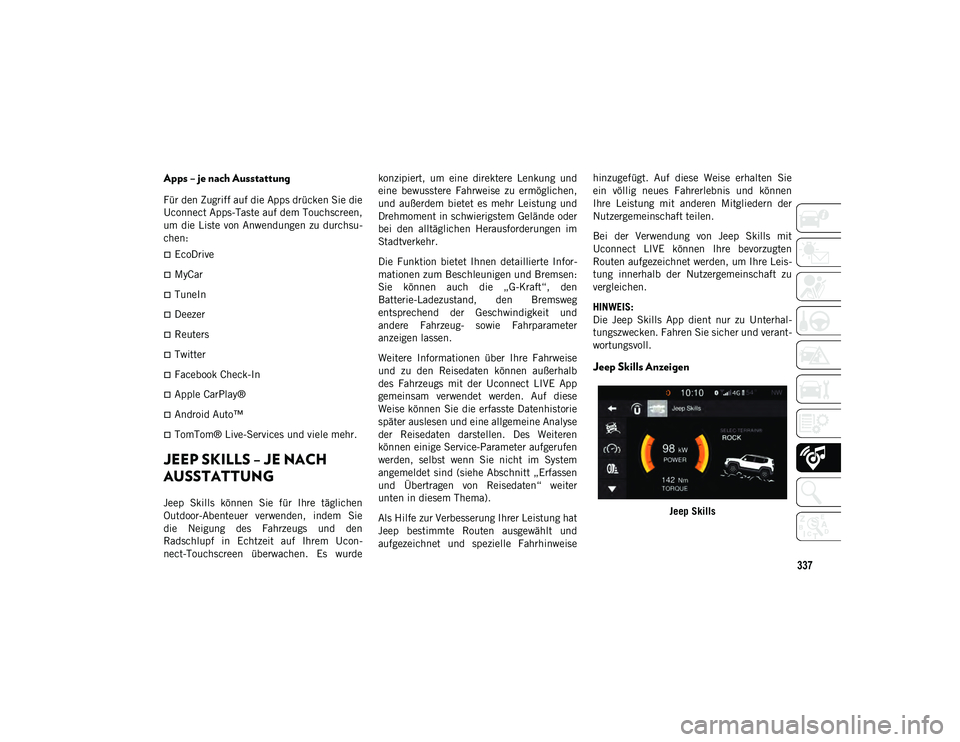
Jeep Skills Anzeigen
Jeep Skills
20_MP_UG_DE_EU_t.book Page 337
Page 340 of 388
MULTIMEDIA
338Symbol
Beschreibung
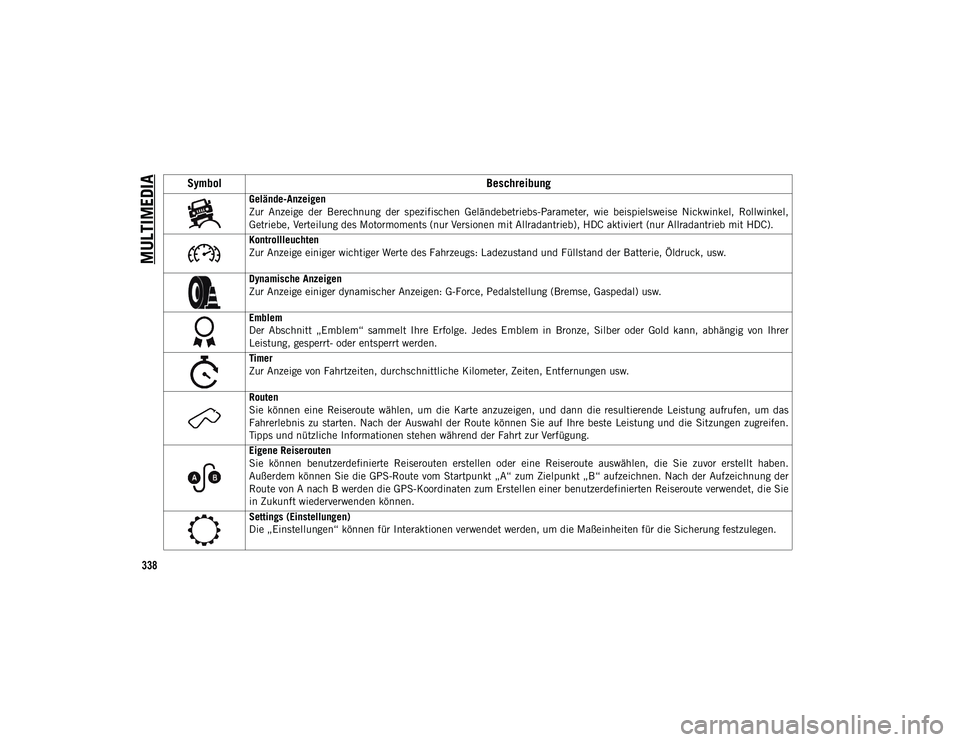
Gelände-Anzeigen
Zur Anzeige der Berechnung der spezifischen Geländebetriebs-Parameter, wie beispielsweise Nickwinkel, Rollwinkel,
Getriebe, Verteilung des Motormoments (nur Versionen mit Allradantrieb), HDC aktiviert (nur Allradantrieb mit HDC).
Kontrollleuchten
Zur Anzeige einiger wichtiger Werte des Fahrzeugs: Ladezustand und Füllstand der Batterie, Öldruck, usw.
Dynamische Anzeigen
Zur Anzeige einiger dynamischer Anzeigen: G-Force, Pedalstellung (Bremse, Gaspedal) usw.
Emblem
Der Abschnitt „Emblem“ sammelt Ihre Erfolge. Jedes Emblem in Bronze, Silber oder Gold kann, abhängig von Ihrer
Leistung, gesperrt- oder entsperrt werden.
Timer
Zur Anzeige von Fahrtzeiten, durchschnittliche Kilometer, Zeiten, Entfernungen usw.
Routen
Sie können eine Reiseroute wählen, um die Karte anzuzeigen, und dann die resultierende Leistung aufrufen, um das
Fahrerlebnis zu starten. Nach der Auswahl der Route können Sie auf Ihre beste Leistung und die Sitzungen zugreifen.
Tipps und nützliche Informationen stehen während der Fahrt zur Verfügung.
Eigene Reiserouten
Sie können benutzerdefinierte Reiserouten erstellen oder eine Reiseroute auswählen, die Sie zuvor erstellt haben.
Außerdem können Sie die GPS-Route vom Startpunkt „A“ zum Zielpunkt „B“ aufzeichnen. Nach der Aufzeichnung der
Route von A nach B werden die GPS-Koordinaten zum Erstellen einer benutzerdefinierten Reiseroute verwendet, die Sie
in Zukunft wiederverwenden können.
Settings (Einstellungen)
Die „Einstellungen“ können für Interaktionen verwendet werden, um die Maßeinheiten für die Sicherung festzulegen.
20_MP_UG_DE_EU_t.book Page 338
Page 342 of 388
MULTIMEDIA
340
AUDIO-EINSTELLUNGEN
AM LENKRAD
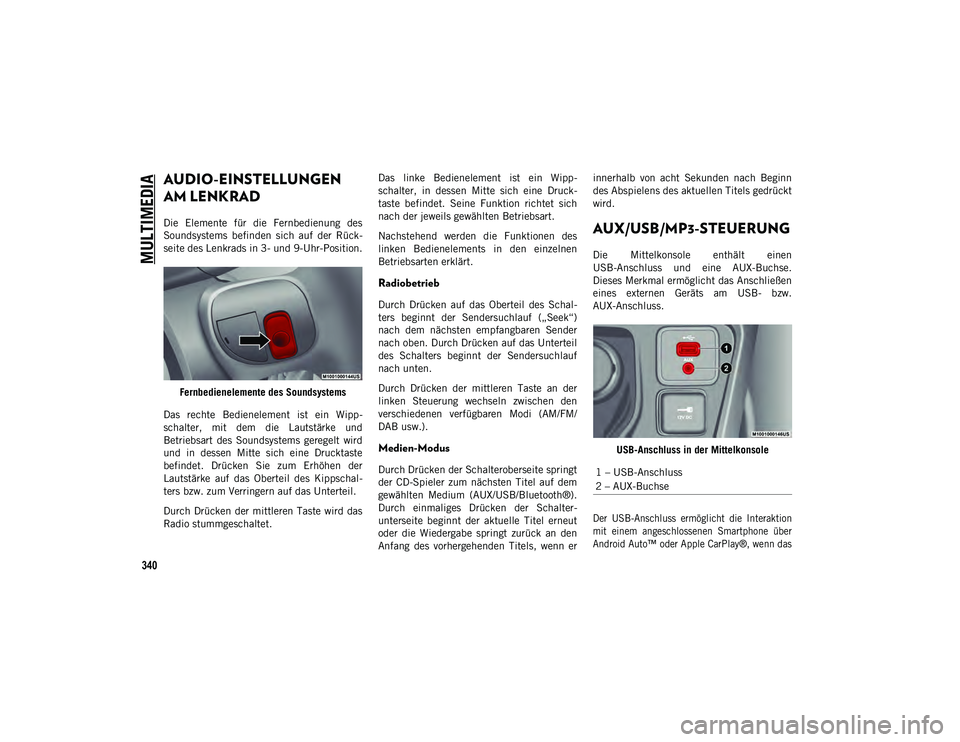
Die Elemente für die Fernbedienung des
Soundsystems befinden sich auf der Rück-
seite des Lenkrads in 3- und 9-Uhr-Position.Fernbedienelemente des Soundsystems
Das rechte Bedienelement ist ein Wipp-
schalter, mit dem die Lautstärke und
Betriebsart des Soundsystems geregelt wird
und in dessen Mitte sich eine Drucktaste
befindet. Drücken Sie zum Erhöhen der
Lautstärke auf das Oberteil des Kippschal-
ters bzw. zum Verringern auf das Unterteil.
Durch Drücken der mittleren Taste wird das
Radio stummgeschaltet. Das linke Bedienelement ist ein Wipp-
schalter, in dessen Mitte sich eine Druck-
taste befindet. Seine Funktion richtet sich
nach der jeweils gewählten Betriebsart.
Nachstehend werden die Funktionen des
linken Bedienelements in den einzelnen
Betriebsarten erklärt.
Radiobetrieb
Durch Drücken auf das Oberteil des Schal-
ters beginnt der Sendersuchlauf („Seek“)
nach dem nächsten empfangbaren Sender
nach oben. Durch Drücken auf das Unterteil
des Schalters beginnt der Sendersuchlauf
nach unten.
Durch Drücken der mittleren Taste an der
linken Steuerung wechseln zwischen den
verschiedenen verfügbaren Modi (AM/FM/
DAB usw.).
Medien-Modus
Durch Drücken der Schalteroberseite springt
der CD-Spieler zum nächsten Titel auf dem
gewählten Medium (AUX/USB/Bluetooth®).
Durch einmaliges Drücken der Schalter-
unterseite beginnt der aktuelle Titel erneut
oder die Wiedergabe springt zurück an den
Anfang des vorhergehenden Titels, wenn erinnerhalb von acht Sekunden nach Beginn
des Abspielens des aktuellen Titels gedrückt
wird.
AUX/USB/MP3-STEUERUNG
Die Mittelkonsole enthält einen
USB-Anschluss und eine AUX-Buchse.
Dieses Merkmal ermöglicht das Anschließen
eines externen Geräts am USB- bzw.
AUX-Anschluss.
USB-Anschluss in der Mittelkonsole
Der USB-Anschluss ermöglicht die Interaktion
mit einem angeschlossenen Smartphone über
Android Auto™ oder Apple CarPlay®, wenn das
1 – USB-Anschluss
2 – AUX-Buchse
20_MP_UG_DE_EU_t.book Page 340
Page 343 of 388
341
Fahrzeug mit einem Uconnect 4C/4C NAV
ausgestattet ist. Der Anschluss dient nur zum
Aufladen, wenn das Fahrzeug mit einem Ucon-
nect 3 mit 5-Zoll-Display, einem Uconnect
4 mit 7-Zoll-Display oder einem Uconnect 4/4C
NAV mit 8,4-Zoll-Display ausgestattet ist.
Weitere Informationen hierzu finden Sie im
Ergänzungshandbuch der Uconnect-Bedie-
nungsanleitung.
NAVIGATION – JE NACH
AUSSTATTUNG
Die Informationen im Abschnitt unten
gelten nur, wenn Sie über das Uconnect
4C NAV-System mit 8,4-Zoll-Display
verfügen.
Drücken Sie die Taste „Nav“ in der Menü-
leiste auf dem Touchscreen, um auf das
Navigationssystem zuzugreifen.
Änderung der Sprachmeldungslautstärke
des Navigationssystems
1. Drücken Sie die Taste „Settings“ (Einstellungen) auf dem Touchscreen im
unteren rechten Bereich des Bild-
schirms.
2. Drücken Sie im Einstellungsmenü auf dem Touchscreen die Taste „Guidance“
(Zielführung).
3. Stellen Sie im Zielführungsmenü die Lautstärke des Navigationssystems
durch Drücken der Tasten „+“ oder „-“
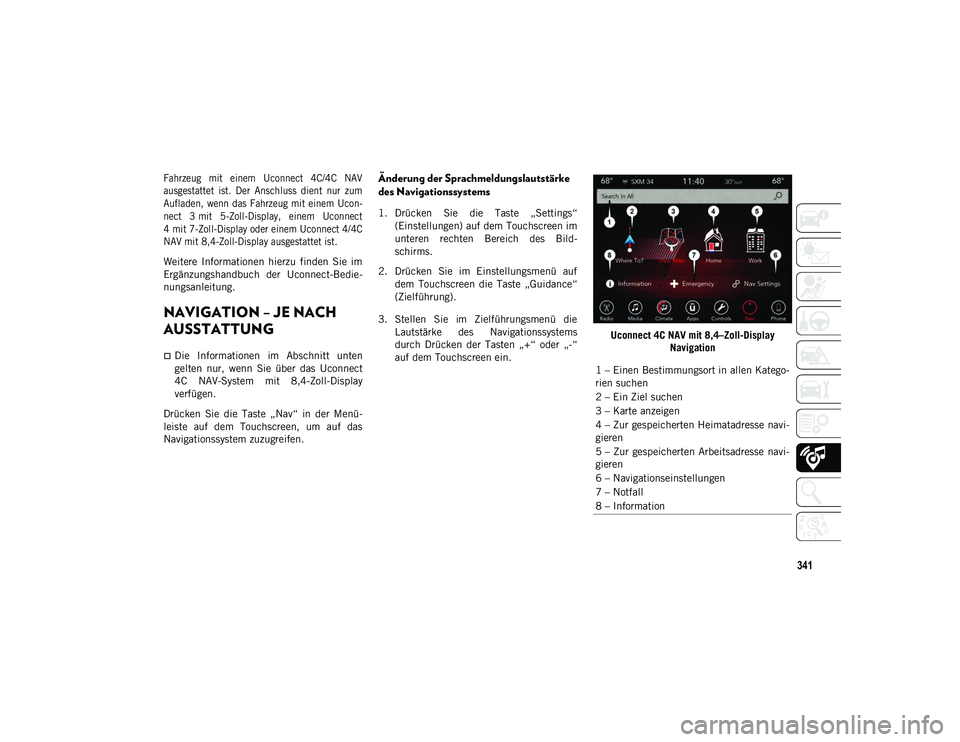
auf dem Touchscreen ein. Uconnect 4C NAV mit 8,4–Zoll-Display
Navigation
1 – Einen Bestimmungsort in allen Katego-
rien suchen
2 – Ein Ziel suchen
3 – Karte anzeigen
4 – Zur gespeicherten Heimatadresse navi-
gieren
5 – Zur gespeicherten Arbeitsadresse navi-
gieren
6 – Navigationseinstellungen
7 – Notfall
8 – Information
20_MP_UG_DE_EU_t.book Page 341
Page 344 of 388
MULTIMEDIA
342
Points of Interest suchen
Drücken Sie im Navigations-Hauptmenü
auf dem Touchscreen die Schaltfläche
„Where To?“ (Zieleingabe?) und dann die
Schaltfläche „Points of Interest“ (Sonder-
ziele).
Wählen Sie eine Kategorie, und dann bei
Bedarf eine Unterkategorie.
Wählen Sie das gewünschte Ziel aus, und
drücken Sie die Schaltfläche GO! (Start)
auf dem Touchscreen.
Eingeben eines Orts durch Buchstabieren
Drücken Sie im Navigations-Hauptmenü
auf dem Touchscreen die Schaltfläche
„Where To?“ (Zieleingabe?) und dann die
Schaltfläche „Points of Interest“ (Sonder-
ziele). Drücken Sie anschließend die
Schaltfläche „Spell Name“ (Namen buch-
stabieren) auf dem Touchscreen.
Geben Sie den Namen Ihres Reiseziels ein.
Drücken Sie auf dem Touchscreen die
Schaltfläche „List“ (Auflisten) oder „OK“.
Wählen Sie das gewünschte Ziel aus, und
drücken Sie die Schaltfläche GO! (Start)
auf dem Touchscreen.
Spracheingabe eines neuen Ziels in einem
Schritt
Geben Sie ein Navigationsziel ein, ohne
dabei die Hände vom Lenkrad zu nehmen.
Drücken Sie die Taste „Uconnect Voice
Command“ (Uconnect Sprachbefehl)
am Lenkrad, warten Sie auf den Piepton,
und sagen Sie beispielsweise „Find
Address “ (Adresse finden) gefolgt von der
Adresse.
HINWEIS:
Die Verwendung der Touchscreen-Tastatur
während der Fahrt ist nicht möglich. Sie
können jedoch Sprachbefehle zur Eingabe
einer Adresse während der Fahrt verwenden.
Weitere Informationen finden Sie unter
„Uconnect Spracherkennung – Kurzanlei-
tung“ in diesem Abschnitt.
Einstellung der Heimatadresse
Zum Hinzufügen einer Heimatadresse
drücken Sie die Taste „Nav“ in der Menü-
leiste auf dem Touchscreen, um auf das
Navigationssystem und das Hauptmenü
der Navigation zuzugreifen.
Drücken Sie die Taste „Home“ (Heimat)
auf dem Touchscreen. Sie können eine
Heimat-Position hinzufügen, indem Sie „Spell City“ (Stadt eingeben), „Spell
Street“ (Straße eingeben) oder „Select
Country“ (Land auswählen) auswählen.
Das Land wird automatisch mit Ihrem
Heimatland befüllt.
Sobald Sie Ihre Heimatadresse einge-
geben haben, wählen Sie die Taste „Save
Home“ (Heimatadresse speichern) aus,
die sich unten links auf dem Touchscreen
befindet.
Zum Löschen einer gespeicherten Heimat-
adresse (oder anderer gespeicherte
Adressen), damit das Speichern einer
neuen Heimatadresse möglich ist,
drücken Sie auf die Taste „Nav“ auf dem
Touchscreen. Drücken Sie dann auf dem
Bildschirm „Where To“ (Zieleingabe) auf
„Edit Where To“ (Zieleingabe bearbeiten)
und auf die Taste „Home“ (Heimat) auf
dem Touchscreen. Drücken Sie unter dem
Bildschirm „Manage“ (Verwalten) auf die
Taste „Reset Location“ (Adresse zurück-
setzen). Es wird ein Bestätigungsbild-
schirm mit der Frage „Are you sure you
want to reset this location?“ (Möchten Sie
diesen Standort wirklich zurücksetzen?)
angezeigt. Drücken Sie „Reset“ („Zurück-
setzen), um das Löschen zu bestätigen.
Stellen Sie anhand der obigen Anwei-
sungen eine neue Heimatadresse ein.
20_MP_UG_DE_EU_t.book Page 342
Page 347 of 388
345
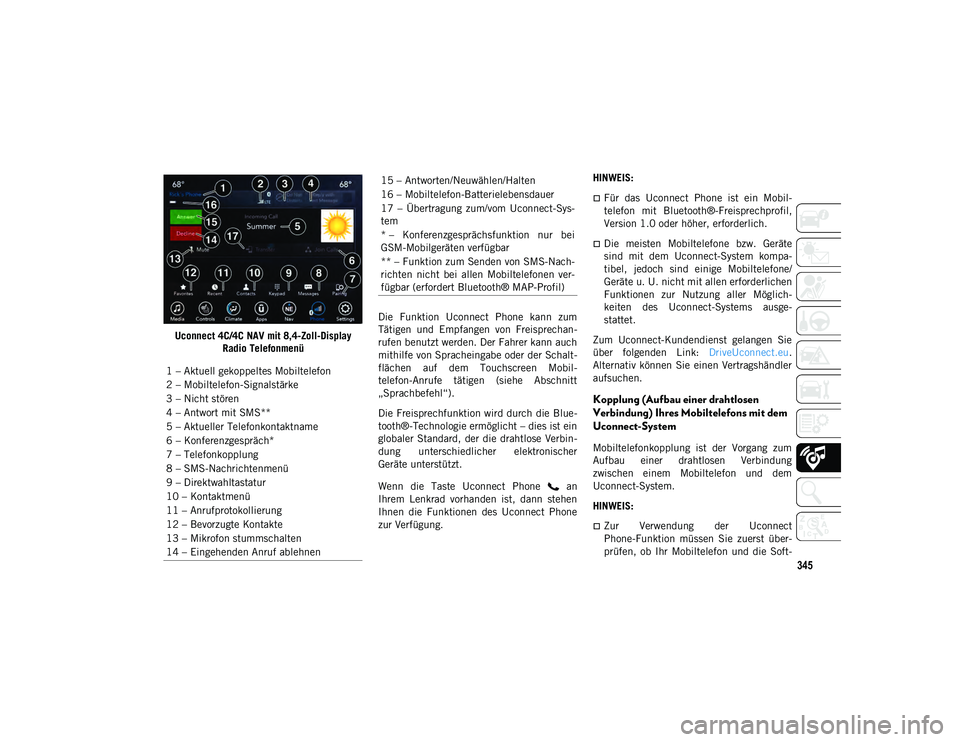
Uconnect 4C/4C NAV mit 8,4-Zoll-Display Radio Telefonmenü Die Funktion Uconnect Phone kann zum
Tätigen und Empfangen von Freisprechan-
rufen benutzt werden. Der Fahrer kann auch
mithilfe von Spracheingabe oder der Schalt-
flächen auf dem Touchscreen Mobil-
telefon-Anrufe tätigen (siehe Abschnitt
„Sprachbefehl“).
Die Freisprechfunktion wird durch die Blue-
tooth®-Technologie ermöglicht – dies ist ein
globaler Standard, der die drahtlose Verbin-
dung unterschiedlicher elektronischer
Geräte unterstützt.
Wenn die Taste Uconnect Phone an
Ihrem Lenkrad vorhanden ist, dann stehen
Ihnen die Funktionen des Uconnect Phone
zur Verfügung. HINWEIS:
Für das Uconnect Phone ist ein Mobil-
telefon mit Bluetooth®-Freisprechprofil,
Version 1.0 oder höher, erforderlich.
Die meisten Mobiltelefone bzw. Geräte
sind mit dem Uconnect-System kompa-
tibel, jedoch sind einige Mobiltelefone/
Geräte u. U. nicht mit allen erforderlichen
Funktionen zur Nutzung aller Möglich-
keiten des Uconnect-Systems ausge-
stattet.
Zum Uconnect-Kundendienst gelangen Sie
über folgenden Link: DriveUconnect.eu.
Alternativ können Sie einen Vertragshändler
aufsuchen.
Kopplung (Aufbau einer drahtlosen
Verbindung) Ihres Mobiltelefons mit dem
Uconnect-System
Mobiltelefonkopplung ist der Vorgang zum
Aufbau einer drahtlosen Verbindung
zwischen einem Mobiltelefon und dem
Uconnect-System.
HINWEIS:
Zur Verwendung der Uconnect
Phone-Funktion müssen Sie zuerst über-
prüfen, ob Ihr Mobiltelefon und die Soft-
1 – Aktuell gekoppeltes Mobiltelefon
2 – Mobiltelefon-Signalstärke
3 – Nicht stören
4 – Antwort mit SMS**
5 – Aktueller Telefonkontaktname
6 – Konferenzgespräch*
7 – Telefonkopplung
8 – SMS-Nachrichtenmenü
9 – Direktwahltastatur
10 – Kontaktmenü
11 – Anrufprotokollierung
12 – Bevorzugte Kontakte
13 – Mikrofon stummschalten
14 – Eingehenden Anruf ablehnen
15 – Antworten/Neuwählen/Halten
16 – Mobiltelefon-Batterielebensdauer
17 – Übertragung zum/vom Uconnect-Sys-
tem
* – Konferenzgesprächsfunktion nur bei
GSM-Mobilgeräten verfügbar
** – Funktion zum Senden von SMS-Nach-
richten nicht bei allen Mobiltelefonen ver-
fügbar (erfordert Bluetooth® MAP-Profil)
20_MP_UG_DE_EU_t.book Page 345
Page 350 of 388
MULTIMEDIA
348
Suche nach verfügbaren Geräten auf dem
Bluetooth®-kompatiblen iPhone®:
1. Drücken Sie die Taste „Settings“(Einstellungen).
2. Wählen Sie „Bluetooth®“ aus.
Stellen Sie sicher, dass die Blue- tooth®-Funktion aktiviert ist. Das
Mobiltelefon sucht nun verfügbare
Bluetooth®-Verbindungen.
3. Wenn Ihr Mobiltelefon das Ucon- nect-System findet, wählen Sie „Ucon-
nect“.
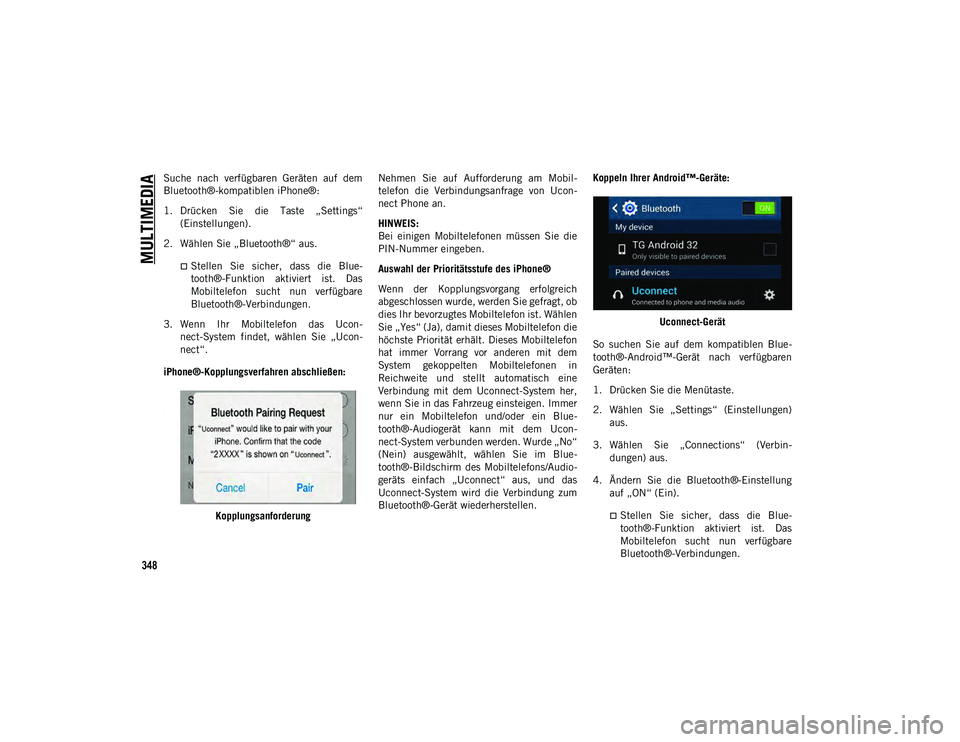
iPhone®-Kopplungsverfahren abschließen:
Kopplungsanforderung Nehmen Sie auf Aufforderung am Mobil-
telefon die Verbindungsanfrage von Ucon-
nect Phone an.
HINWEIS:
Bei einigen Mobiltelefonen müssen Sie die
PIN-Nummer eingeben.
Auswahl der Prioritätsstufe des iPhone®
Wenn der Kopplungsvorgang erfolgreich
abgeschlossen wurde, werden Sie gefragt, ob
dies Ihr bevorzugtes Mobiltelefon ist. Wählen
Sie „Yes“ (Ja), damit dieses Mobiltelefon die
höchste Priorität erhält. Dieses Mobiltelefon
hat immer Vorrang vor anderen mit dem
System gekoppelten Mobiltelefonen in
Reichweite und stellt automatisch eine
Verbindung mit dem Uconnect-System her,
wenn Sie in das Fahrzeug einsteigen. Immer
nur ein Mobiltelefon und/oder ein Blue-
tooth®-Audiogerät kann mit dem Ucon-
nect-System verbunden werden. Wurde „No“
(Nein) ausgewählt, wählen Sie im Blue-
tooth®-Bildschirm des Mobiltelefons/Audio-
geräts einfach „Uconnect“ aus, und das
Uconnect-System wird die Verbindung zum
Bluetooth®-Gerät wiederherstellen.
Koppeln Ihrer Android™-Geräte:
Uconnect-Gerät
So suchen Sie auf dem kompatiblen Blue-
tooth®-Android™-Gerät nach verfügbaren
Geräten:
1. Drücken Sie die Menütaste.
2. Wählen Sie „Settings“ (Einstellungen) aus.
3. Wählen Sie „Connections“ (Verbin- dungen) aus.
4. Ändern Sie die Bluetooth®-Einstellung auf „ON“ (Ein).
Stellen Sie sicher, dass die Blue-tooth®-Funktion aktiviert ist. Das
Mobiltelefon sucht nun verfügbare
Bluetooth®-Verbindungen.
20_MP_UG_DE_EU_t.book Page 348
Page 351 of 388
349
5. Sobald Ihr Mobiltelefon das Ucon-nect-System findet, wählen Sie „Ucon-
nect“.
Möglicherweise werden Sie von IhremMobiltelefon aufgefordert, das Tele-
fonbuch herunterzuladen. Aktivieren
Sie „Do Not Ask Again“ (Nicht mehr
fragen), um automatisch das Telefon-
buch herunterzuladen. Dies bewirkt,
dass Sie Anrufe tätigen können, indem
Sie den Namen Ihres Kontakts sagen.
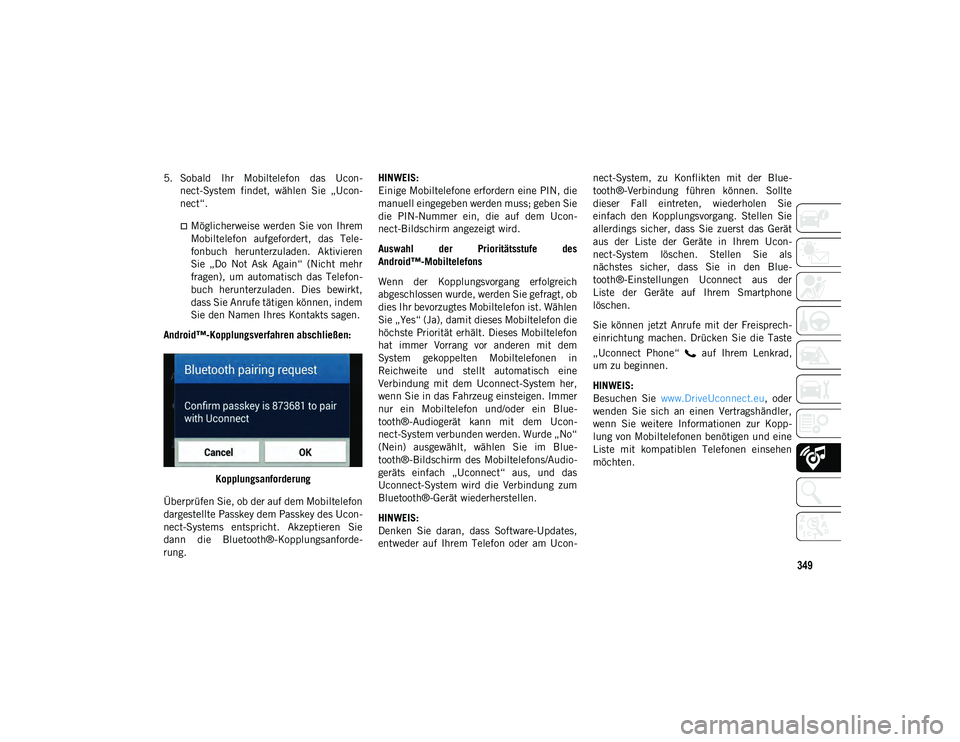
Android™-Kopplungsverfahren abschließen:
Kopplungsanforderung
Überprüfen Sie, ob der auf dem Mobiltelefon
dargestellte Passkey dem Passkey des Ucon-
nect-Systems entspricht. Akzeptieren Sie
dann die Bluetooth®-Kopplungsanforde-
rung. HINWEIS:
Einige Mobiltelefone erfordern eine PIN, die
manuell eingegeben werden muss; geben Sie
die PIN-Nummer ein, die auf dem Ucon-
nect-Bildschirm angezeigt wird.
Auswahl der Prioritätsstufe des
Android™-Mobiltelefons
Wenn der Kopplungsvorgang erfolgreich
abgeschlossen wurde, werden Sie gefragt, ob
dies Ihr bevorzugtes Mobiltelefon ist. Wählen
Sie „Yes“ (Ja), damit dieses Mobiltelefon die
höchste Priorität erhält. Dieses Mobiltelefon
hat immer Vorrang vor anderen mit dem
System gekoppelten Mobiltelefonen in
Reichweite und stellt automatisch eine
Verbindung mit dem Uconnect-System her,
wenn Sie in das Fahrzeug einsteigen. Immer
nur ein Mobiltelefon und/oder ein Blue-
tooth®-Audiogerät kann mit dem Ucon-
nect-System verbunden werden. Wurde „No“
(Nein) ausgewählt, wählen Sie im Blue-
tooth®-Bildschirm des Mobiltelefons/Audio-
geräts einfach „Uconnect“ aus, und das
Uconnect-System wird die Verbindung zum
Bluetooth®-Gerät wiederherstellen.
HINWEIS:
Denken Sie daran, dass Software-Updates,
entweder auf Ihrem Telefon oder am Ucon-
nect-System, zu Konflikten mit der Blue-
tooth®-Verbindung führen können. Sollte
dieser Fall eintreten, wiederholen Sie
einfach den Kopplungsvorgang. Stellen Sie
allerdings sicher, dass Sie zuerst das Gerät
aus der Liste der Geräte in Ihrem Ucon-
nect-System löschen. Stellen Sie als
nächstes sicher, dass Sie in den Blue-
tooth®-Einstellungen Uconnect aus der
Liste der Geräte auf Ihrem Smartphone
löschen.
Sie können jetzt Anrufe mit der Freisprech-
einrichtung machen. Drücken Sie die Taste
„Uconnect Phone“ auf Ihrem Lenkrad,
um zu beginnen.
HINWEIS:
Besuchen Sie
www.DriveUconnect.eu , oder
wenden Sie sich an einen Vertragshändler,
wenn Sie weitere Informationen zur Kopp-
lung von Mobiltelefonen benötigen und eine
Liste mit kompatiblen Telefonen einsehen
möchten.
20_MP_UG_DE_EU_t.book Page 349
Page 356 of 388
MULTIMEDIA
354
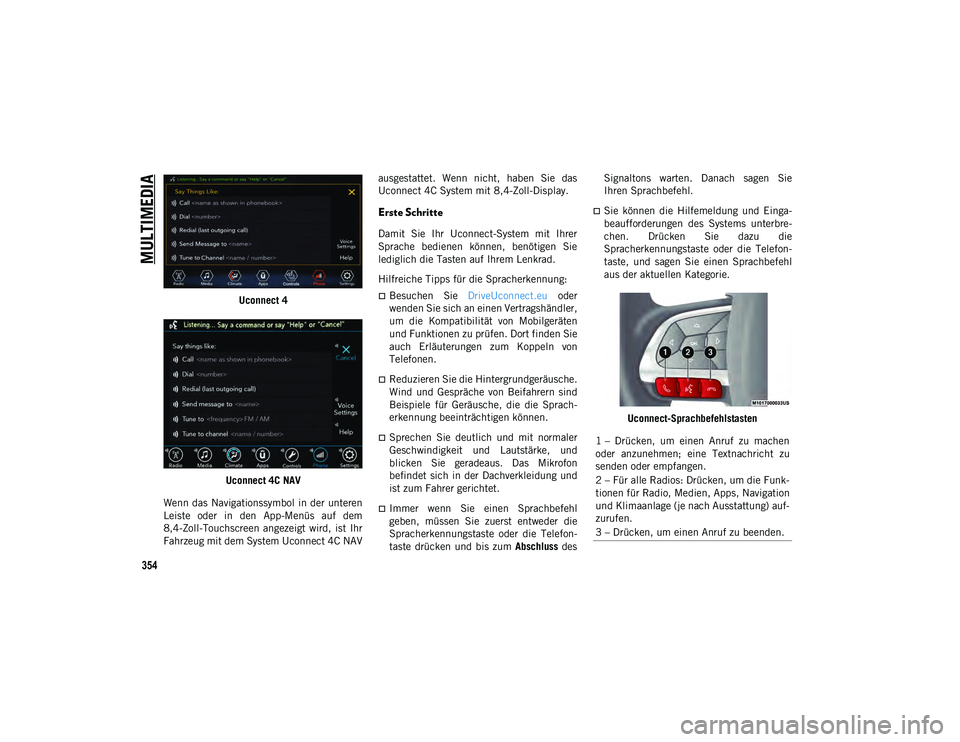
Uconnect 4
Uconnect 4C NAV
Wenn das Navigationssymbol in der unteren
Leiste oder in den App-Menüs auf dem
8,4-Zoll-Touchscreen angezeigt wird, ist Ihr
Fahrzeug mit dem System Uconnect 4C NAV ausgestattet. Wenn nicht, haben Sie das
Uconnect 4C System mit 8,4-Zoll-Display.
Erste Schritte
Damit Sie Ihr Uconnect-System mit Ihrer
Sprache bedienen können, benötigen Sie
lediglich die Tasten auf Ihrem Lenkrad.
Hilfreiche Tipps für die Spracherkennung:
Besuchen Sie
DriveUconnect.eu oder
wenden Sie sich an einen Vertragshändler,
um die Kompatibilität von Mobilgeräten
und Funktionen zu prüfen. Dort finden Sie
auch Erläuterungen zum Koppeln von
Telefonen.
Reduzieren Sie die Hintergrundgeräusche.
Wind und Gespräche von Beifahrern sind
Beispiele für Geräusche, die die Sprach-
erkennung beeinträchtigen können.
Sprechen Sie deutlich und mit normaler
Geschwindigkeit und Lautstärke, und
blicken Sie geradeaus. Das Mikrofon
befindet sich in der Dachverkleidung und
ist zum Fahrer gerichtet.
Immer wenn Sie einen Sprachbefehl
geben, müssen Sie zuerst entweder die
Spracherkennungstaste oder die Telefon-
taste drücken und bis zum Abschluss des Signaltons warten. Danach sagen Sie
Ihren Sprachbefehl.
Sie können die Hilfemeldung und Einga-
beaufforderungen des Systems unterbre-
chen. Drücken Sie dazu die
Spracherkennungstaste oder die Telefon-
taste, und sagen Sie einen Sprachbefehl
aus der aktuellen Kategorie.
Uconnect-Sprachbefehlstasten
1 – Drücken, um einen Anruf zu machen
oder anzunehmen; eine Textnachricht zu
senden oder empfangen.
2 – Für alle Radios: Drücken, um die Funk-
tionen für Radio, Medien, Apps, Navigation
und Klimaanlage (je nach Ausstattung) auf-
zurufen.
3 – Drücken, um einen Anruf zu beenden.
20_MP_UG_DE_EU_t.book Page 354
Page 358 of 388
MULTIMEDIA
356
Medien
Uconnect ermöglicht Verbindungen über
USB, Bluetooth® und AUX-Anschlüsse (je
nach Ausstattung). Eine Sprachbedienung
ist nur für angeschlossene USB- und
AUX-Geräte verfügbar. (Externe CD-Spieler
sind optional und nicht bei allen Fahrzeugen
verfügbar.)
Drücken Sie die Spracherkennungstaste .
Warten Sie auf den Signalton, sagen Sie
einen der folgenden Befehle, und folgen Sie
den Anweisungen, um zu Ihrer Medienquelle
zu wechseln oder eine Interpret zu wählen.
„Change source to Bluetooth®“ (Quelle zu
Bluetooth® wechseln)
„Change source to AUX“ (Quelle zu AUX
wechseln)
„Change source to USB“ (Quelle zu USB
wechseln)
Play artist (Wiedergabe Künstler) Beet-
hoven; Play album (Wiedergabe Album)
Greatest Hits; Play song (Spiel den Song)
Mondscheinsonate; Play genre Classical
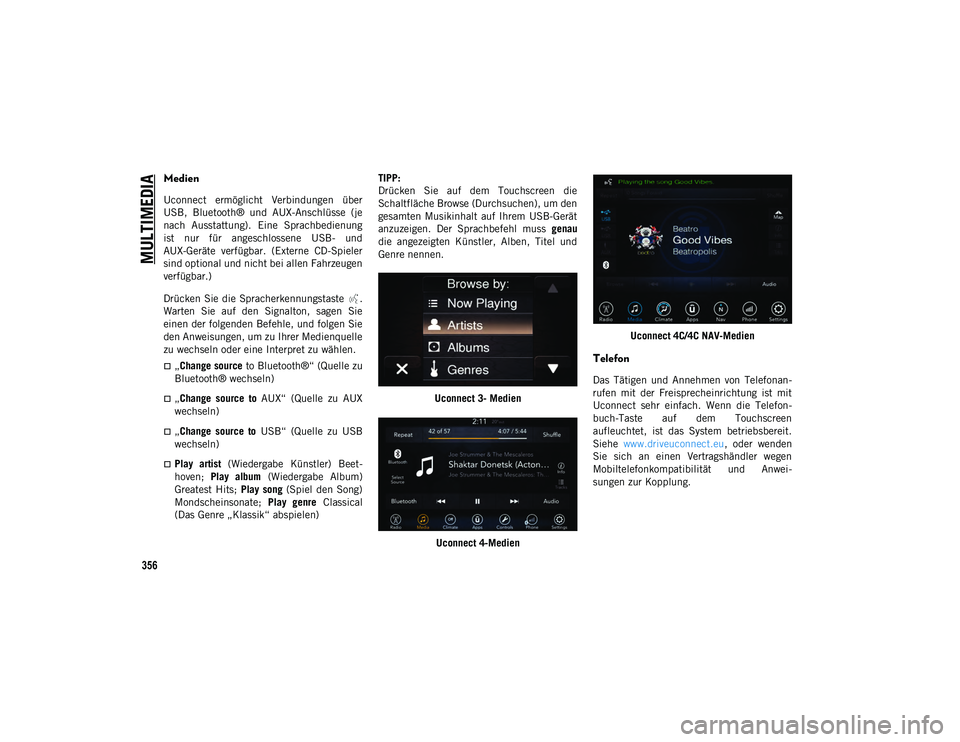
(Das Genre „Klassik“ abspielen) TIPP:
Drücken Sie auf dem Touchscreen die
Schaltfläche Browse (Durchsuchen), um den
gesamten Musikinhalt auf Ihrem USB-Gerät
anzuzeigen. Der Sprachbefehl muss
genau
die angezeigten Künstler, Alben, Titel und
Genre nennen.
Uconnect 3- Medien
Uconnect 4-Medien Uconnect 4C/4C NAV-Medien
Telefon
Das Tätigen und Annehmen von Telefonan-
rufen mit der Freisprecheinrichtung ist mit
Uconnect sehr einfach. Wenn die Telefon-
buch-Taste auf dem Touchscreen
aufleuchtet, ist das System betriebsbereit.
Siehe
www.driveuconnect.eu , oder wenden
Sie sich an einen Vertragshändler wegen
Mobiltelefonkompatibilität und Anwei-
sungen zur Kopplung.
20_MP_UG_DE_EU_t.book Page 356