tow JEEP COMPASS 2020 Instrukcja obsługi (in Polish)
[x] Cancel search | Manufacturer: JEEP, Model Year: 2020, Model line: COMPASS, Model: JEEP COMPASS 2020Pages: 400, PDF Size: 9.7 MB
Page 323 of 400
321
ZUŻYCIE PALIWA — EMISJA
CO
2
Wartości zużycia paliwa i emisji CO2podane przez producenta są określane na
podstawie testów homologacji określonych
przez normy obowiązujące w kraju, w
którym pojazd został zarejestrowany.Typ trasy, ruch drogowy, warunki atmosfe
-
ryczne, styl jazdy, ogólny stan pojazdu,
wersja wykończenia / wyposażenie / akce -
soria, wykorzystanie układu ogrzewania i
klimatyzacji, obciążenie pojazdu, obecność
bagażników dachowych i inne sytuacje,
które niekorzystnie wpływają na własności
aerodynamiczne i opór wiatru, prowadzą do
różnych wartości zużycia paliwa niż zmie -
rzone. Zużycie paliwa ustabilizuje się po przeje
-
chaniu pierwszych 1864 mil (3 000 km).
Aby znaleźć konkretne wartości zużycia
paliwa i emisji CO
2 dla tego pojazdu, należy
zapoznać się z danymi w certyfikat zgod -
ności i odpowiednimi dokumentami dołączo -
nymi do pojazdu.
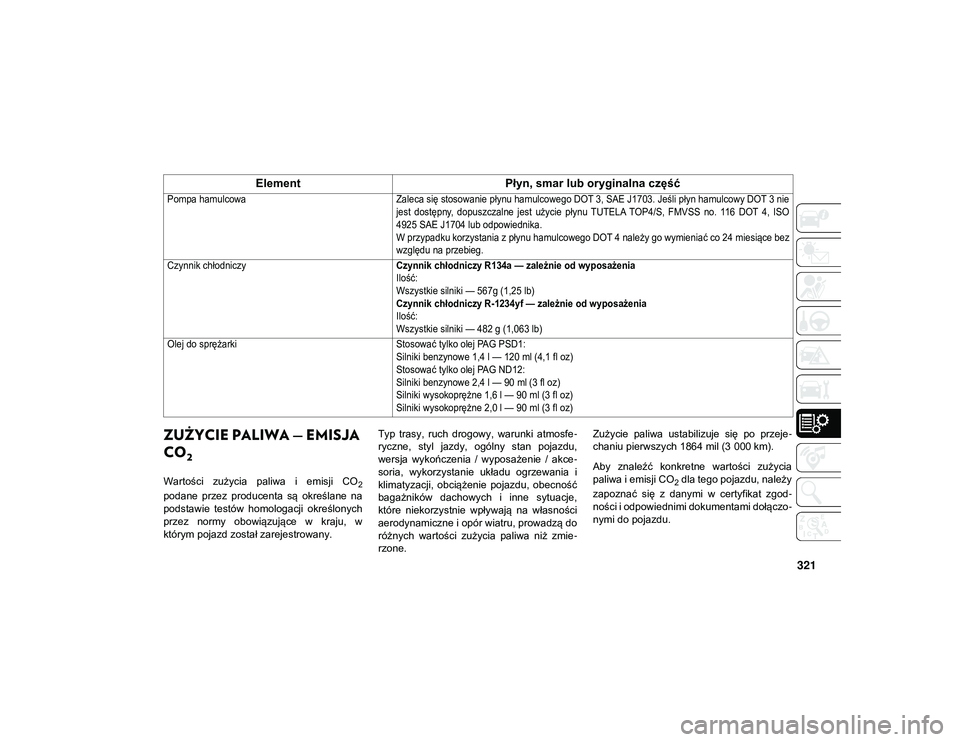
Pompa hamulcowa
Zaleca się stosowanie płynu hamulcowego DOT 3, SAE J1703. Jeśli płyn hamulcowy DOT 3 nie
jest dostępny, dopuszczalne jest użycie płynu TUTELA TOP4/S, FMVSS no. 116 DOT 4, ISO
4925 SAE J1704 lub odpowiednika.
W przypadku korzystania z płynu hamulcowego DOT 4 należy go wymieniać co 24 miesiące bez
względu na przebieg.
Czynnik chłodniczy Czynnik chłodniczy R134a — zależnie od wyposażenia
Ilość:
Wszystkie silniki — 567g (1,25 lb)
Czynnik chłodniczy R-1234yf — zależnie od wyposażenia
Ilość:
Wszystkie silniki — 482 g (1,063 lb)
Olej do sprężarki Stosować tylko olej PAG PSD1:
Silniki benzynowe 1,4 l — 120 ml (4,1 fl oz)
Stosować tylko olej PAG ND12:
Silniki benzynowe 2,4 l — 90 ml (3 fl oz)
Silniki wysokoprężne 1,6 l — 90 ml (3 fl oz)
Silniki wysokoprężne 2,0 l — 90 ml (3 fl oz)
ElementPłyn, smar lub oryginalna część
20_MP_UG_PL_EU_t.book Page 321
Page 324 of 400
DANE TECHNICZNE
322
AKCESORIA FIRMY MOPAR
Autentyczne akcesoria Mopar
Poniższa lista zawiera tylko niektóre z
wielu oryginalnych akcesoriów Mopar do
samochodów Jeep, stworzone z myślą o
jeszcze lepszym dopasowaniu, wykoń-czeniu i funkcjonalności pojazdów firmy
Jeep.
Wybieranie autentycznych akcesoriów
zapewnia znacznie bardziej ekspresyjny
styl, doskonałą ochronę i najlepszą
rozrywkę, a także przynosi korzyść wyni
-
kającą z ulepszenia samochodu akceso -riami, które zostały gruntownie
przetestowane i fabrycznie zatwierdzone.Pełna oferta oryginalnych akcesoriów
Jeep firmy Mopar jest dostępna u lokal
-
nego dealera.
UWAGA:
Wszystkie części są dostępne do wyczer -
pania.
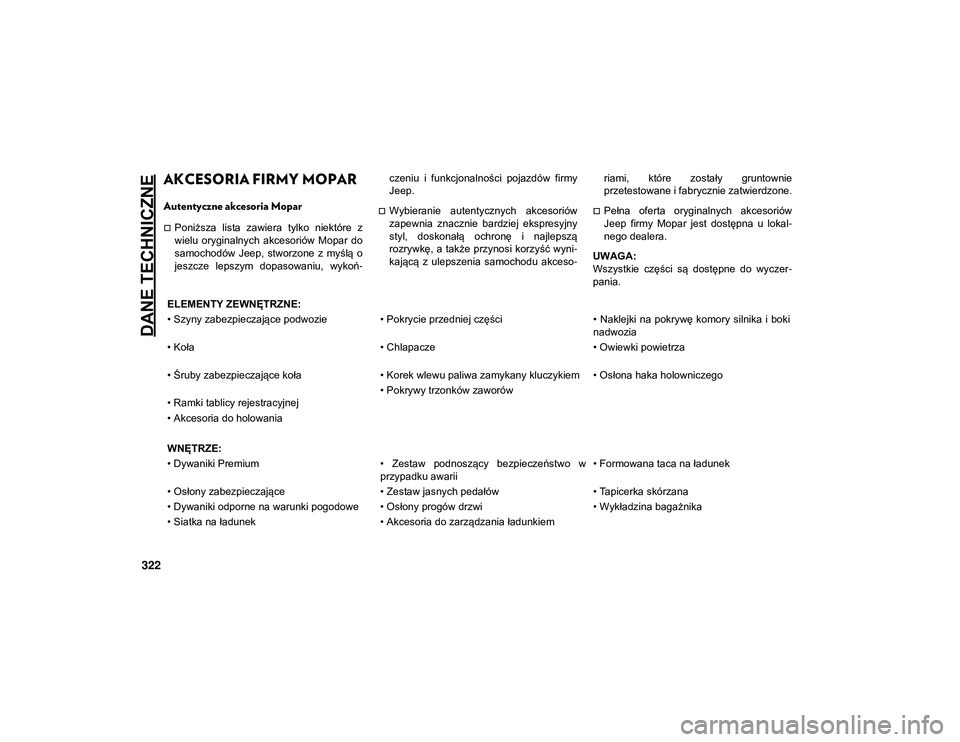
ELEMENTY ZEWNĘTRZNE:
• Szyny zabezpieczające podwozie • Pokrycie przedniej części• Naklejki na pokrywę komory silnika i boki
nadwozia
• Koła • Chlapacze
• Owiewki powietrza
• Śruby zabezpieczające koła • Korek wlewu paliwa zamykany kluczykiem • Osłona haka holowniczego
• Ramki tablicy rejestracyjnej • Pokrywy trzonków zaworów
• Akcesoria do holowania
WNĘTRZE:
• Dywaniki Premium • Zestaw podnoszący bezpieczeństwo w
przypadku awarii• Formowana taca na ładunek
• Osłony zabezpieczające • Zestaw jasnych pedałów• Tapicerka skórzana
• Dywaniki odporne na warunki pogodowe • Osłony progów drzwi • Wykładzina bagażnika
• Siatka na ładunek • Akcesoria do zarządzania ładunkiem
20_MP_UG_PL_EU_t.book Page 322
Page 325 of 400
323
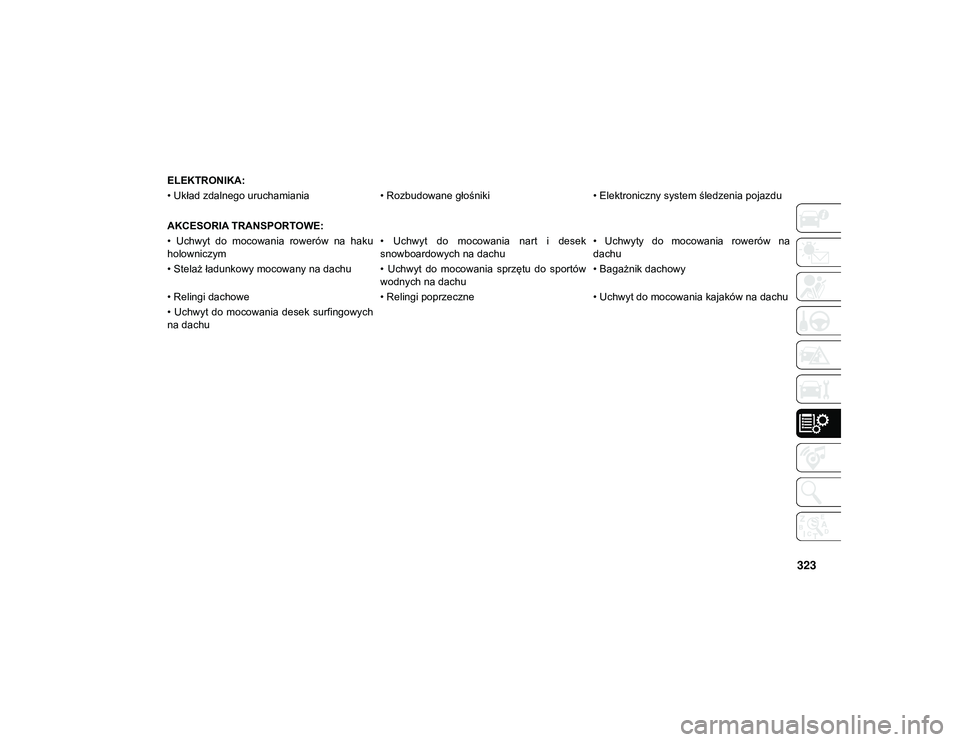
ELEKTRONIKA:
• Układ zdalnego uruchamiania• Rozbudowane głośniki• Elektroniczny system śledzenia pojazdu
AKCESORIA TRANSPORTOWE:
• Uchwyt do mocowania rowerów na haku
holowniczym • Uchwyt do mocowania nart i desek
snowboardowych na dachu• Uchwyty do mocowania rowerów na
dachu
• Stelaż ładunkowy mocowany na dachu • Uchwyt do mocowania sprzętu do sportów wodnych na dachu• Bagażnik dachowy
• Relingi dachowe • Relingi poprzeczne• Uchwyt do mocowania kajaków na dachu
• Uchwyt do mocowania desek surfingowych
na dachu
20_MP_UG_PL_EU_t.book Page 323
Page 327 of 400
325
UWAGA:
Firma FCA lub sprzedawca mogą kontak-
tować się Państwem bezpośrednio w
sprawach dotyczących aktualizacji opro-
gramowania.
Aby pomóc w dalszym rozwoju bezpie -
czeństwa pojazdu i zminimalizowaniu
potencjalnego ryzyka złamania zabezpie -
czeń, właściciel pojazdu powinien:
Używać i łączyć się wyłącznie z zaufa -
nymi urządzeniami multimedialnymi
(np. telefonem komórkowym, nośni -
kami USB i płytami CD).
Nie można zagwarantować prywatności
połączeń przewodowych i bezprzewodo -
wych. Osoby trzecie mogą nielegalnie prze -
chwytywać prywatne informacje bez zgody
właściciela. Więcej informacji można
uzyskać w części „Cyberbezpieczeństwo
pokładowego układu diagnostyki (OBD II)”
rozdziału „Prezentacja deski rozdzielczej” w
instrukcji obsługi.
SYSTEM UCONNECT 3 Z
5-CALOWYM WYŚWIETLA -
CZEM — ZALEŻNIE OD
WYPOSAŻENIA
System Uconnect 3 z 5-calowym wyświetla -
czem
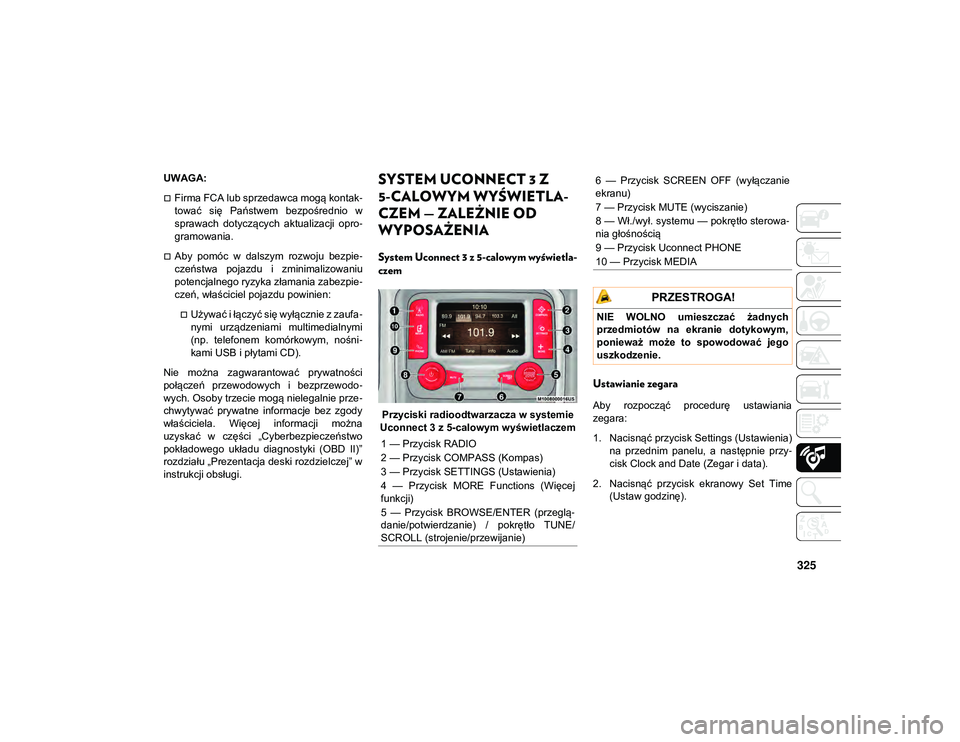
Przyciski radioodtwarzacza w systemie
Uconnect 3 z 5-calowym wyświetlaczem
Ustawianie zegara
Aby rozpocząć procedurę ustawiania
zegara:
1. Nacisnąć przycisk Settings (Ustawienia) na przednim panelu, a następnie przy -
cisk Clock and Date (Zegar i data).
2. Nacisnąć przycisk ekranowy Set Time (Ustaw godzinę).
1 — Przycisk RADIO
2 — Przycisk COMPASS (Kompas)
3 — Przycisk SETTINGS (Ustawienia)
4 — Przycisk MORE Functions (Więcej
funkcji)
5 — Przycisk BROWSE/ENTER (przeglą
-
danie/potwierdzanie) / pokrętło TUNE/
SCROLL (strojenie/przewijanie)
6 — Przycisk SCREEN OFF (wyłączanie
ekranu)
7 — Przycisk MUTE (wyciszanie)
8 — Wł./wył. systemu — pokrętło sterowa -
nia głośnością
9 — Przycisk Uconnect PHONE
10 — Przycisk MEDIA
PRZESTROGA!
NIE WOLNO umieszczać żadnych
przedmiotów na ekranie dotykowym,
ponieważ może to spowodować jego
uszkodzenie.
20_MP_UG_PL_EU_t.book Page 325
Page 328 of 400
MULTIMEDIA
326
3. Za pomocą strzałek w górę i w dółustawić godziny oraz minuty, a
następnie wybrać przycisk AM (przed
południem) lub PM (po południu). Naci -
skając odpowiedni przycisk, można
również wybrać format 12- lub
24-godzinny.
4. Po ustawieniu godziny nacisnąć przy -
cisk Done (Gotowe), aby zamknąć menu
ustawiania godziny.
UWAGA:
Można także wybrać opcję „Display Clock”
(Wyświetl zegar) z menu „Clock Setting”
(Ustawianie zegara). Opcja ta włącza i
wyłącza wyświetlanie zegara na pasku
stanu.
Ustawienia audio
1. Nacisnąć przycisk Settings (Ustawienia) na przednim panelu lub przycisk Audio
na ekranie (przejść do kroku 3).
2. Przewinąć w dół i nacisnąć przycisk ekranowy Audio, aby otworzyć menu
ustawień systemu audio.
3. Menu systemu audio zawiera następu -
jące opcje, dzięki którym można dopa -sować ustawienia dźwięku do własnych
upodobań.
Equalizer (Korektor graficzny)
Nacisnąć przycisk ekranowy Equalizer
(Korektor graficzny), aby wyregulować tony
niskie, średnie i wysokie. Za pomocą przyci -
sków ekranowych +/- wyregulować usta -
wienia korektora graficznego zgodnie z
własnymi preferencjami.
Balance/Fade (Balans / rozłożenie
dźwięku przód/tył)
Nacisnąć ekranowy przycisk Balance/Fade
(Balans/Rozłożenie dźwięku przód/tył), aby
wyregulować dźwięk z głośników. Za
pomocą ekranowych przycisków strzałki
ustawić rozłożenie dźwięku między głośni -
kami przednimi i tylnymi oraz między głośni -
kami lewymi i prawymi. Nacisnąć przycisk
ekranowy C, aby przywrócić ustawienia
fabryczne balansu i rozłożenia dźwięku
przód/tył. Speed Adjusted Volume (Zmiana
głośności wraz ze zmianą prędkości) —
zależnie od wyposażenia
Nacisnąć ekranowy przycisk Speed Adju
-
sted Volume (Regulacja głośności zależnie
od prędkości), aby wybrać opcję OFF (Wyłą -
czenie), 1, 2 lub 3. Spowoduje to zmniej -
szenie poziomu głośności radia wraz
zmniejszenie prędkości jazdy.
Loudness (Wzmocnienie dźwięku) —
zależnie od wyposażenia
Nacisnąć przycisk Loudness (Wzmocnienie
dźwięku) na ekranie dotykowym, aby
wybrać funkcję wzmocnienia dźwięku.
Włączenie tej funkcji poprawia jakość
dźwięku przy niższych poziomach
głośności.
20_MP_UG_PL_EU_t.book Page 326
Page 330 of 400
MULTIMEDIA
328
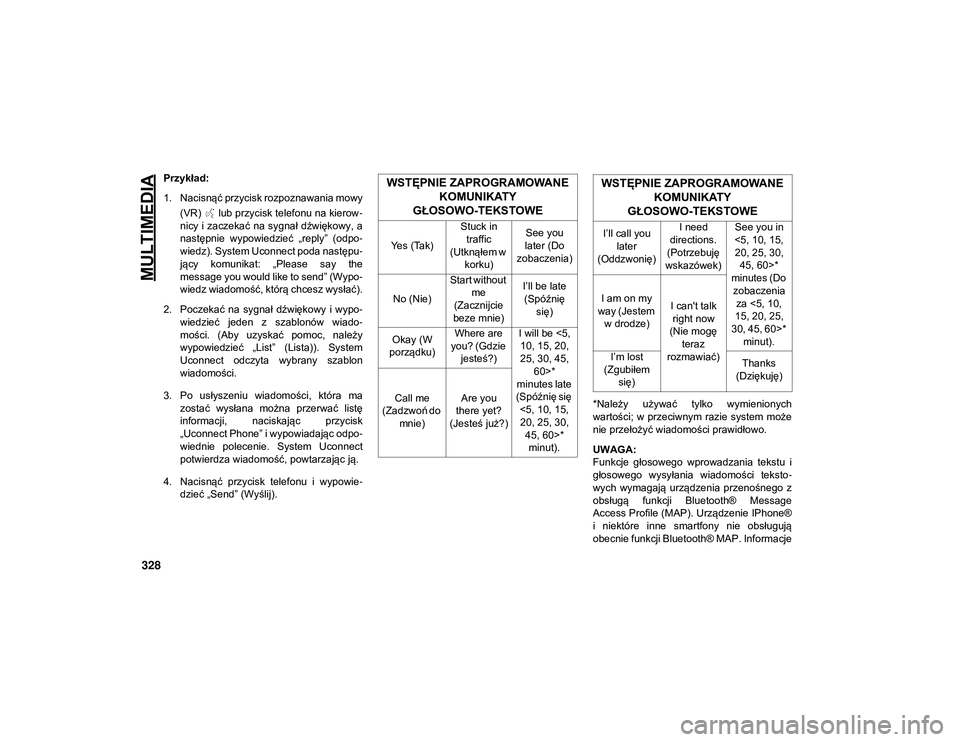
Przykład:
1. Nacisnąć przycisk rozpoznawania mowy (VR) lub przycisk telefonu na kierow -
nicy i zaczekać na sygnał dźwiękowy, a
następnie wypowiedzieć „reply” (odpo -
wiedz). System Uconnect poda następu -
jący komunikat: „Please say the
message you would like to send” (Wypo -
wiedz wiadomość, którą chcesz wysłać).
2. Poczekać na sygnał dźwiękowy i wypo -
wiedzieć jeden z szablonów wiado -
mości. (Aby uzyskać pomoc, należy
wypowiedzieć „List” (Lista)). System
Uconnect odczyta wybrany szablon
wiadomości.
3. Po usłyszeniu wiadomości, która ma zostać wysłana można przerwać listę
informacji, naciskając przycisk
„Uconnect Phone” i wypowiadając odpo -
wiednie polecenie. System Uconnect
potwierdza wiadomość, powtarzając ją.
4. Nacisnąć przycisk telefonu i wypowie -
dzieć „Send” (Wyślij). *Należy używać tylko wymienionych
wartości; w przeciwnym razie system może
nie przełożyć wiadomości prawidłowo.
UWAGA:
Funkcje głosowego wprowadzania tekstu i
głosowego wysyłania wiadomości teksto
-
wych wymagają urządzenia przenośnego z
obsługą funkcji Bluetooth® Message
Access Profile (MAP). Urządzenie IPhone®
i niektóre inne smartfony nie obsługują
obecnie funkcji Bluetooth® MAP. InformacjeWSTĘPNIE ZAPROGRAMOWANE KOMUNIKATY
GŁOSOWO-TEKSTOWE
Yes (Tak) Stuck in
traffic
(Utknąłem w korku) See you
later (Do
zobaczenia)
No (Nie) Start without
me
(Zacznijcie
beze mnie) I’ll be late
(Spóźnię się)
Okay (W
porządku) Where are
you? (Gdzie jesteś?) I will be <5,
10, 15, 20,
25, 30, 45, 60>*
minutes late
(Spóźnię się <5, 10, 15, 20, 25, 30, 45, 60>* minut).
Call me
(Zadzwoń do mnie) Are you
there yet?
(Jesteś już?)I’ll call you later
(Oddzwonię) I need
directions.
(Potrzebuję
wskazówek) See you in
<5, 10, 15, 20, 25, 30, 45, 60>*
minutes (Do zobaczenia za <5, 10,
15, 20, 25,
30, 45, 60>* minut).
I am on my
way (Jestem w drodze) I can't talk
right now
(Nie mogę teraz
rozmawiać)
I’m lost
(Zgubiłem się) Thanks
(Dziękuję)
WSTĘPNIE ZAPROGRAMOWANE KOMUNIKATY
GŁOSOWO-TEKSTOWE
20_MP_UG_PL_EU_t.book Page 328
Page 331 of 400
329
na temat zgodności urządzeń można
uzyskać w witrynie driveuconnect.eu lub u
autoryzowanego dealera.
System Siri® Eyes Free — zależnie od
wyposażenia
Siri umożliwia wysyłanie wiadomości teksto -
wych za pomocą głosu, wybieranie multime -
diów, realizowanie połączeń telefonicznych i
wiele więcej. Siri korzysta z języka natural -
nego, aby zrozumieć użytkownika i odpo -
wiada, aby potwierdzić jego wybór. System
zaprojektowano tak, by kierowca nie musiał
odrywać wzroku od drogi ani rąk od kierow -
nicy, a Siri mógł wykonywać za niego przy -
datne czynności.
Aby włączyć Siri, należy nacisnąć i przy -
trzymać, a następnie zwolnić przycisk
Uconnect Voice Recognition (VR) (System
rozpoznawania mowy Uconnect) na kierow -
nicy. Po usłyszeniu podwójnego sygnału
można poprosić Siri o odtworzenie podca -
stów i muzyki, podanie wskazówek dotyczą -
cych jazdy, odczytanie wiadomości
tekstowych oraz wydać wiele innych przy -
datnych poleceń.
SYSTEM UCONNECT 4 Z
7-CALOWYM WYŚWIETLA -
CZEM
System Uconnect 4
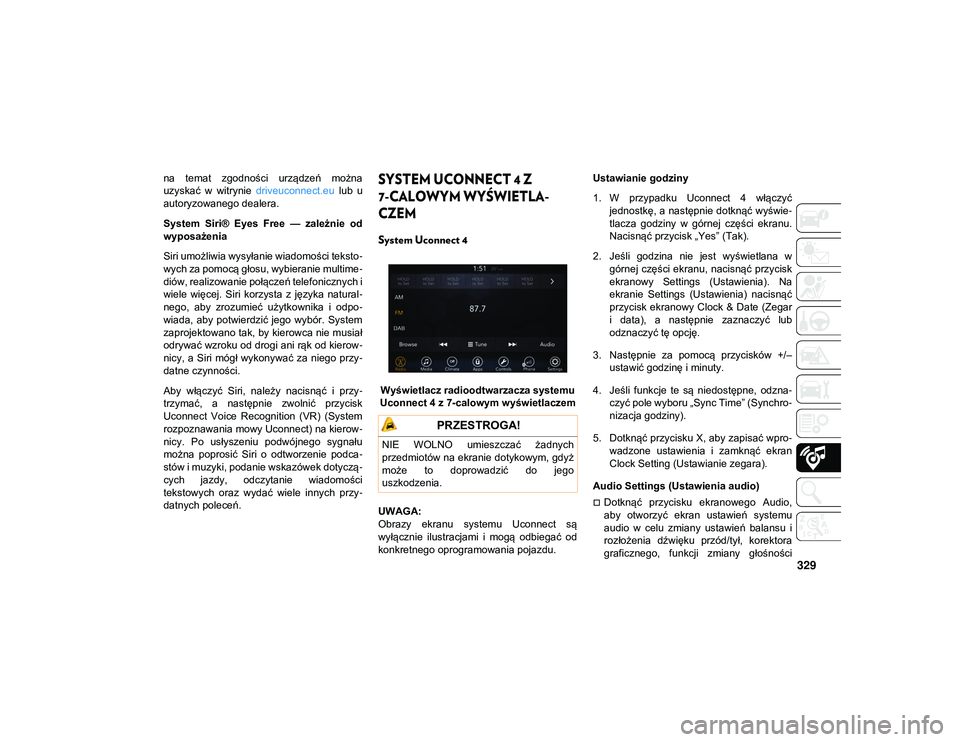
Wyświetlacz radioodtwarzacza systemu
Uconnect 4 z 7-calowym wyświetlaczem
UWAGA:
Obrazy ekranu systemu Uconnect są
wyłącznie ilustracjami i mogą odbiegać od
konkretnego oprogramowania pojazdu. Ustawianie godziny
1. W przypadku Uconnect 4 włączyć
jednostkę, a następnie dotknąć wyświe -
tlacza godziny w górnej części ekranu.
Nacisnąć przycisk „Yes” (Tak).
2. Jeśli godzina nie jest wyświetlana w górnej części ekranu, nacisnąć przycisk
ekranowy Settings (Ustawienia). Na
ekranie Settings (Ustawienia) nacisnąć
przycisk ekranowy Clock & Date (Zegar
i data), a następnie zaznaczyć lub
odznaczyć tę opcję.
3. Następnie za pomocą przycisków +/– ustawić godzinę i minuty.
4. Jeśli funkcje te są niedostępne, odzna -
czyć pole wyboru „Sync Time” (Synchro -
nizacja godziny).
5. Dotknąć przycisku X, aby zapisać wpro -
wadzone ustawienia i zamknąć ekran
Clock Setting (Ustawianie zegara).
Audio Settings (Ustawienia audio)
Dotknąć przycisku ekranowego Audio,
aby otworzyć ekran ustawień systemu
audio w celu zmiany ustawień balansu i
rozłożenia dźwięku przód/tył, korektora
graficznego, funkcji zmiany głośności
PRZESTROGA!
NIE WOLNO umieszczać żadnych
przedmiotów na ekranie dotykowym, gdyż
może to doprowadzić do jego
uszkodzenia.
20_MP_UG_PL_EU_t.book Page 329
Page 334 of 400
MULTIMEDIA
332
Aby przejść do trybu radioodtwarzacza,
nacisnąć przycisk ekranowy Radio.
Wybór stacji radiowych
Nacisnąć przycisk żądanego pasma
radiowego (AM, FM i DAB) na ekranie
dotykowym.
Wyszukiwanie w górę/wyszukiwanie w
dół
Nacisnąć przycisk strzałki wyszukiwania
w górę lub w dół krócej niż dwie sekundy,
aby wyszukać stacje radiowe.
Nacisnąć i przytrzymać dowolny przycisk
strzałki dłużej niż dwie sekundy, aby pominąć stacje bez zatrzymania. Po
zwolnieniu przycisku strzałki radioodtwa
-
rzacz zatrzyma się na najbliższej
dostępnej stacji.
Direct Tune (Bezpośrednie strojenie)
Ta funkcja umożliwia bezpośrednie
wybranie żądanej częstotliwości poprzez
naciśnięcie przycisku Tune (Dostrajanie)
na ekranie dotykowym, a następnie wpro -
wadzenie numeru żądanej stacji.
Ręczne zapisywanie zaprogramowanych
stacji w pamięci
Radioodtwarzacz może zapamiętać łącznie
36 stacji, po 12 na pasmo (AM, FM i DAB).
Są one wyświetlane w górnej części ekranu.
Aby wyświetlić 12 zapisanych stacji na
pasmo, nacisnąć przycisk strzałki w prawym
górnym rogu ekranu w celu przełączania
między dwoma zestawami sześciu zapisa -
nych stacji.
Aby ręcznie zapisać stację w pamięci radio -
odtwarzacza, należy wykonać następujące
czynności:
1. Ustawić żądaną stację.
2. Nacisnąć i przytrzymać przez ponad dwie sekundy wybrany przycisk nume -ryczny na ekranie dotykowym, aż
zostanie wyemitowany sygnał potwier
-
dzenia.
Android Auto™ — zależnie od wyposażenia
UWAGA:
Dostępność funkcji zależy od operatora
sieci komórkowej i producenta telefonu.
Niektóre funkcje Android Auto są dostępne
lub niedostępne dla danego regionu i/lub
języka.
Android Auto™ jest funkcją systemu
Uconnect i smartfonów z systemem
Android™ 5.0 (Lollipop) lub nowszym (z
wykorzystaniem planu taryfowego smart -
fonu), umożliwiającą wyświetlanie smart -
fonu i wielu zainstalowanych na nim aplikacji
na ekranie dotykowym radioodtwarzacza.
Funkcja Android Auto™ automatycznie
wyświetla użyteczne informacje i organizuje
je w łatwe w użyciu i wyświetlane w razie
potrzeby karty. Funkcja Android Auto™
wykorzystuje najlepszą w swojej klasie tech -
nologię rozpoznawania mowy firmy Google,
przyciski na kierownicy, pokrętła i przyciski
panelu radioodtwarzacza oraz wyświetlacz
radioodtwarzacza do sterowania wieloma
aplikacjami smartfonu. Aby rozpocząć
OSTRZEŻENIE!
Pojazd należy ZAWSZE prowadzić w
sposób bezpieczny, trzymając ręce na
kierownicy. Użytkownik ponosi pełną
odpowiedzialność i wszelkie ryzyko
związane z używaniem funkcji Uconnect
oraz aplikacji w tym pojeździe. Funkcji
Uconnect należy używać wyłącznie po
sprawdzeniu, czy nie stwarzają
zagrożenia. Nieprzestrzeganie tego
zalecenia może być przyczyną wypadku i
odniesienia poważnych obrażeń lub
śmierci.
20_MP_UG_PL_EU_t.book Page 332
Page 335 of 400
333
korzystanie z funkcji Android Auto™, należy
wykonać następujące kroki:
1. Pobrać aplikację Android Auto™ zesklepu Google Play i zainstalować na
smartfonie z systemem Android™.
2. Podłączyć smartfon z systemem Android™ do jednego z dostępnych
portów USB w pojeździe. Jeżeli nie
pobrano aplikacji Android Auto™ na
smartfona przed jego pierwszym podłą -
czeniem do systemu, wówczas
rozpocznie się pobieranie aplikacji.
UWAGA:
Należy korzystać tylko z kabla dostarczo -
nego fabrycznie wraz ze smartfonem, inne
kable dostępne jako zmienniki mogą nie
działać. System telefonu może poprosić o zatwier
-
dzenie aplikacji Android Auto™ przed jej
użyciem.
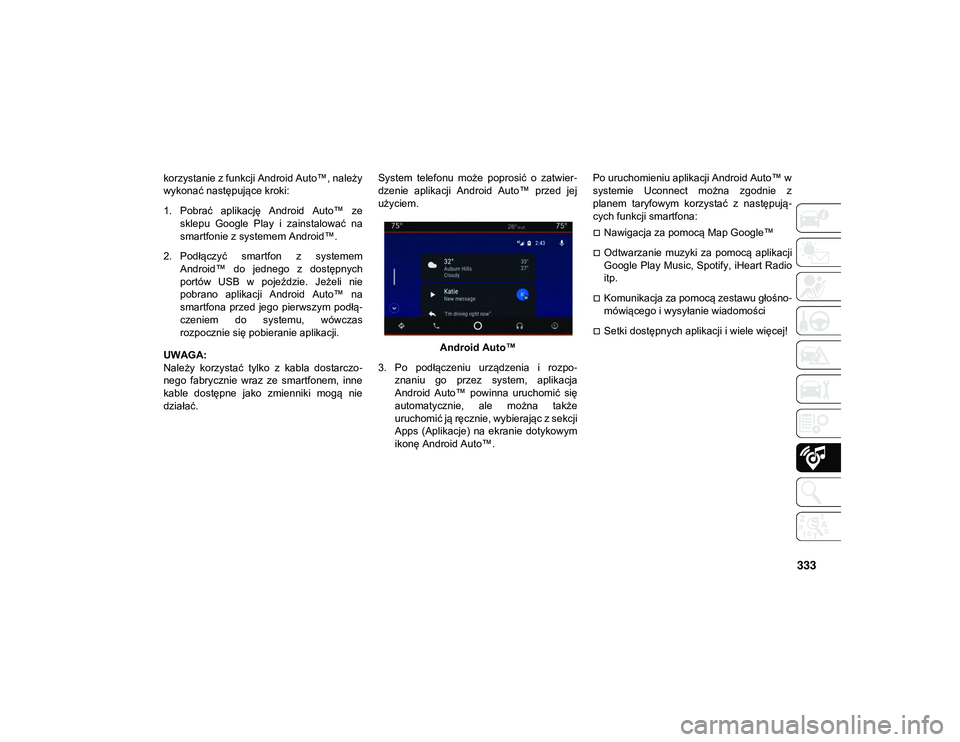
Android Auto™
3. Po podłączeniu urządzenia i rozpo -
znaniu go przez system, aplikacja
Android Auto™ powinna uruchomić się
automatycznie, ale można także
uruchomić ją ręcznie, wybierając z sekcji
Apps (Aplikacje) na ekranie dotykowym
ikonę Android Auto™. Po uruchomieniu aplikacji Android Auto™ w
systemie Uconnect można zgodnie z
planem taryfowym korzystać z następują
-
cych funkcji smartfona:
Nawigacja za pomocą Map Google™
Odtwarzanie muzyki za pomocą aplikacji
Google Play Music, Spotify, iHeart Radio
itp.
Komunikacja za pomocą zestawu głośno -
mówiącego i wysyłanie wiadomości
Setki dostępnych aplikacji i wiele więcej!
20_MP_UG_PL_EU_t.book Page 333
Page 336 of 400
MULTIMEDIA
334
UWAGA:
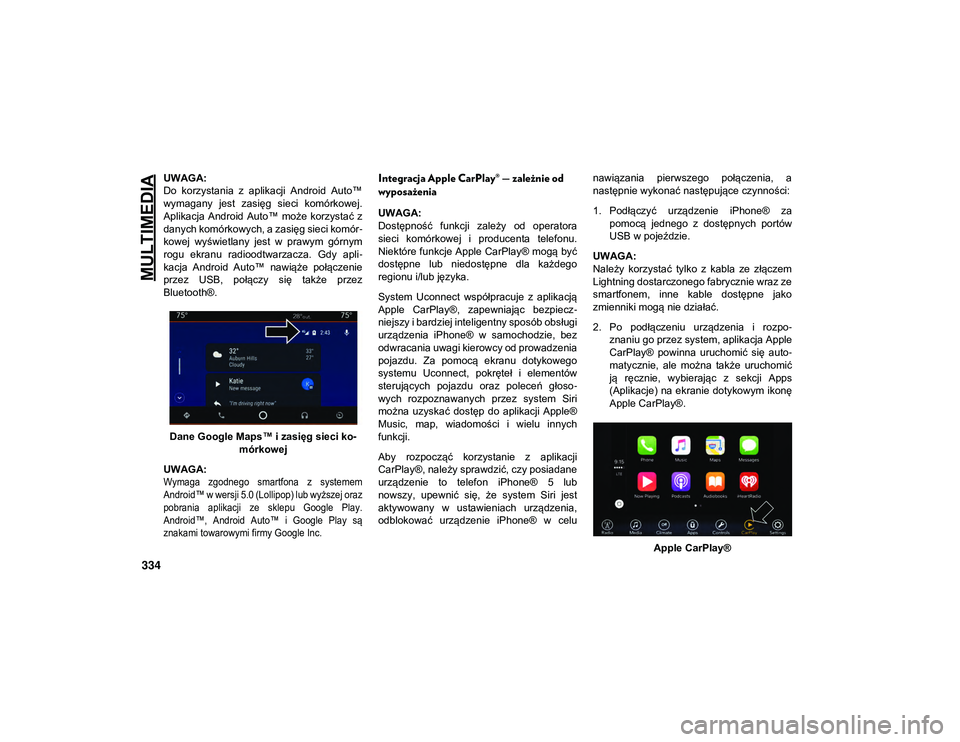
Do korzystania z aplikacji Android Auto™
wymagany jest zasięg sieci komórkowej.
Aplikacja Android Auto™ może korzystać z
danych komórkowych, a zasięg sieci komór-
kowej wyświetlany jest w prawym górnym
rogu ekranu radioodtwarzacza. Gdy apli -
kacja Android Auto™ nawiąże połączenie
przez USB, połączy się także przez
Bluetooth®.
Dane Google Maps™ i zasięg sieci ko -
mórkowej
UWAGA:
Wymaga zgodnego smartfona z systemem
Android™ w wersji 5.0 (Lollipop) lub wyższej oraz
pobrania aplikacji ze sklepu Google Play.
Android™, Android Auto™ i Google Play są
znakami towarowymi firmy Google Inc.
Integracja Apple CarPlay® — zależnie od
wyposażenia
UWAGA:
Dostępność funkcji zależy od operatora
sieci komórkowej i producenta telefonu.
Niektóre funkcje Apple CarPlay® mogą być
dostępne lub niedostępne dla każdego
regionu i/lub języka.
System Uconnect współpracuje z aplikacją
Apple CarPlay®, zapewniając bezpiecz -
niejszy i bardziej inteligentny sposób obsługi
urządzenia iPhone® w samochodzie, bez
odwracania uwagi kierowcy od prowadzenia
pojazdu. Za pomocą ekranu dotykowego
systemu Uconnect, pokręteł i elementów
sterujących pojazdu oraz poleceń głoso -
wych rozpoznawanych przez system Siri
można uzyskać dostęp do aplikacji Apple®
Music, map, wiadomości i wielu innych
funkcji.
Aby rozpocząć korzystanie z aplikacji
CarPlay®, należy sprawdzić, czy posiadane
urządzenie to telefon iPhone® 5 lub
nowszy, upewnić się, że system Siri jest
aktywowany w ustawieniach urządzenia,
odblokować urządzenie iPhone® w celu nawiązania pierwszego połączenia, a
następnie wykonać następujące czynności:
1. Podłączyć urządzenie iPhone® za
pomocą jednego z dostępnych portów
USB w pojeździe.
UWAGA:
Należy korzystać tylko z kabla ze złączem
Lightning dostarczonego fabrycznie wraz ze
smartfonem, inne kable dostępne jako
zmienniki mogą nie działać.
2. Po podłączeniu urządzenia i rozpo -
znaniu go przez system, aplikacja Apple
CarPlay® powinna uruchomić się auto -
matycznie, ale można także uruchomić
ją ręcznie, wybierając z sekcji Apps
(Aplikacje) na ekranie dotykowym ikonę
Apple CarPlay®.
Apple CarPlay®
20_MP_UG_PL_EU_t.book Page 334