tow JEEP COMPASS 2020 Instrukcja obsługi (in Polish)
[x] Cancel search | Manufacturer: JEEP, Model Year: 2020, Model line: COMPASS, Model: JEEP COMPASS 2020Pages: 400, PDF Size: 9.7 MB
Page 353 of 400
351
SYSTEM NAWIGACJI —
ZALEŻNIE OD WYPOSA-
ŻENIA
Informacje w poniższej części mają
zastosowanie wyłącznie w przypadku
systemu Uconnect 4C NAV z
8,4-calowym wyświetlaczem.
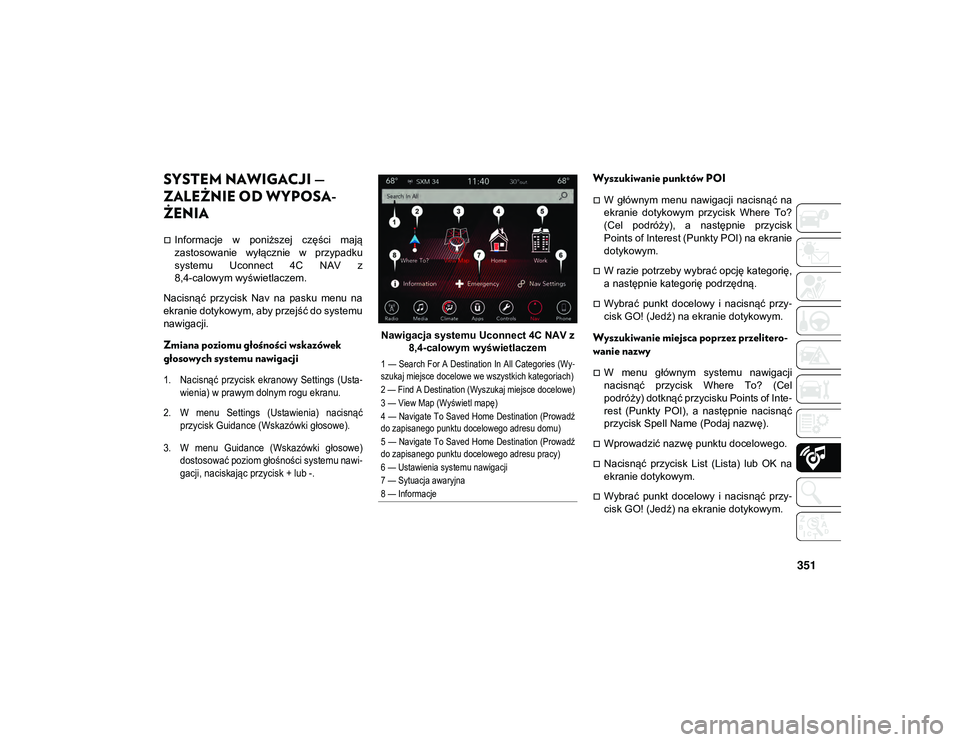
Nacisnąć przycisk Nav na pasku menu na
ekranie dotykowym, aby przejść do systemu
nawigacji.
Zmiana poziomu głośności wskazówek
głosowych systemu nawigacji
1. Nacisnąć przycisk ekranowy Settings (Usta -
wienia) w prawym dolnym rogu ekranu.
2. W menu Settings (Ustawienia) nacisnąć przycisk Guidance (Wskazówki głosowe).
3. W menu Guidance (Wskazówki głosowe) dostosować poziom głośności systemu nawi -
gacji, naciskając przycisk + lub -.
Nawigacja systemu Uconnect 4C NAV z
8,4-calowym wyświetlaczem
Wyszukiwanie punktów POI
W głównym menu nawigacji nacisnąć na
ekranie dotykowym przycisk Where To?
(Cel podróży), a następnie przycisk
Points of Interest (Punkty POI) na ekranie
dotykowym.
W razie potrzeby wybrać opcję kategorię,
a następnie kategorię podrzędną.
Wybrać punkt docelowy i nacisnąć przy-
cisk GO! (Jedź) na ekranie dotykowym.
Wyszukiwanie miejsca poprzez przelitero -
wanie nazwy
W menu głównym systemu nawigacji
nacisnąć przycisk Where To? (Cel
podróży) dotknąć przycisku Points of Inte -
rest (Punkty POI), a następnie nacisnąć
przycisk Spell Name (Podaj nazwę).
Wprowadzić nazwę punktu docelowego.
Nacisnąć przycisk List (Lista) lub OK na
ekranie dotykowym.
Wybrać punkt docelowy i nacisnąć przy-
cisk GO! (Jedź) na ekranie dotykowym.
1 — Search For A Destination In All Categories (Wy -
szukaj miejsce docelowe we wszystkich kategoriach)
2 — Find A Destination (Wyszukaj miejsce docelowe)
3 — View Map (Wyświetl mapę)
4 — Navigate To Saved Home Destination (Prowadź
do zapisanego punktu docelowego adresu domu)
5 — Navigate To Saved Home Destination (Prowadź
do zapisanego punktu docelowego adresu pracy)
6 — Ustawienia systemu nawigacji
7 — Sytuacja awaryjna
8 — Informacje
20_MP_UG_PL_EU_t.book Page 351
Page 354 of 400
MULTIMEDIA
352
Wprowadzanie pojedynczego miejsca
docelowego
Istnieje możliwość wprowadzenia celu
podróży bez zdejmowania rąk z kierow-
nicy.
Wystarczy nacisnąć przycisk poleceń
głosowych systemu Uconnect na
kierownicy, poczekać na sygnał dźwię -
kowy i wypowiedzieć polecenie „ Find
Address” (Znajdź adres), a następnie
podać adres.
UWAGA:
Funkcja wprowadzania celu podróży na
ekranie dotykowym nie jest dostępna
podczas jazdy. Aby wprowadzić adres
podczas jazdy, można użyć poleceń głoso -
wych. Więcej informacji znajduje się w
części „Szybkie wskazówki na temat rozpo -
znawania głosu w systemie Uconnect” w tej
sekcji.
Ustawianie lokalizacji domowej
Aby dodać lokalizację domu, nacisnąć
przycisk Nav na pasku menu na ekranie
dotykowym, aby przejść do systemu
nawigacji oraz głównego menu systemu
nawigacji.
Nacisnąć przycisk ekranowy Home
(Dom). Można dodać lokalizację domu,
wybierając opcję „Spell City” (Podaj
nazwę miasta), „Spell Street” (Podaj
nazwę ulicy) lub „Select Country”
(Wybierz kraj). Opcja Select County
(Wybierz kraj) jest wypełniania automa -
tycznie na podstawie regionu użytkow -
nika.
Po wprowadzeniu lokalizacji domu należy
wybrać przycisk Save Home (Zapisz
dom) w lewej dolnej części ekranu doty-
kowego.
Aby usunąć ustawioną lokalizację domu
(lub inne zapisane lokalizacje) i zapisać
nową lokalizację domu, dotknąć przy-
cisku ekranowego Nav na ekranie „Where
To” (Cel podróży), przycisk „Edit Where
To” (Edytuj cel podróży) i „Home” (Dom).
Na ekranie Manage (Zarządzanie) naci -
snąć przycisk Reset Location (Resetuj
lokalizację). Zostanie wyświetlony ekran
potwierdzenia z pytaniem „Are you sure
you want to reset this location?” (Czy na
pewno chcesz zresetować tę lokali -
zację?). Nacisnąć przycisk „Reset” w celu
potwierdzenia usunięcia. Ustawić nowy
adres domowy zgodnie z poprzednimi
instrukcjami.
20_MP_UG_PL_EU_t.book Page 352
Page 355 of 400
353
Home (Menu główne)
W układzie musi być zapisana lokalizacja
domowa. W głównym menu nawigacji
nacisnąć przycisk Home (Menu główne)
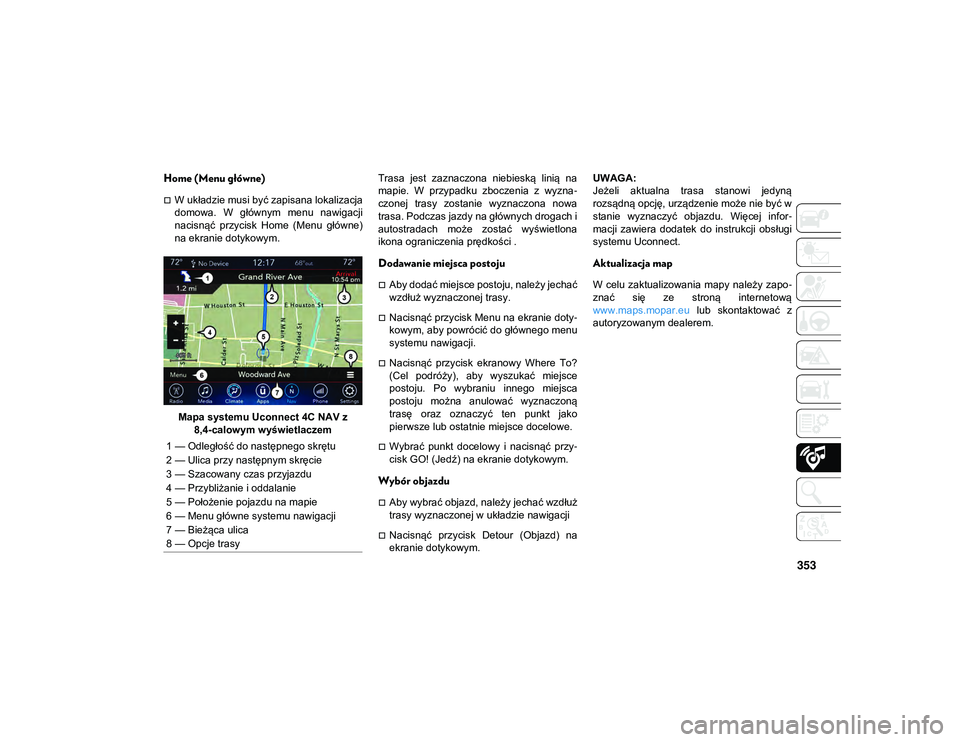
na ekranie dotykowym.Mapa systemu Uconnect 4C NAV z 8,4-calowym wyświetlaczem Trasa jest zaznaczona niebieską linią na
mapie. W przypadku zboczenia z wyzna
-
czonej trasy zostanie wyznaczona nowa
trasa. Podczas jazdy na głównych drogach i
autostradach może zostać wyświetlona
ikona ograniczenia prędkości .
Dodawanie miejsca postoju
Aby dodać miejsce postoju, należy jechać
wzdłuż wyznaczonej trasy.
Nacisnąć przycisk Menu na ekranie doty-
kowym, aby powrócić do głównego menu
systemu nawigacji.
Nacisnąć przycisk ekranowy Where To?
(Cel podróży), aby wyszukać miejsce
postoju. Po wybraniu innego miejsca
postoju można anulować wyznaczoną
trasę oraz oznaczyć ten punkt jako
pierwsze lub ostatnie miejsce docelowe.
Wybrać punkt docelowy i nacisnąć przy-
cisk GO! (Jedź) na ekranie dotykowym.
Wybór objazdu
Aby wybrać objazd, należy jechać wzdłuż
trasy wyznaczonej w układzie nawigacji
Nacisnąć przycisk Detour (Objazd) na
ekranie dotykowym. UWAGA:
Jeżeli aktualna trasa stanowi jedyną
rozsądną opcję, urządzenie może nie być w
stanie wyznaczyć objazdu. Więcej infor
-
macji zawiera dodatek do instrukcji obsługi
systemu Uconnect.
Aktualizacja map
W celu zaktualizowania mapy należy zapo -
znać się ze stroną internetową
www.maps.mopar.eu lub skontaktować z
autoryzowanym dealerem.
1 — Odległość do następnego skrętu
2 — Ulica przy następnym skręcie
3 — Szacowany czas przyjazdu
4 — Przybliżanie i oddalanie
5 — Położenie pojazdu na mapie
6 — Menu główne systemu nawigacji
7 — Bieżąca ulica
8 — Opcje trasy
20_MP_UG_PL_EU_t.book Page 353
Page 356 of 400
MULTIMEDIA
354
UCONNECT PHONE
Uconnect Phone (system głośnomówiący
Bluetooth®)
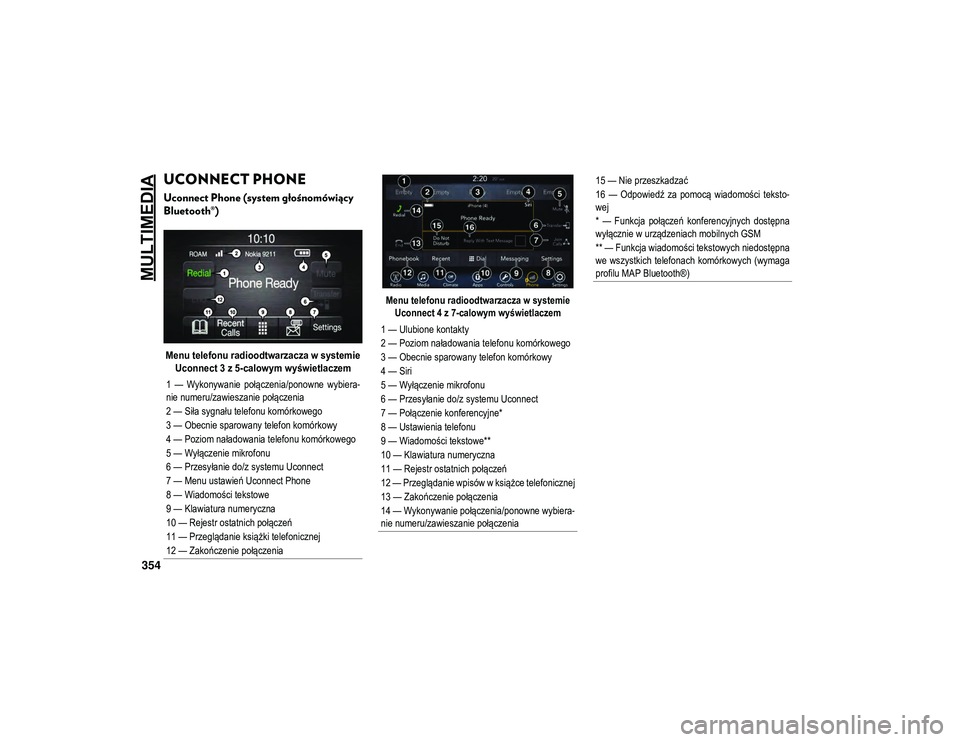
Menu telefonu radioodtwarzacza w systemie Uconnect 3 z 5-calowym wyświetlaczem
Menu telefonu radioodtwarzacza w systemie
Uconnect 4 z 7-calowym wyświetlaczem
1 — Wykonywanie połączenia/ponowne wybiera -
nie numeru/zawieszanie połączenia
2 — Siła sygnału telefonu komórkowego
3 — Obecnie sparowany telefon komórkowy
4 — Poziom naładowania telefonu komórkowego
5 — Wyłączenie mikrofonu
6 — Przesyłanie do/z systemu Uconnect
7 — Menu ustawień Uconnect Phone
8 — Wiadomości tekstowe
9 — Klawiatura numeryczna
10 — Rejestr ostatnich połączeń
11 — Przeglądanie książki telefonicznej
12 — Zakończenie połączenia
1 — Ulubione kontakty
2 — Poziom naładowania telefonu komórkowego
3 — Obecnie sparowany telefon komórkowy
4 — Siri
5 — Wyłączenie mikrofonu
6 — Przesyłanie do/z systemu Uconnect
7 — Połączenie konferencyjne*
8 — Ustawienia telefonu
9 — Wiadomości tekstowe**
10 — Klawiatura numeryczna
11 — Rejestr ostatnich połączeń
12 — Przeglądanie wpisów w książce telefonicznej
13 — Zakończenie połączenia
14 — Wykonywanie połączenia/ponowne wybiera -
nie numeru/zawieszanie połączenia
15 — Nie przeszkadzać
16 — Odpowiedź za pomocą wiadomości teksto -
wej
* — Funkcja połączeń konferencyjnych dostępna
wyłącznie w urządzeniach mobilnych GSM
** — Funkcja wiadomości tekstowych niedostępna
we wszystkich telefonach komórkowych (wymaga
profilu MAP Bluetooth®)
20_MP_UG_PL_EU_t.book Page 354
Page 357 of 400
355
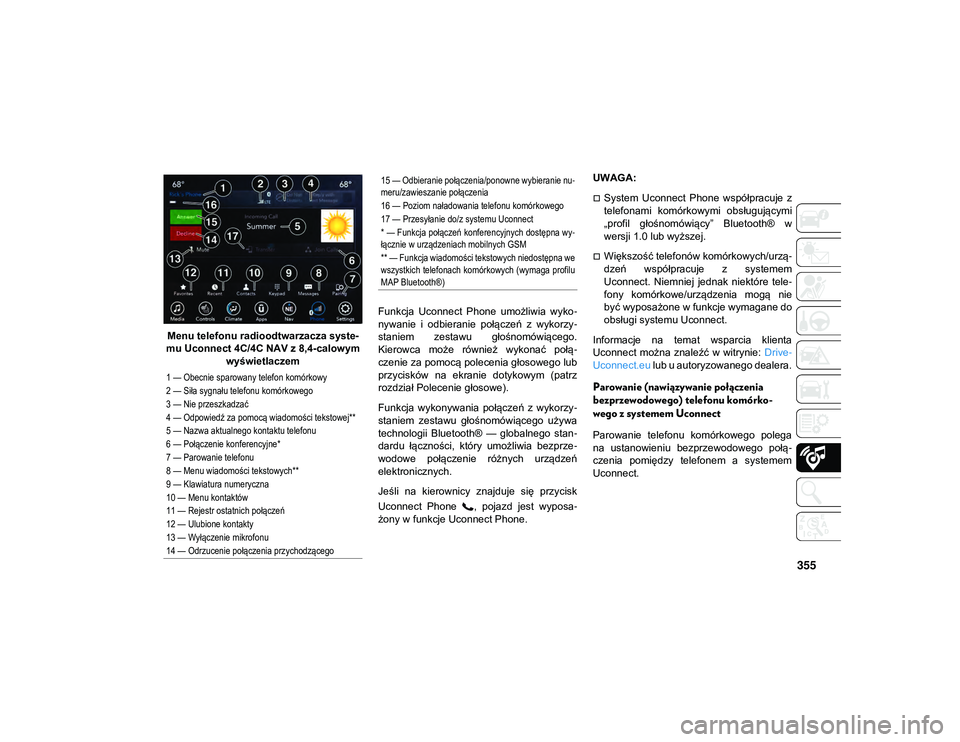
Menu telefonu radioodtwarzacza syste-
mu Uconnect 4C/4C NAV z 8,4-calowym wyświetlaczem Funkcja Uconnect Phone umożliwia wyko
-
nywanie i odbieranie połączeń z wykorzy -
staniem zestawu głośnomówiącego.
Kierowca może również wykonać połą -
czenie za pomocą polecenia głosowego lub
przycisków na ekranie dotykowym (patrz
rozdział Polecenie głosowe).
Funkcja wykonywania połączeń z wykorzy -
staniem zestawu głośnomówiącego używa
technologii Bluetooth® — globalnego stan -
dardu łączności, który umożliwia bezprze -
wodowe połączenie różnych urządzeń
elektronicznych.
Jeśli na kierownicy znajduje się przycisk
Uconnect Phone , pojazd jest wyposa -
żony w funkcje Uconnect Phone. UWAGA:
System Uconnect Phone współpracuje z
telefonami komórkowymi obsługującymi
„profil głośnomówiący” Bluetooth® w
wersji 1.0 lub wyższej.
Większość telefonów komórkowych/urzą
-
dzeń współpracuje z systemem
Uconnect. Niemniej jednak niektóre tele -
fony komórkowe/urządzenia mogą nie
być wyposażone w funkcje wymagane do
obsługi systemu Uconnect.
Informacje na temat wsparcia klienta
Uconnect można znaleźć w witrynie: Drive-
Uconnect.eu lub u autoryzowanego dealera.
Parowanie (nawiązywanie połączenia
bezprzewodowego) telefonu komórko -
wego z systemem Uconnect
Parowanie telefonu komórkowego polega
na ustanowieniu bezprzewodowego połą -
czenia pomiędzy telefonem a systemem
Uconnect.
1 — Obecnie sparowany telefon komórkowy
2 — Siła sygnału telefonu komórkowego
3 — Nie przeszkadzać
4 — Odpowiedź za pomocą wiadomości tekstowej**
5 — Nazwa aktualnego kontaktu telefonu
6 — Połączenie konferencyjne*
7 — Parowanie telefonu
8 — Menu wiadomości tekstowych**
9 — Klawiatura numeryczna
10 — Menu kontaktów
11 — Rejestr ostatnich połączeń
12 — Ulubione kontakty
13 — Wyłączenie mikrofonu
14 — Odrzucenie połączenia przychodzącego
15 — Odbieranie połączenia/ponowne wybieranie nu -
meru/zawieszanie połączenia
16 — Poziom naładowania telefonu komórkowego
17 — Przesyłanie do/z systemu Uconnect
* — Funkcja połączeń konferencyjnych dostępna wy -
łącznie w urządzeniach mobilnych GSM
** — Funkcja wiadomości tekstowych niedostępna we
wszystkich telefonach komórkowych (wymaga profilu
MAP Bluetooth®)
20_MP_UG_PL_EU_t.book Page 355
Page 358 of 400
MULTIMEDIA
356
UWAGA:
Aby możliwe było korzystanie z opcji
Uconnect Phone, należy najpierw okre-
ślić, czy telefon komórkowy i oprogramo -
wanie są kompatybilne z systemem
Uconnect. Szczegółowe informacje na
temat kompatybilności telefonów komór -
kowych znajdują się na stronie interne -
towej www.DriveUconnect.eu lub są
dostępne u autoryzowanego dealera.
Funkcja parowania telefonu komórko -
wego jest niedostępna podczas jazdy.
Z systemem Uconnect można sparować
maksymalnie 10 telefonów komórkowych. Rozpoczęcie procedury parowania w
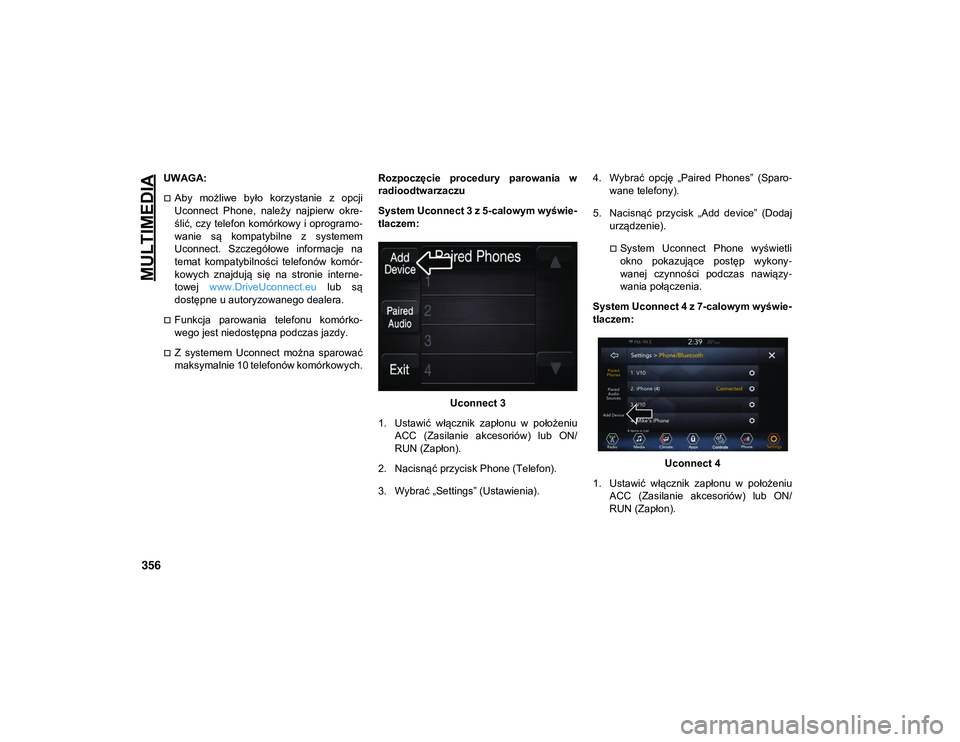
radioodtwarzaczu
System Uconnect 3 z 5-calowym wyświe
-
tlaczem:
Uconnect 3
1. Ustawić włącznik zapłonu w położeniu ACC (Zasilanie akcesoriów) lub ON/
RUN (Zapłon).
2. Nacisnąć przycisk Phone (Telefon).
3. Wybrać „Settings” (Ustawienia). 4. Wybrać opcję „Paired Phones” (Sparo
-
wane telefony).
5. Nacisnąć przycisk „Add device” (Dodaj urządzenie).
System Uconnect Phone wyświetli
okno pokazujące postęp wykony -
wanej czynności podczas nawiązy -
wania połączenia.
System Uconnect 4 z 7-calowym wyświe -
tlaczem:
Uconnect 4
1. Ustawić włącznik zapłonu w położeniu ACC (Zasilanie akcesoriów) lub ON/
RUN (Zapłon).
20_MP_UG_PL_EU_t.book Page 356
Page 360 of 400
MULTIMEDIA
358
6. Nacisnąć przycisk „Add Devices” (Dodajurządzenia)
Następnie postępować zgodnie z instruk -
cjami wyświetlanymi na ekranie, aby
sparować telefon z pojazdem.
UWAGA:
System Uconnect Phone wyświetli okno
pokazujące postęp wykonywanej czynności
podczas nawiązywania połączenia.
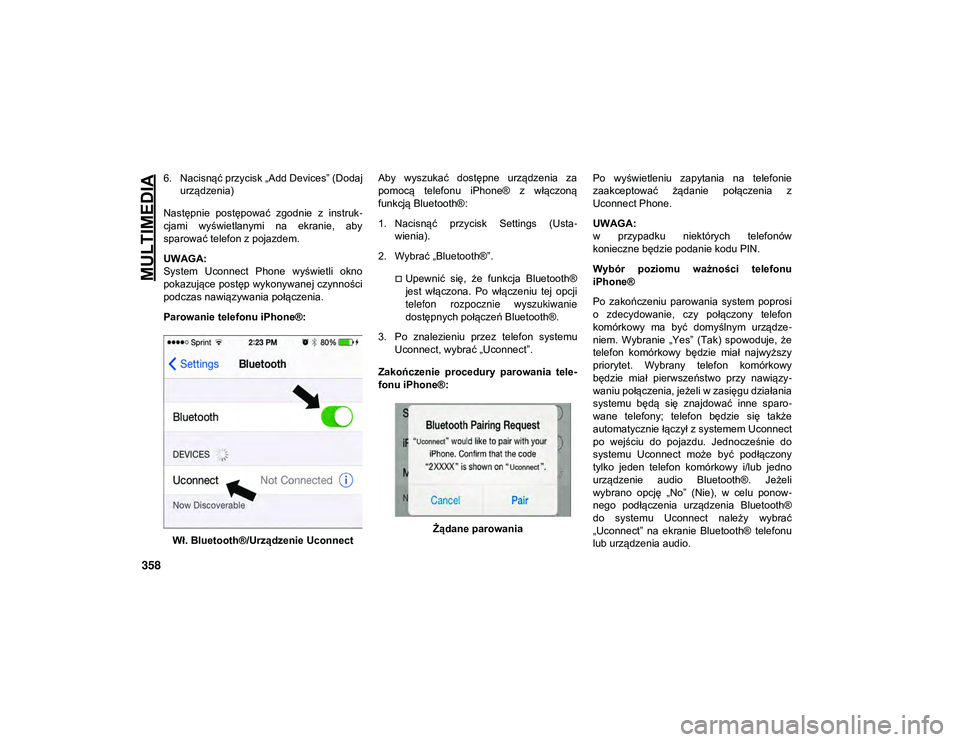
Parowanie telefonu iPhone®:
Wł. Bluetooth®/Urządzenie Uconnect Aby wyszukać dostępne urządzenia za
pomocą telefonu iPhone® z włączoną
funkcją Bluetooth®:
1. Nacisnąć przycisk Settings (Usta
-
wienia).
2. Wybrać „Bluetooth®”.
Upewnić się, że funkcja Bluetooth®
jest włączona. Po włączeniu tej opcji
telefon rozpocznie wyszukiwanie dostępnych połączeń Bluetooth®.
3. Po znalezieniu przez telefon systemu Uconnect, wybrać „Uconnect”.
Zakończenie procedury parowania tele -
fonu iPhone®:
Żądane parowania Po wyświetleniu zapytania na telefonie
zaakceptować żądanie połączenia z
Uconnect Phone.
UWAGA:
w przypadku niektórych telefonów
konieczne będzie podanie kodu PIN.
Wybór poziomu ważności telefonu
iPhone®
Po zakończeniu parowania system poprosi
o zdecydowanie, czy połączony telefon
komórkowy ma być domyślnym urządze
-
niem. Wybranie „Yes” (Tak) spowoduje, że
telefon komórkowy będzie miał najwyższy
priorytet. Wybrany telefon komórkowy
będzie miał pierwszeństwo przy nawiązy -
waniu połączenia, jeżeli w zasięgu działania
systemu będą się znajdować inne sparo -
wane telefony; telefon będzie się także
automatycznie łączył z systemem Uconnect
po wejściu do pojazdu. Jednocześnie do
systemu Uconnect może być podłączony
tylko jeden telefon komórkowy i/lub jedno
urządzenie audio Bluetooth®. Jeżeli
wybrano opcję „No” (Nie), w celu ponow -
nego podłączenia urządzenia Bluetooth®
do systemu Uconnect należy wybrać
„Uconnect” na ekranie Bluetooth® telefonu
lub urządzenia audio.
20_MP_UG_PL_EU_t.book Page 358
Page 361 of 400
359
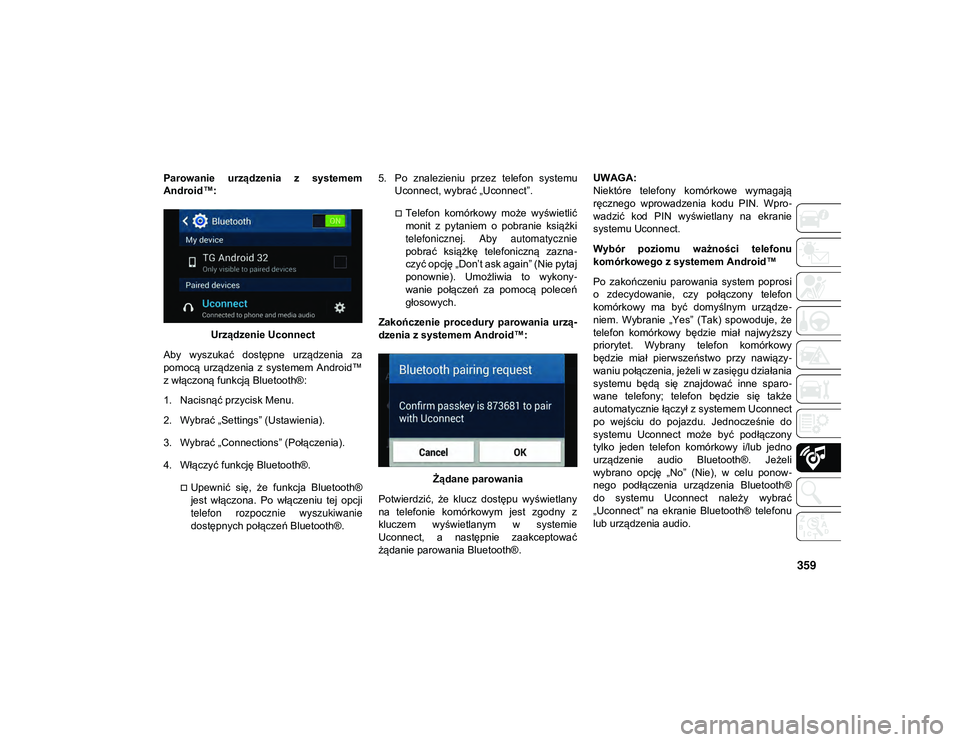
Parowanie urządzenia z systemem
Android™:Urządzenie Uconnect
Aby wyszukać dostępne urządzenia za
pomocą urządzenia z systemem Android™
z włączoną funkcją Bluetooth®:
1. Nacisnąć przycisk Menu.
2. Wybrać „Settings” (Ustawienia).
3. Wybrać „Connections” (Połączenia).
4. Włączyć funkcję Bluetooth®.
Upewnić się, że funkcja Bluetooth®
jest włączona. Po włączeniu tej opcji
telefon rozpocznie wyszukiwanie dostępnych połączeń Bluetooth®. 5. Po znalezieniu przez telefon systemu
Uconnect, wybrać „Uconnect”.
Telefon komórkowy może wyświetlić
monit z pytaniem o pobranie książki
telefonicznej. Aby automatyczniepobrać książkę telefoniczną zazna -
czyć opcję „Don’t ask again” (Nie pytaj
ponownie). Umożliwia to wykony -
wanie połączeń za pomocą poleceń
głosowych.
Zakończenie procedury parowania urzą -
dzenia z systemem Android™:
Żądane parowania
Potwierdzić, że klucz dostępu wyświetlany
na telefonie komórkowym jest zgodny z
kluczem wyświetlanym w systemie
Uconnect, a następnie zaakceptować
żądanie parowania Bluetooth®. UWAGA:
Niektóre telefony komórkowe wymagają
ręcznego wprowadzenia kodu PIN. Wpro
-
wadzić kod PIN wyświetlany na ekranie
systemu Uconnect.
Wybór poziomu ważności telefonu
komórkowego z systemem Android™
Po zakończeniu parowania system poprosi
o zdecydowanie, czy połączony telefon
komórkowy ma być domyślnym urządze -
niem. Wybranie „Yes” (Tak) spowoduje, że
telefon komórkowy będzie miał najwyższy
priorytet. Wybrany telefon komórkowy
będzie miał pierwszeństwo przy nawiązy -
waniu połączenia, jeżeli w zasięgu działania
systemu będą się znajdować inne sparo -
wane telefony; telefon będzie się także
automatycznie łączył z systemem Uconnect
po wejściu do pojazdu. Jednocześnie do
systemu Uconnect może być podłączony
tylko jeden telefon komórkowy i/lub jedno
urządzenie audio Bluetooth®. Jeżeli
wybrano opcję „No” (Nie), w celu ponow -
nego podłączenia urządzenia Bluetooth®
do systemu Uconnect należy wybrać
„Uconnect” na ekranie Bluetooth® telefonu
lub urządzenia audio.
20_MP_UG_PL_EU_t.book Page 359
Page 362 of 400
MULTIMEDIA
360
UWAGA:
Należy pamiętać, że aktualizacje oprogra-
mowania telefonu lub systemu Uconnect
mogą kolidować z połączeniem Bluetooth®.
Jeśli to nastąpi, należy powtórzyć paro -
wanie. W pierwszej kolejności należy
usunąć urządzenie z listy telefonów w
systemie Uconnect. Następnie należy
upewnić się, że system Uconnect także
został usunięty z listy urządzeń w ustawie -
niach Bluetooth® telefonu.
Teraz można nawiązywać połączenia w
trybie głośnomówiącym. Aby rozpocząć,
nacisnąć przycisk Uconnect „Phone” na
kierownicy.
UWAGA:
Więcej informacji dotyczących parowania
telefonu komórkowego oraz listy kompaty -
bilnych urządzeń znajduje się na stronach
internetowych www.DriveUconnect.eu oraz
są dostępne u autoryzowanego dealera.Częste polecenia telefonu (przykłady)
„Call John Smith” (Połącz z John Smith)
„Call John Smith mobile” (połącz z tele -
fonem komórkowym Johna Smitha)
„Dial 1 248 555 1212” (połącz z numerem
1 248 555 1212)
Redial (ponowne wybieranie numeru)
Wyciszanie (lub ponowne włączanie)
mikrofonu podczas połączenia
Podczas połączenia nacisnąć przycisk
„Mute” (Wycisz) na ekranie głównym tele -
fonu, który pojawia się tylko podczas połą -
czenia, aby wyciszyć lub wyłączyć
wyciszenie połączenia.
Przekazywanie trwającego połączenia
między zestawem głośnomówiącym a
systemem audio pojazdu
Podczas trwającego połączenia nacisnąć
przycisk „Transfer” (Przekazanie) na
ekranie głównym telefonu, aby przekazać
trwające połączenie między zestawem
głośnomówiącym a systemem audio
pojazdu.
Książka telefoniczna
System Uconnect automatycznie synchroni -
zuje książkę telefoniczną ze sparowanym
telefonem, jeśli funkcja ta jest obsługiwana
przez telefon. Kontakty książki telefonicznej
są aktualizowane za każdym razem po
podłączeniu telefonu. Wpisy książki telefo -
nicznej są wyświetlane w menu Contacts
(Kontakty). Jeżeli pozycje książki adresowej
telefonu nie pojawiają się w systemie,
sprawdzić ustawienia telefonu. W niektó -
rych telefonach trzeba ręcznie uruchomić tę
funkcję.
Książkę telefoniczną można przeglądać
na ekranie dotykowym systemu
Uconnect, lecz edytować kontakty można
wyłącznie za pomocą telefonu. Aby prze -
glądać, nacisnąć przycisk Phone
(Telefon), a następnie przycisk Phone -
book (Książka telefoniczna).
Ulubione pozycje w książce telefonicznej
można zapisać jako Favorites (Ulubione) w
celu ułatwienia dostępu. Ulubione są
wyświetlane w menu Favorites (Ulubione).
20_MP_UG_PL_EU_t.book Page 360
Page 363 of 400
361
Wskazówki dotyczące poleceń głosowych
Wymowa całego imienia i nazwiska (tj.
Zadzwoń do Johna Doe a Zadzwoń do
Johna) zwiększa dokładność systemu.
Polecenia można ze sobą łączyć, aby
przyspieszyć ich wykonywanie. Można na
przykład powiedzieć „Call John Doe,
mobile” (połącz z Johnem Doe, telefon
komórkowy).
W przypadku słuchania dostępnych
poleceń głosowych nie ma konieczności
słuchania całej listy. W przypadku usły-
szenia żądanego polecenia głosowego
należy nacisnąć przycisk na kierow-
nicy, zaczekać na sygnał dźwiękowy i
wydać polecenie.
Zmiana poziomu głośności
Rozpocząć dialog poprzez naciśnięcie
przycisku rozpoznawania głosu (VR) ,
a następnie wypowiedzieć polecenie. Np.
„Help” (Pomoc).
Ustawić głośność systemu Uconnect na
dogodnym poziomie za pomocą pokrętła
VOLUME/MUTE (GŁOŚNOŚĆ/WYCI -
SZENIE) radioodtwarzacza. UWAGA:
Ustawienie poziomu głośności w systemie
Uconnect różni się od ustawienia poziomu
głośności systemu audio.
UWAGA:
Aby uzyskać dostęp do pomocy, nacisnąć
przycisk VR na kierownicy i wypowie
-
dzieć polecenie „Help” (Pomoc). Aby
anulować sesję pomocy, należy nacisnąć
przycisk VR i wypowiedzieć „Cancel”
(Anuluj).
Korzystanie z funkcji Do Not Disturb (Nie
przeszkadzać)
Funkcja „Do Not Disturb” (Nie przeszka -
dzać) umożliwia wyłączenie komunikatów
informujących o przychodzących połącze -
niach i wiadomościach tekstowych. Dzięki
temu kierowca może skoncentrować się na
prowadzeniu pojazdu i nie musi odrywać rąk
od kierownicy. Aby zapewnić większą funk -
cjonalność, specjalny licznik wskazuje
liczbę nieodebranych połączeń i wiado -
mości tekstowych przy włączonej funkcji
„Do Not Disturb” (Nie przeszkadzać).
Aby włączyć funkcję „Do Not Disturb” (Nie
przeszkadzać), należy wybrać opcję
„Pairing” (Parowanie) na pasku menu tele -fonu, a następnie opcję „Do Not Disturb”
(Nie przeszkadzać) w menu Settings (Usta
-
wienia). Można ją także włączyć, używając
przycisku „Do Not Disturb” (Nie przeszka -
dzać) w górnej części każdego ekranu tele -
fonu.
Funkcja „Do Not Disturb” (Nie przeszka -
dzać) umożliwia automatycznie wysłanie
tekstowej wiadomości zwrotnej, nawiązanie
połączenia lub wykonanie obydwu tych
czynności w przypadku odrzucenia połą -
czenia przychodzącego i konieczności prze -
kierowania jej na pocztę głosową.
Funkcja umożliwia wysłanie następujących
komunikatów zwrotnych:
„I am driving right now, I will get back to
you shortly” (W tej chwili prowadzę,
wkrótce oddzwonię).
Funkcja umożliwia tworzenie komuni -
katów zwrotnych o maksymalnej liczbie
160 znaków.
Przy włączonej funkcji „Do Not Disturb” (Nie
przeszkadzać) aktywna jest funkcja połą -
czeń konferencyjnych, co umożliwia wyko -
nanie drugiego połączenia bez konieczności
odbierania połączeń przychodzących.
20_MP_UG_PL_EU_t.book Page 361