tow JEEP COMPASS 2020 Instrukcja obsługi (in Polish)
[x] Cancel search | Manufacturer: JEEP, Model Year: 2020, Model line: COMPASS, Model: JEEP COMPASS 2020Pages: 400, PDF Size: 9.7 MB
Page 337 of 400
335
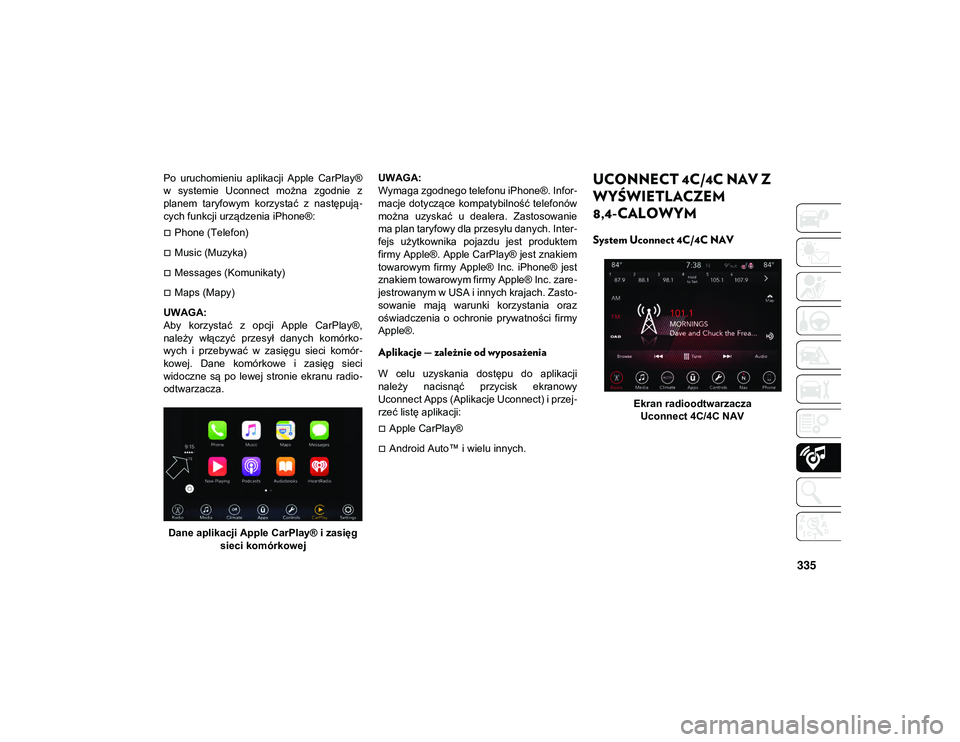
Po uruchomieniu aplikacji Apple CarPlay®
w systemie Uconnect można zgodnie z
planem taryfowym korzystać z następują-
cych funkcji urządzenia iPhone®:
Phone (Telefon)
Music (Muzyka)
Messages (Komunikaty)
Maps (Mapy)
UWAGA:
Aby korzystać z opcji Apple CarPlay®,
należy włączyć przesył danych komórko -
wych i przebywać w zasięgu sieci komór -
kowej. Dane komórkowe i zasięg sieci
widoczne są po lewej stronie ekranu radio -
odtwarzacza.
Dane aplikacji Apple CarPlay® i zasięg sieci komórkowej UWAGA:
Wymaga zgodnego telefonu iPhone®. Infor
-
macje dotyczące kompatybilność telefonów
można uzyskać u dealera. Zastosowanie
ma plan taryfowy dla przesyłu danych. Inter -
fejs użytkownika pojazdu jest produktem
firmy Apple®. Apple CarPlay® jest znakiem
towarowym firmy Apple® Inc. iPhone® jest
znakiem towarowym firmy Apple® Inc. zare -
jestrowanym w USA i innych krajach. Zasto -
sowanie mają warunki korzystania oraz
oświadczenia o ochronie prywatności firmy
Apple®.
Aplikacje — zależnie od wyposażenia
W celu uzyskania dostępu do aplikacji
należy nacisnąć przycisk ekranowy
Uconnect Apps (Aplikacje Uconnect) i przej -
rzeć listę aplikacji:
Apple CarPlay®
Android Auto™ i wielu innych.
UCONNECT 4C/4C NAV Z
WYŚWIETLACZEM
8,4-CALOWYM
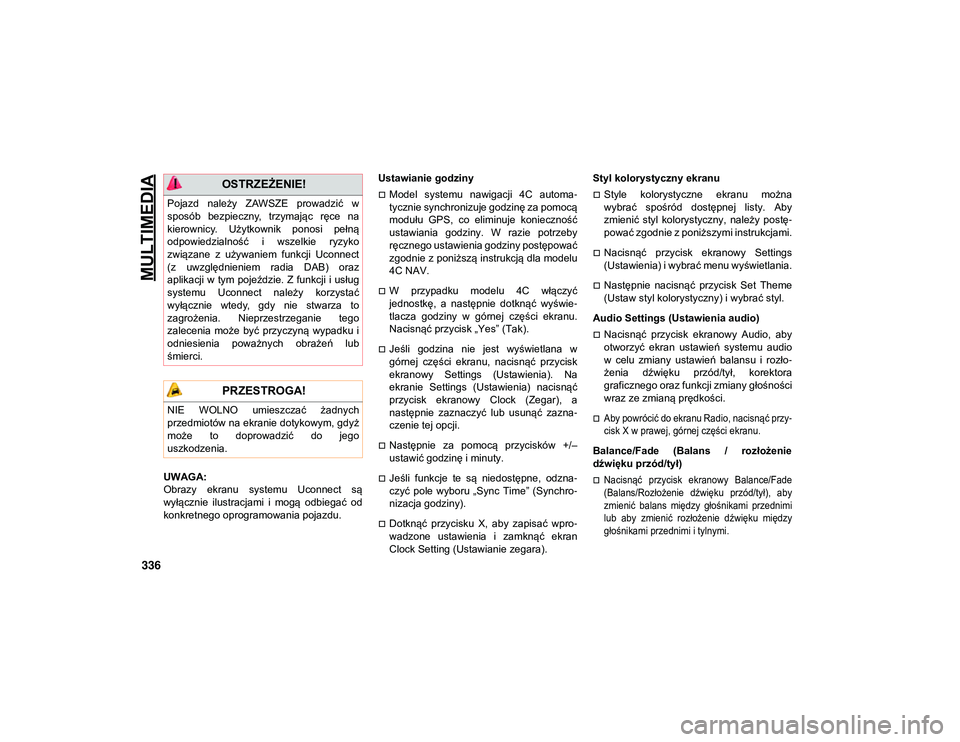
System Uconnect 4C/4C NAV
Ekran radioodtwarzacza Uconnect 4C/4C NAV
20_MP_UG_PL_EU_t.book Page 335
Page 338 of 400
MULTIMEDIA
336
UWAGA:
Obrazy ekranu systemu Uconnect są
wyłącznie ilustracjami i mogą odbiegać od
konkretnego oprogramowania pojazdu.Ustawianie godziny
Model systemu nawigacji 4C automa
-
tycznie synchronizuje godzinę za pomocą
modułu GPS, co eliminuje konieczność
ustawiania godziny. W razie potrzeby
ręcznego ustawienia godziny postępować
zgodnie z poniższą instrukcją dla modelu
4C NAV.
W przypadku modelu 4C włączyć
jednostkę, a następnie dotknąć wyświe -
tlacza godziny w górnej części ekranu.
Nacisnąć przycisk „Yes” (Tak).
Jeśli godzina nie jest wyświetlana w
górnej części ekranu, nacisnąć przycisk
ekranowy Settings (Ustawienia). Na
ekranie Settings (Ustawienia) nacisnąć
przycisk ekranowy Clock (Zegar), a
następnie zaznaczyć lub usunąć zazna -
czenie tej opcji.
Następnie za pomocą przycisków +/–
ustawić godzinę i minuty.
Jeśli funkcje te są niedostępne, odzna -
czyć pole wyboru „Sync Time” (Synchro -
nizacja godziny).
Dotknąć przycisku X, aby zapisać wpro -
wadzone ustawienia i zamknąć ekran
Clock Setting (Ustawianie zegara). Styl kolorystyczny ekranu
Style kolorystyczne ekranu można
wybrać spośród dostępnej listy. Aby
zmienić styl kolorystyczny, należy postę
-
pować zgodnie z poniższymi instrukcjami.
Nacisnąć przycisk ekranowy Settings
(Ustawienia) i wybrać menu wyświetlania.
Następnie nacisnąć przycisk Set Theme
(Ustaw styl kolorystyczny) i wybrać styl.
Audio Settings (Ustawienia audio)
Nacisnąć przycisk ekranowy Audio, aby
otworzyć ekran ustawień systemu audio
w celu zmiany ustawień balansu i rozło -
żenia dźwięku przód/tył, korektora
graficznego oraz funkcji zmiany głośności
wraz ze zmianą prędkości.
Aby powrócić do ekranu Radio, nacisnąć przy -
cisk X w prawej, górnej części ekranu.
Balance/Fade (Balans / rozłożenie
dźwięku przód/tył)
Nacisnąć przycisk ekranowy Balance/Fade
(Balans/Rozłożenie dźwięku przód/tył), aby
zmienić balans między głośnikami przednimi
lub aby zmienić rozłożenie dźwięku między
głośnikami przednimi i tylnymi.
OSTRZEŻENIE!
Pojazd należy ZAWSZE prowadzić w
sposób bezpieczny, trzymając ręce na
kierownicy. Użytkownik ponosi pełną
odpowiedzialność i wszelkie ryzyko
związane z używaniem funkcji Uconnect
(z uwzględnieniem radia DAB) oraz
aplikacji w tym pojeździe. Z funkcji i usług
systemu Uconnect należy korzystać
wyłącznie wtedy, gdy nie stwarza to
zagrożenia. Nieprzestrzeganie tego
zalecenia może być przyczyną wypadku i
odniesienia poważnych obrażeń lub
śmierci.
PRZESTROGA!
NIE WOLNO umieszczać żadnych
przedmiotów na ekranie dotykowym, gdyż
może to doprowadzić do jego
uszkodzenia.
20_MP_UG_PL_EU_t.book Page 336
Page 341 of 400
339
Wyszukiwanie w górę/wyszukiwanie w
dół
Nacisnąć i przytrzymać przycisk strzałki
wyszukiwania w górę lub w dół na ekranie
dotykowym krócej niż dwie sekundy, aby
wyszukiwać stacje radiowe.
Nacisnąć i przytrzymać dowolny przycisk
strzałki dłużej niż dwie sekundy, aby
pominąć stacje bez zatrzymania. Radio-
odtwarzacz zatrzymuje się na najbliższej
dostępnej stacji po zwolnieniu przycisku
strzałki.
Direct Tune (Bezpośrednie strojenie)
Ta funkcja umożliwia bezpośrednie
wybranie żądanej częstotliwości poprzez
naciśnięcie przycisku Tune (Dostrajanie)
na ekranie, a następnie wprowadzenie
częstotliwości żądanej stacji.
Ręczne zapisywanie zaprogramowanych
stacji w pamięci
Radioodtwarzacz może zapamiętać łącznie
36 stacji, po 12 na pasmo (AM, FM i DAB).
Są one wyświetlane w górnej części ekranu.
Aby wyświetlić 12 zapisanych stacji na
pasmo, nacisnąć przycisk strzałki w prawym
górnym rogu ekranu w celu przełączania między dwoma zestawami sześciu zapisa
-
nych stacji.
Aby ręcznie zapisać stację w pamięci radio -
odtwarzacza, należy wykonać następujące
czynności:
1. Ustawić żądaną stację.
2. Nacisnąć i przytrzymać przez ponad dwie sekundy wybrany przycisk nume -
ryczny na ekranie dotykowym, aż
zostanie wyemitowany sygnał potwier -
dzenia.
Android Auto™ — zależnie od wyposażenia
UWAGA:
Dostępność funkcji zależy od operatora
sieci komórkowej i producenta telefonu.
Niektóre funkcje Android Auto™ są
dostępne lub niedostępne dla danego
regionu i/lub języka.
Android Auto™ jest funkcją systemu
Uconnect i smartfonów z systemem
Android™ 5.0 (Lollipop) lub nowszym (z
wykorzystaniem planu taryfowego smart -
fonu), umożliwiającą wyświetlanie smart -
fonu i wielu zainstalowanych na nim aplikacji
na ekranie dotykowym radioodtwarzacza.
Funkcja Android Auto™ automatycznie wyświetla użyteczne informacje i organizuje
je w łatwe w użyciu i wyświetlane w razie
potrzeby karty. Funkcja Android Auto™
wykorzystuje najlepszą w swojej klasie tech
-
nologię rozpoznawania mowy firmy Google,
przyciski na kierownicy, pokrętła i przyciski
panelu radioodtwarzacza oraz wyświetlacz
radioodtwarzacza do sterowania wieloma
aplikacjami smartfonu. Aby skorzystać z
funkcji Android Auto™, wykonać następu -
jące czynności:
1. Pobrać aplikację Android Auto™ ze sklepu Google Play i zainstalować na
smartfonie z systemem Android™.
2. Podłączyć smartfon z systemem Android™ do jednego z dostępnych
portów USB w pojeździe. Jeżeli nie
pobrano aplikacji Android Auto™ na
smartfona przed jego pierwszym podłą -
czeniem do systemu, wówczas
rozpocznie się pobieranie aplikacji.
UWAGA:
Należy korzystać tylko z kabla dostarczo -
nego fabrycznie wraz ze smartfonem, inne
kable dostępne jako zmienniki mogą nie
działać.
20_MP_UG_PL_EU_t.book Page 339
Page 342 of 400
MULTIMEDIA
340
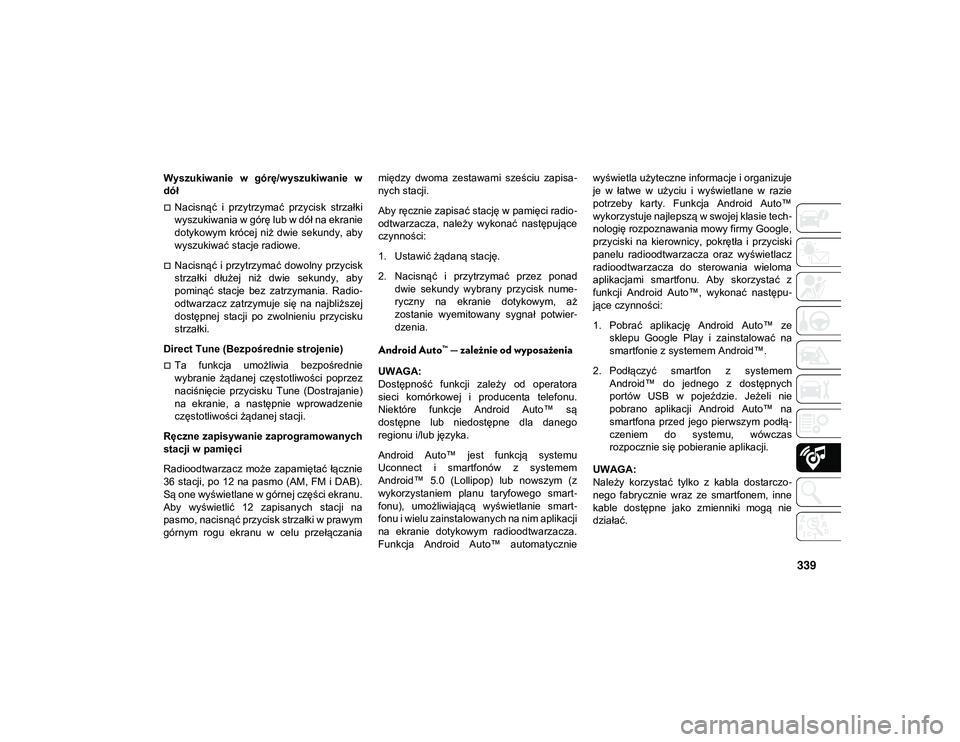
System telefonu może poprosić o zatwier-
dzenie aplikacji Android Auto™ przed jej
użyciem.
Android Auto™
3. Gdy aplikacja Android Auto™ nawiąże połączenie przez USB, połączy się także
przez Bluetooth®. System wyświetli
ekran główny Android Auto™. Aplikacja
Android Auto™ powinna uruchomić się
automatycznie, lecz jeśli tak się nie
stanie, należy zapoznać się z instrukcją
uzupełniającą systemu Uconnect, aby
włączyć automatyczne uruchamianie
aplikacji. Można także uruchomić ją,
naciskając ikonę Android Auto™ w
menu „Apps” (Aplikacje). W przypadku
częstego korzystania z Android Auto™ można przenieść aplikację na pasek
menu u dołu ekranu dotykowego. Naci
-
snąć przycisk Apps (Aplikacje) i
odszukać aplikację Android Auto™;
następnie przeciągnąć wybraną apli -
kację, aby zastąpić istniejący skrót na
pasku menu głównego.
Po uruchomieniu aplikacji Android Auto™ w
systemie Uconnect można zgodnie z
planem taryfowym korzystać z następują -
cych funkcji smartfona:
Nawigacja za pomocą Map Google™
Odtwarzanie muzyki za pomocą aplikacji
Google Play Music, Spotify, iHeart Radio
itp.
Komunikacja za pomocą zestawu głośno -
mówiącego i wysyłanie wiadomości
Setki dostępnych aplikacji i wiele więcej!
UWAGA:
Do korzystania z aplikacji Android Auto™
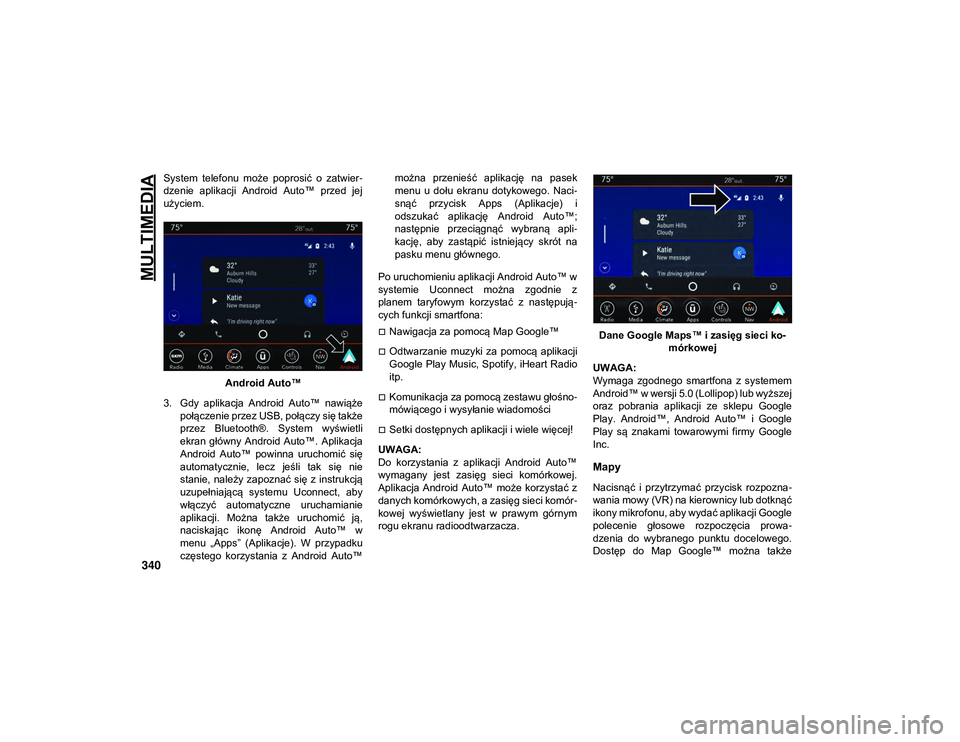
wymagany jest zasięg sieci komórkowej.
Aplikacja Android Auto™ może korzystać z
danych komórkowych, a zasięg sieci komór -
kowej wyświetlany jest w prawym górnym
rogu ekranu radioodtwarzacza. Dane Google Maps™ i zasięg sieci ko
-
mórkowej
UWAGA:
Wymaga zgodnego smartfona z systemem
Android™ w wersji 5.0 (Lollipop) lub wyższej
oraz pobrania aplikacji ze sklepu Google
Play. Android™, Android Auto™ i Google
Play są znakami towarowymi firmy Google
Inc.
Mapy
Nacisnąć i przytrzymać przycisk rozpozna -
wania mowy (VR) na kierownicy lub dotknąć
ikony mikrofonu, aby wydać aplikacji Google
polecenie głosowe rozpoczęcia prowa -
dzenia do wybranego punktu docelowego.
Dostęp do Map Google™ można także
20_MP_UG_PL_EU_t.book Page 340
Page 344 of 400
MULTIMEDIA
342
UWAGA:
Aby móc korzystać z aplikacji, list odtwa-
rzania oraz stacji w systemie Android
Auto™, muszą one najpierw zostać skonfi -
gurowane w smartfonie.
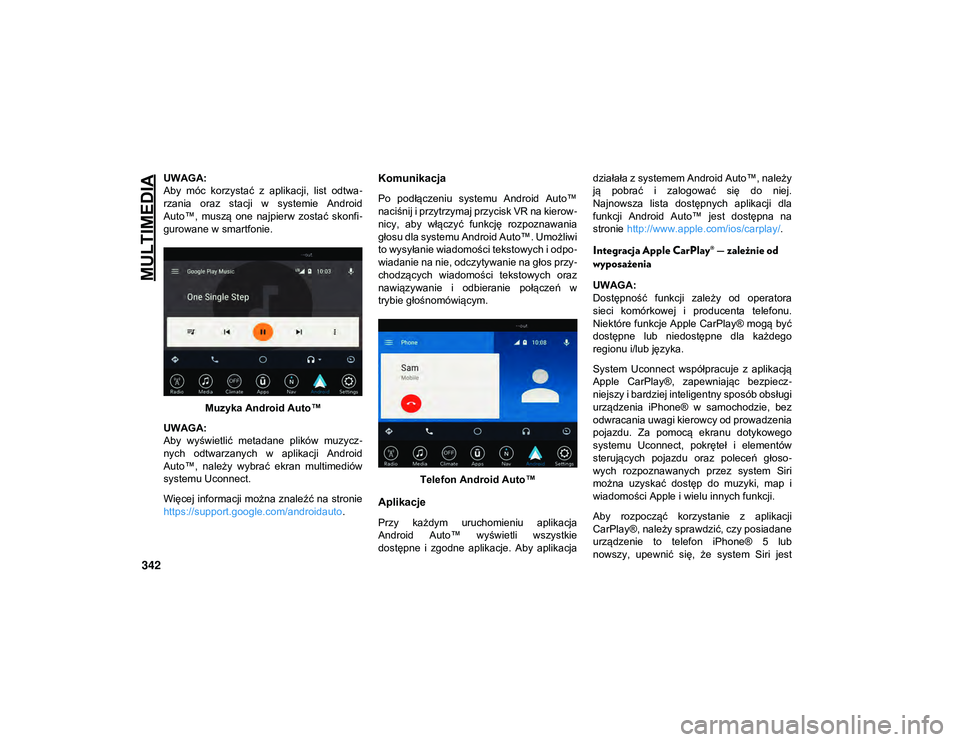
Muzyka Android Auto™
UWAGA:
Aby wyświetlić metadane plików muzycz -
nych odtwarzanych w aplikacji Android
Auto™, należy wybrać ekran multimediów
systemu Uconnect.
Więcej informacji można znaleźć na stronie
https://support.google.com/androidauto .Komunikacja
Po podłączeniu systemu Android Auto™
naciśnij i przytrzymaj przycisk VR na kierow -
nicy, aby włączyć funkcję rozpoznawania
głosu dla systemu Android Auto™. Umożliwi
to wysyłanie wiadomości tekstowych i odpo -
wiadanie na nie, odczytywanie na głos przy -
chodzących wiadomości tekstowych oraz
nawiązywanie i odbieranie połączeń w
trybie głośnomówiącym.
Telefon Android Auto™
Aplikacje
Przy każdym uruchomieniu aplikacja
Android Auto™ wyświetli wszystkie
dostępne i zgodne aplikacje. Aby aplikacja działała z systemem Android Auto™, należy
ją pobrać i zalogować się do niej.
Najnowsza lista dostępnych aplikacji dla
funkcji Android Auto™ jest dostępna na
stronie
http://www.apple.com/ios/carplay/ .
Integracja Apple CarPlay® — zależnie od
wyposażenia
UWAGA:
Dostępność funkcji zależy od operatora
sieci komórkowej i producenta telefonu.
Niektóre funkcje Apple CarPlay® mogą być
dostępne lub niedostępne dla każdego
regionu i/lub języka.
System Uconnect współpracuje z aplikacją
Apple CarPlay®, zapewniając bezpiecz -
niejszy i bardziej inteligentny sposób obsługi
urządzenia iPhone® w samochodzie, bez
odwracania uwagi kierowcy od prowadzenia
pojazdu. Za pomocą ekranu dotykowego
systemu Uconnect, pokręteł i elementów
sterujących pojazdu oraz poleceń głoso -
wych rozpoznawanych przez system Siri
można uzyskać dostęp do muzyki, map i
wiadomości Apple i wielu innych funkcji.
Aby rozpocząć korzystanie z aplikacji
CarPlay®, należy sprawdzić, czy posiadane
urządzenie to telefon iPhone® 5 lub
nowszy, upewnić się, że system Siri jest
20_MP_UG_PL_EU_t.book Page 342
Page 345 of 400
343
aktywowany w ustawieniach urządzenia,
odblokować urządzenie iPhone® w celu
nawiązania pierwszego połączenia, a
następnie wykonać następujące czynności:
1. Podłączyć urządzenie iPhone® zapomocą jednego z dostępnych portów
USB w pojeździe.
UWAGA:
Należy korzystać tylko z kabla ze złączem
Lightning dostarczonego fabrycznie wraz ze
smartfonem, inne kable dostępne jako
zmienniki mogą nie działać.
2. Po podłączeniu urządzenia system wyświetli ekran główny Apple CarPlay®.
Aplikacja Apple CarPlay® powinna
uruchomić się automatycznie, lecz jeśli
tak się nie stanie, należy zapoznać się z
dodatkiem do instrukcji obsługi systemu
Uconnect, aby włączyć funkcję „Auto
Show”. Można także uruchomić ją, naci -
skając ikonę Apple CarPlay® w menu
„Apps” (Aplikacje). W przypadku
częstego korzystania z aplikacji Apple
CarPlay® można ją przenieść na pasek
menu u dołu ekranu dotykowego. Naci -
snąć przycisk Apps (Aplikacje) i
odszukać aplikację Apple CarPlay®;
następnie przeciągnąć i upuścić wybraną aplikację, aby zastąpić istnie
-
jący skrót na pasku menu głównego.
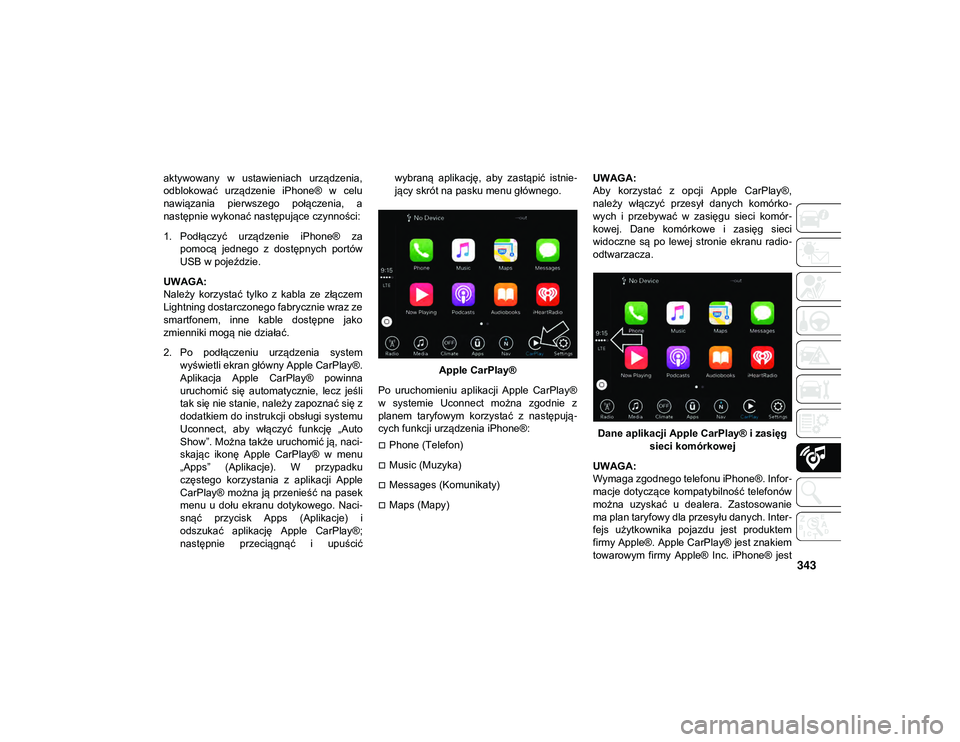
Apple CarPlay®
Po uruchomieniu aplikacji Apple CarPlay®
w systemie Uconnect można zgodnie z
planem taryfowym korzystać z następują -
cych funkcji urządzenia iPhone®:
Phone (Telefon)
Music (Muzyka)
Messages (Komunikaty)
Maps (Mapy) UWAGA:
Aby korzystać z opcji Apple CarPlay®,
należy włączyć przesył danych komórko
-
wych i przebywać w zasięgu sieci komór -
kowej. Dane komórkowe i zasięg sieci
widoczne są po lewej stronie ekranu radio -
odtwarzacza.
Dane aplikacji Apple CarPlay® i zasięg sieci komórkowej
UWAGA:
Wymaga zgodnego telefonu iPhone®. Infor -
macje dotyczące kompatybilność telefonów
można uzyskać u dealera. Zastosowanie
ma plan taryfowy dla przesyłu danych. Inter -
fejs użytkownika pojazdu jest produktem
firmy Apple®. Apple CarPlay® jest znakiem
towarowym firmy Apple® Inc. iPhone® jest
20_MP_UG_PL_EU_t.book Page 343
Page 346 of 400
MULTIMEDIA
344
znakiem towarowym firmy Apple® Inc. zare-
jestrowanym w USA i innych krajach. Zasto -
sowanie mają warunki korzystania oraz
oświadczenia o ochronie prywatności firmy
Apple®.
Telefon
Po uruchomieniu aplikacji CarPlay® należy
nacisnąć przycisk rozpoznawania mowy
(VR) na kierownicy, aby włączyć sesję
rozpoznawania mowy systemu Siri. Można
także nacisnąć i przytrzymać przycisk Home
(Strona główna) w aplikacji Apple CarPlay®
i wypowiedzieć komunikat głosowy do
systemu Siri. Dzięki temu można wyko -
nywać połączenia i odsłuchiwać pocztę
głosową w taki sam sposób jak na urzą -
dzeniu iPhone® za pomocą systemu Siri.
UWAGA:
Naciśnięcie przycisku VR (Rozpoznawanie
mowy) na kierownicy jedynie tymczasowo
uruchamia wbudowaną sesję systemu
rozpoznawania mowy, a nie sesję systemu
Siri, jednakże nie działa to w przypadku apli -
kacji Apple CarPlay®.
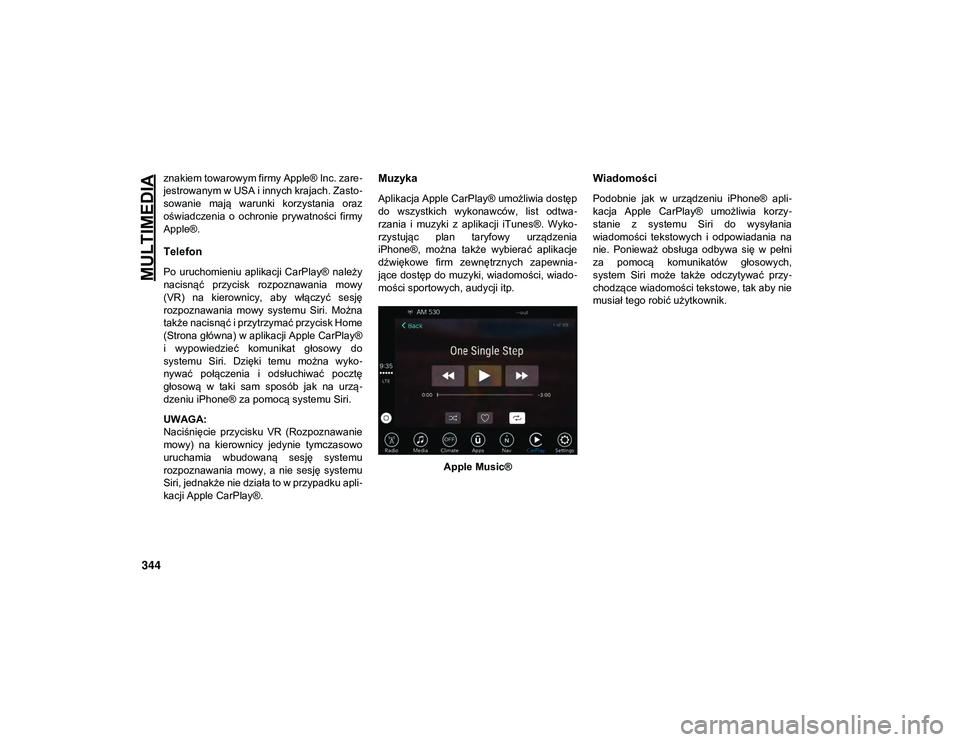
Muzyka
Aplikacja Apple CarPlay® umożliwia dostęp
do wszystkich wykonawców, list odtwa -
rzania i muzyki z aplikacji iTunes®. Wyko -
rzystując plan taryfowy urządzenia
iPhone®, można także wybierać aplikacje
dźwiękowe firm zewnętrznych zapewnia -
jące dostęp do muzyki, wiadomości, wiado -
mości sportowych, audycji itp.
Apple Music®
Wiadomości
Podobnie jak w urządzeniu iPhone® apli -
kacja Apple CarPlay® umożliwia korzy -
stanie z systemu Siri do wysyłania
wiadomości tekstowych i odpowiadania na
nie. Ponieważ obsługa odbywa się w pełni
za pomocą komunikatów głosowych,
system Siri może także odczytywać przy -
chodzące wiadomości tekstowe, tak aby nie
musiał tego robić użytkownik.
20_MP_UG_PL_EU_t.book Page 344
Page 348 of 400
MULTIMEDIA
346
Aplikacje — zależnie od wyposażenia
W celu uzyskania dostępu do aplikacji
należy nacisnąć przycisk ekranowy
Uconnect Apps (Aplikacje Uconnect) i przej-
rzeć listę aplikacji:
EcoDrive
MyCar
TuneIn
Deezer
Reuters
Twitter
Facebook Check-In
Apple CarPlay®
Android Auto™
TomTom® Live Services i wiele innych.
JEEP SKILLS — ZALEŻNIE
OD WYPOSAŻENIA
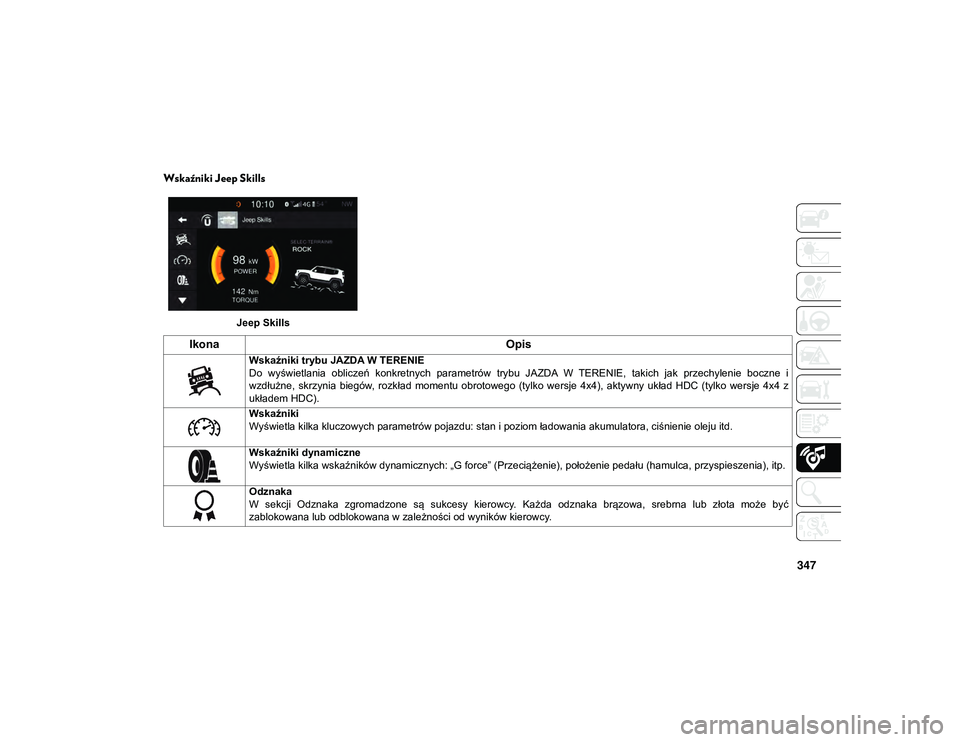
Aplikacja Jeep Skills pomaga mierzyć się z
codziennymi przygodami poprzez monitoro -
wanie pochylenia pojazdu i poślizgu kół w
czasie rzeczywistym na ekranie dotykowym
Uconnect. Została zaprojektowana, aby
zapewnić kierowcy bardziej bezpośrednią
kontrolę i większą świadomość, a także
większą moc i moment obrotowy w najtrud -
niejszym terenie lub po prostu podczas
pokonywania codziennych wyzwań w ruchu
miejskim.
Funkcja zapewnia szczegółowe informacje
o przyspieszaniu i hamowaniu: wyświetla
także przeciążenie, stan ładowania akumu -
latora, długość drogi hamowania według
prędkości oraz inne parametry pojazdu i
jazdy. Aby uzyskać więcej informacji na temat
zachowania za kierownicą, można udostęp
-
niać dane trasy poza pojazdem przy użyciu
aplikacji Uconnect LIVE. W ten sposób
można odczytać zebrane dane historyczne
później i wyświetlić ogólną analizę danych
trasy. Co więcej, niektóre parametry serwi -
sowe są dostępne nawet bez zalogowania
(zob. „Rejestrowanie i przekazywanie
danych trasy” niżej w tym temacie).
Jeep wybrał i zmapował trasy, dodając
szczegółowe wskazówki dotyczące jazdy
dla każdego elementu Skill (Umiejętność),
aby pomóc kierowcy w poprawieniu
wyników. Dzięki temu można cieszyć się
nowym stylem jazdy i dzielić wynikami z
innymi członkami społeczności.
Korzystając z aplikacji Jeep Skills i
Uconnect LIVE, można mapować ulubione
trasy i porównywać swoje wyniki z wynikami
własnymi i społeczności.
UWAGA:
Aplikacja Jeep Skills ma wyłącznie
charakter rozrywkowy. Należy prowadzić
bezpiecznie i odpowiedzialnie.
20_MP_UG_PL_EU_t.book Page 346
Page 349 of 400
347
Wskaźniki Jeep Skills
Jeep Skills
IkonaOpis
Wskaźniki trybu JAZDA W TERENIE
Do wyświetlania obliczeń konkretnych parametrów trybu JAZDA W TERENIE, takich jak przechylenie boczne i
wzdłużne, skrzynia biegów, rozkład momentu obrotowego (tylko wersje 4x4), aktywny układ HDC (tylko wersje 4x4 z
układem HDC).
Wskaźniki
Wyświetla kilka kluczowych parametrów pojazdu: stan i poziom ładowania akumulatora, ciśnienie oleju itd.
Wskaźniki dynamiczne
Wyświetla kilka wskaźników dynamicznych: „G force” (Przeciążenie), położenie pedału (hamulca, przyspieszenia), itp.
Odznaka
W sekcji Odznaka zgromadzone są sukcesy kierowcy. Każda odznaka brązowa, srebrna lub złota może być
zablokowana lub odblokowana w zależności od wyników kierowcy.
20_MP_UG_PL_EU_t.book Page 347
Page 350 of 400
MULTIMEDIA
348
Rejestrowanie i przekazywanie danych
trasy
Dane trasy mogą być przechowywane w
pamięci systemu i udostępniane poza
pojazdem przy użyciu aplikacji Uconnect
LIVE. Umożliwia to użytkownikom
późniejsze przeglądanie zebranych danych
i ogólną analizę danych trasy. Więcej infor-
macji można znaleźć na stronie internetowej
www.driveuconnect.eu . Aby uzyskać pełny dostęp do funkcjonal
-
ności usługi, należy najpierw zezwolić na
rejestrowanie danych na pokładzie samo -
chodu.
Ikona to wskaźnik geolokalizacji użyt -
kownika.
Ponieważ określone usługi Uconnect LIVE
opierają się na położeniu pojazdu, po
zezwoleniu na geolokalizację na pasku
stanu radioodtwarzacza pojawi się ikona potwierdzająca przekazywanie danych
pomocniczych geolokalizacji na serwer.
Przekazywanie danych bazuje na aplikacji
Uconnect LIVE i planie taryfowym smart
-
fonu.
Ikona pojawi się natychmiast po rozpo -
częciu komunikacji z serwerem i zniknie po
zakończeniu jej.
Podczas korzystania z aplikacji Uconnect
LIVE można pozwolić na wykrywanie lokali -
zacji i udostępnianie danych społeczności.
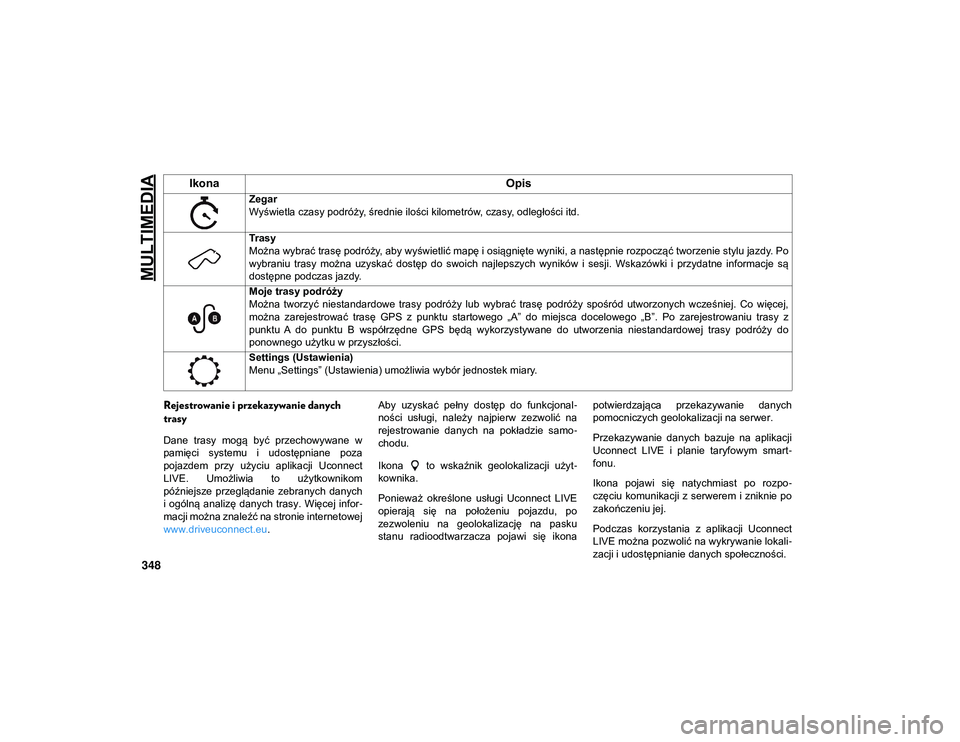
Zegar
Wyświetla czasy podróży, średnie ilości kilometrów, czasy, odległości itd.
Trasy
Można wybrać trasę podróży, aby wyświetlić mapę i osiągnięte wyniki, a następnie rozpocząć tworzenie stylu jazdy. Po
wybraniu trasy można uzyskać dostęp do swoich najlepszych wyników i sesji. Wskazówki i przydatne informacje są
dostępne podczas jazdy.
Moje trasy podróży
Można tworzyć niestandardowe trasy podróży lub wybrać trasę podróży spośród utworzonych wcześniej. Co więcej,
można zarejestrować trasę GPS z punktu startowego „A” do miejsca docelowego „B”. Po zarejestrowaniu trasy z
punktu A do punktu B współrzędne GPS będą wykorzystywane do utworzenia niestandardowej trasy podróży do
ponownego użytku w przyszłości.
Settings (Ustawienia)
Menu „Settings” (Ustawienia) umożliwia wybór jednostek miary.
Ikona
Opis
20_MP_UG_PL_EU_t.book Page 348