PEUGEOT PARTNER TEPEE ELECTRIC 2017 Omistajan Käsikirja (in Finnish)
Manufacturer: PEUGEOT, Model Year: 2017, Model line: PARTNER TEPEE ELECTRIC, Model: PEUGEOT PARTNER TEPEE ELECTRIC 2017Pages: 252, PDF Size: 9.93 MB
Page 221 of 252
9
Valitse List ensimmäiseltä sivulta.
tai
Valitse Radio luettelo toiselta
sivulta.
Valitse asema annetusta luettelosta.
DAB/FM -seuranta
DAB ei kata aluetta 100 -prosenttisesti.
Kun digitaalinen vastaanotto on huono,
DAB/FM -seurannan avulla kuuntelua
voidaan jatkaa, sillä järjestelmä vaihtaa
automaattisesti vastaavalle analogiselle
FM-asemalle (jos saatavilla).
Paina Radio Media , niin
ensimmäinen sivu tulee näyttöön.
Paina toista sivua. Valitse Asetukset .
Valitse Radio .
Valitse Radion seuranta digitaalisesti/FM ja
vahvista sitten valitsemalla Vahvista .Jos DAB/FM -seuranta on käytössä,
seuraa pari sekuntia kestävä viive, kun
järjestelmä vaihtaa analogiselle FM-
asemalle. Joskus myös äänenvoimakkuus
muuttuu.
Kun digitaalinen vastaanotto on
palautuu hyväksi, järjestelmä vaihtaa
automaattisesti DAB-vastaanottoon.
Jos kuuntelussa olevaa DAB-asemaa
ei ole saatavana FM-muodossa (valinta
DAB/FM
korostettu harmaalla), tai jos
DAB/FM -seuranta ei ole käytössä,
äänentoisto katkeaa, kun digitaalinen
vastaanotto huononee.
Media
USB-liitin
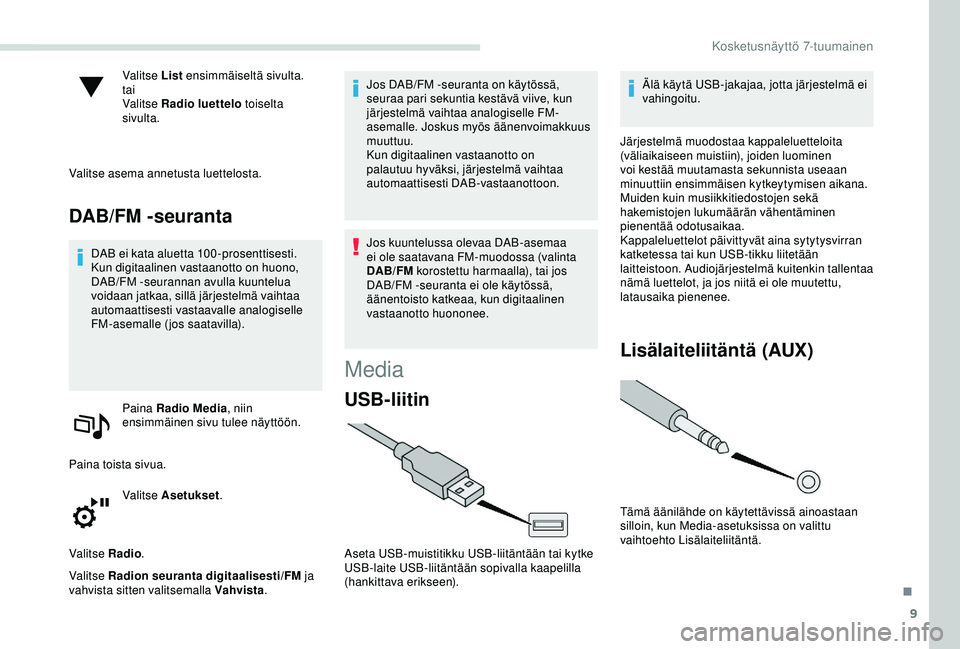
Aseta USB-muistitikku USB-liitäntään tai kytke
USB-laite USB-liitäntään sopivalla kaapelilla
(hankittava erikseen). Älä käytä USB-jakajaa, jotta järjestelmä ei
vahingoitu.
Järjestelmä muodostaa kappaleluetteloita
(väliaikaiseen muistiin), joiden luominen
voi kestää muutamasta sekunnista useaan
minuuttiin ensimmäisen kytkeytymisen aikana.
Muiden kuin musiikkitiedostojen sekä
hakemistojen lukumäärän vähentäminen
pienentää odotusaikaa.
Kappaleluettelot päivittyvät aina sytytysvirran
katketessa tai kun USB-tikku liitetään
laitteistoon. Audiojärjestelmä kuitenkin tallentaa
nämä luettelot, ja jos niitä ei ole muutettu,
latausaika pienenee.
Lisälaiteliitäntä (AUX)
Tämä äänilähde on käytettävissä ainoastaan
silloin, kun Media-asetuksissa on valittu
vaihtoehto Lisälaiteliitäntä.
.
Kosketusnäyttö 7-tuumainen
Page 222 of 252
10
Kytke oheislaite (esimerkiksi MP3-soitin)
ulkoisen äänilaitteen liitäntään sopivalla
kaapelilla (hankittava erikseen).
Säädä ensin oheislaitteen äänenvoimakkuus
(kovalle) ja sitten audiojärjestelmän
äänenvoimakkuus.
Toimintoja ohjataan kannettavalla laitteella.
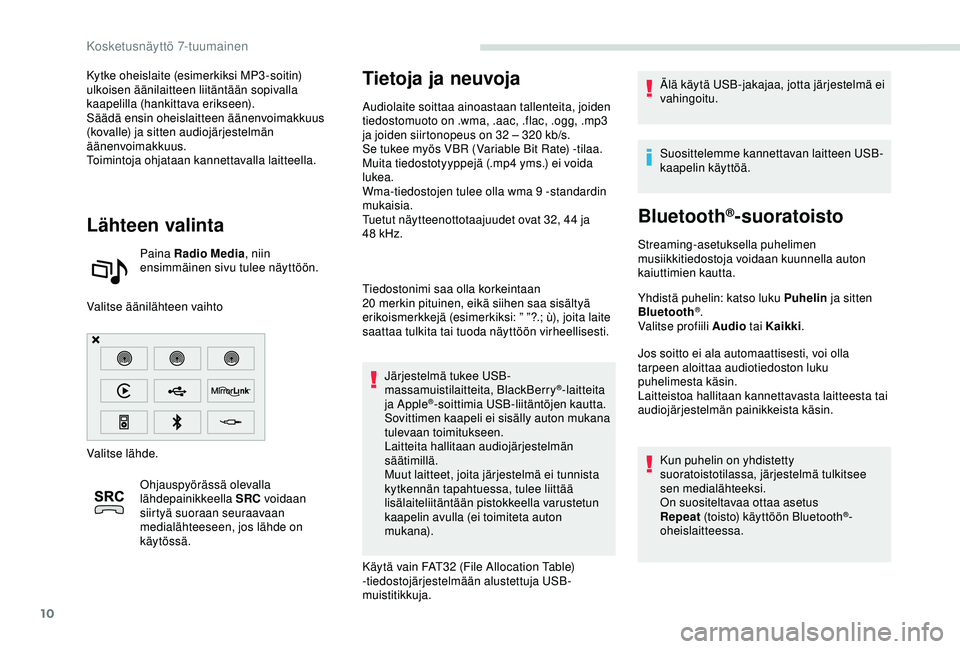
Lähteen valinta
Paina Radio Media, niin
ensimmäinen sivu tulee näyttöön.
Valitse äänilähteen vaihto
Valitse lähde. Ohjauspyörässä olevalla
lähdepainikkeella SRC voidaan
siirtyä suoraan seuraavaan
medialähteeseen, jos lähde on
käytössä.
Tietoja ja neuvoja
Audiolaite soittaa ainoastaan tallenteita, joiden
tiedostomuoto on .wma, .aac, .flac, .ogg, .mp3
ja joiden siirtonopeus on 32 – 320 kb/s.
Se tukee myös VBR (Variable Bit Rate) -tilaa.
Muita tiedostotyyppejä (.mp4 yms.) ei voida
lukea.
Wma-tiedostojen tulee olla wma 9
-
s
tandardin
mukaisia.
Tuetut näytteenottotaajuudet ovat 32, 44 ja
48
kHz.
Tiedostonimi saa olla korkeintaan
20
merkin pituinen, eikä siihen saa sisältyä
erikoismerkkejä (esimerkiksi: ” ”?.; ù), joita laite
saattaa tulkita tai tuoda näyttöön virheellisesti.
Järjestelmä tukee USB-
massamuistilaitteita, BlackBerry
®-laitteita
ja Apple®-soittimia USB-liitäntöjen kautta.
Sovittimen kaapeli ei sisälly auton mukana
tulevaan toimitukseen.
Laitteita hallitaan audiojärjestelmän
säätimillä.
Muut laitteet, joita järjestelmä ei tunnista
kytkennän tapahtuessa, tulee liittää
lisälaiteliitäntään pistokkeella varustetun
kaapelin avulla (ei toimiteta auton
mukana).
Käytä vain FAT32 (File Allocation Table)
-t
iedostojärjestelmään alustettuja USB-
muistitikkuja. Älä käytä USB-jakajaa, jotta järjestelmä ei
vahingoitu.
Suosittelemme kannettavan laitteen USB-
kaapelin käyttöä.
Bluetooth®-suoratoisto
Streaming-asetuksella puhelimen
musiikkitiedostoja voidaan kuunnella auton
kaiuttimien kautta.
Yhdistä puhelin: katso luku Puhelin
ja sitten
Bluetooth
®.
Valitse profiili Audio tai Kaikki.
Jos soitto ei ala automaattisesti, voi olla
tarpeen aloittaa audiotiedoston luku
puhelimesta käsin.
Laitteistoa hallitaan kannettavasta laitteesta tai
audiojärjestelmän painikkeista käsin.
Kun puhelin on yhdistetty
suoratoistotilassa, järjestelmä tulkitsee
sen medialähteeksi.
On suositeltavaa ottaa asetus
Repeat (toisto) käyttöön Bluetooth
®-
oheislaitteessa.
Kosketusnäyttö 7-tuumainen
Page 223 of 252
11
Apple®-soittimen yhdistäminen
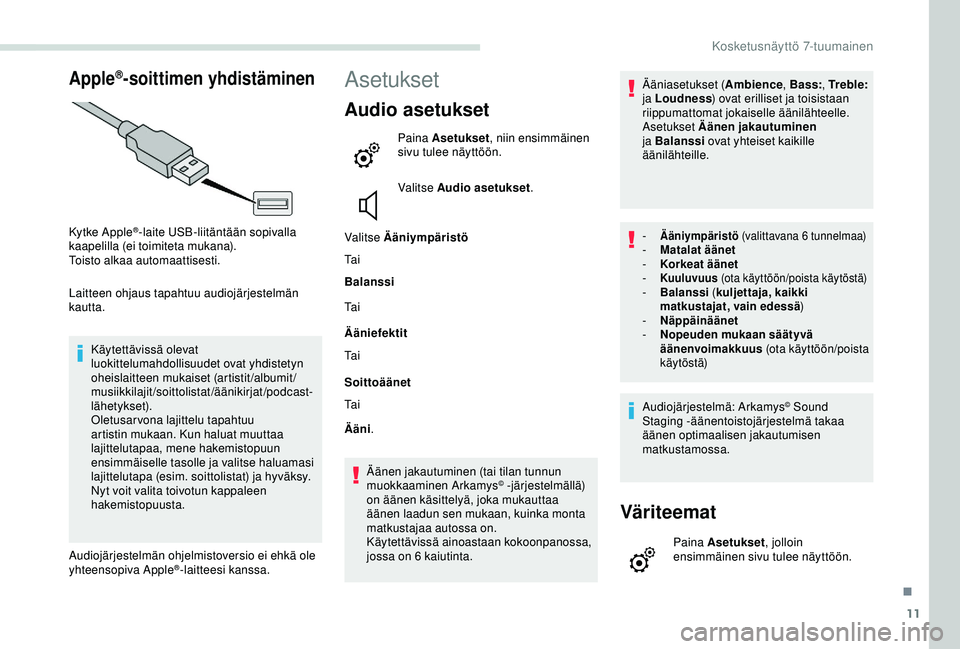
Kytke Apple®-laite USB-liitäntään sopivalla
kaapelilla (ei toimiteta mukana).
Toisto alkaa automaattisesti.
Laitteen ohjaus tapahtuu audiojärjestelmän
kautta.
Käytettävissä olevat
luokittelumahdollisuudet ovat yhdistetyn
oheislaitteen mukaiset (artistit/albumit/
musiikkilajit/soittolistat/äänikirjat/podcast-
lähetykset).
Oletusarvona lajittelu tapahtuu
artistin mukaan. Kun haluat muuttaa
lajittelutapaa, mene hakemistopuun
ensimmäiselle tasolle ja valitse haluamasi
lajittelutapa (esim. soittolistat) ja hyväksy.
Nyt voit valita toivotun kappaleen
hakemistopuusta.
Audiojärjestelmän ohjelmistoversio ei ehkä ole
yhteensopiva Apple
®-laitteesi kanssa.
Asetukset
Audio asetukset
Paina Asetukset , niin ensimmäinen
sivu tulee näyttöön.
Valitse Audio asetukset .
Valitse Ääniympäristö
Ta i
Balanssi
Ta i
Ääniefektit
Ta i
Soittoäänet
Ta i
Ääni .
Äänen jakautuminen (tai tilan tunnun
muokkaaminen Arkamys
© -järjestelmällä)
on äänen käsittelyä, joka mukauttaa
äänen laadun sen mukaan, kuinka monta
matkustajaa autossa on.
Käytettävissä ainoastaan kokoonpanossa,
jossa on 6 kaiutinta. Ääniasetukset (
Ambience, Bass:, Tr e b l e:
ja Loudness ) ovat erilliset ja toisistaan
riippumattomat jokaiselle äänilähteelle.
Asetukset Äänen jakautuminen
ja Balanssi ovat yhteiset kaikille
äänilähteille.
- Ääniympäristö (valittavana 6 tunnelmaa)- Matalat äänet
-
K orkeat äänet
-
Kuuluvuus (ota käyttöön/poista käytöstä)- Balanssi (kuljettaja, kaikki
matkustajat, vain edessä )
-
Nä
ppäinäänet
-
N
opeuden mukaan säätyvä
äänenvoimakkuus (ota käyttöön/poista
käy tö st ä)
Audiojärjestelmä: Arkamys© Sound
Staging -äänentoistojärjestelmä takaa
äänen optimaalisen jakautumisen
matkustamossa.
Väriteemat
Paina Asetukset , jolloin
ensimmäinen sivu tulee näyttöön.
.
Kosketusnäyttö 7-tuumainen
Page 224 of 252
12
Valitse luettelosta graafinen
esitysmuoto ja sitten Vahvista.
Aina kun graafinen esitysmuoto
vaihdetaan, järjestelmä käynnistyy
uudelleen, jolloin näyttö on hetken aikaa
mustana.
Turvallisuussyistä graafisen esitysmuodon
vaihto voidaan tehdä vain auton ollessa
paikallaan.
Järjestelmän parametrien
muuttaminen
Paina Asetukset , niin ensimmäinen
sivu tulee näyttöön.
Paina toista sivua. Valitse Järjestelmäasetukset .
Valitse Yksiköt , jos haluat vaihtaa matka-,
kulutus- ja lämpötilayksiköt. Valitse Poista tiedot
kohdeluettelon, omien
mielenkiintoisten kohteiden ja yhteystietojen
poistamiseksi puhelinluettelosta.
Tarkista asetukset ja valitse sitten
Poista.
Valitse Tehdasasetukset alkuasetusten
palauttamiseksi.
Paina Asetukset , niin ensimmäinen
sivu tulee näyttöön.
Paina toista sivua. Valitse Näytön asetukset .
Ota käyttöön tai poista käytöstä:
Aktivoi automaattinen
tekstinvieritys ja Aktivoi
animoinnit .
Paina Asetukset , niin ensimmäinen
sivu tulee näyttöön.
Valitse Väriteemat
Paina toista sivua.Valitse Kellonaika/Päivämäärä ,
kun haluat muuttaa aikavyöhykkeen,
GPS-synkronoinnin, kellonajan
ja sen näyttömuodon sekä
päivämäärän. Järjestelmä ei siirry automaattisesti
kesäajasta talviaikaan tai talviajasta
kesäaikaan (maan mukaan).
Vaihda kieltä valitsemalla Kielet.
Valitse Laskin laskimen
näyttämiseksi.
Valitse Kalenteri kalenterin
näyttämiseksi.
Kytketyt palvelut
MirrorLinkTM
Älypuhelinyhteys MirrorLinkTM
Tur vallisuussyistä ja koska kuljettaja
joutuu kiinnittämään huomionsa
toimenpiteisiin, älypuhelimen käyttö
ajettaessa on kielletty.
Toimenpiteet on tehtävä auton ollessa
paikallaan .
Kosketusnäyttö 7-tuumainen
Page 225 of 252
13
Älypuhelimen synkronoinnin avulla
käyttäjä voi tarkastella älypuhelimen
MirrorLink
TM -teknologiaa käyttäviä
sovelluksia auton näytöllä.
Periaatteet ja standardit kehittyvät
ja uudistuvat jatkuvasti. Jotta
kommunikointiprosessi älypuhelimen
ja järjestelmän välillä toimisi, on
älypuhelimen lukitus aina avattava,
puhelimen käyttöjärjestelmä päivitettävä ja
puhelimen sekä järjestelmän päivämäärä
ja kellonaika asetettava.
Katso yhteensopivien älypuhelinten
luettelo puhelinmerkin Internet-sivuilta.
Tur vallisuussyistä sovelluksia voidaan
käyttää vain auton ollessa paikallaan.
Heti kun auto lähtee liikkeelle, sovellusten
näyttö lakkaa.
Huomaa:
-
j
os älypuhelimesi mahdollistaa
tämän tekniikan käytön, jotkin
valmistajat edellyttävät kuitenkin
ensin erillisen sovelluksen lataamista,
jotta puhelimesta tulee MirrorLink
TM
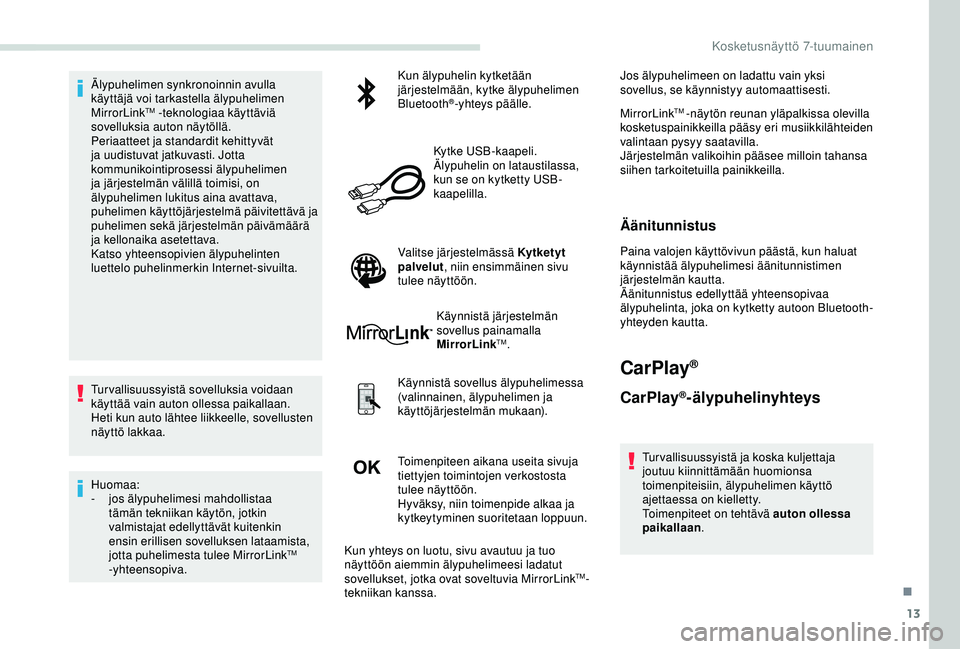
-yhteensopiva. Kun älypuhelin kytketään
järjestelmään, kytke älypuhelimen
Bluetooth
®-yhteys päälle.
Kytke USB-kaapeli.
Älypuhelin on lataustilassa,
kun se on kytketty USB-
kaapelilla.
Valitse järjestelmässä Kytketyt
palvelut , niin ensimmäinen sivu
tulee näyttöön.
Käynnistä järjestelmän
sovellus painamalla
MirrorLink
TM.
Käynnistä sovellus älypuhelimessa
(valinnainen, älypuhelimen ja
käyttöjärjestelmän mukaan).
Toimenpiteen aikana useita sivuja
tiettyjen toimintojen verkostosta
tulee näyttöön.
Hyväksy, niin toimenpide alkaa ja
kytkeytyminen suoritetaan loppuun. Jos älypuhelimeen on ladattu vain yksi
sovellus, se käynnistyy automaattisesti.
MirrorLink
TM -näytön reunan yläpalkissa olevilla
kosketuspainikkeilla pääsy eri musiikkilähteiden
valintaan pysyy saatavilla.
Järjestelmän valikoihin pääsee milloin tahansa
siihen tarkoitetuilla painikkeilla.
Äänitunnistus
Paina valojen käyttövivun päästä, kun haluat
käynnistää älypuhelimesi äänitunnistimen
järjestelmän kautta.
Äänitunnistus edellyttää yhteensopivaa
älypuhelinta, joka on kytketty autoon Bluetooth-
yhteyden kautta.
CarPlay®
CarPlay®-älypuhelinyhteys
Tur vallisuussyistä ja koska kuljettaja
joutuu kiinnittämään huomionsa
toimenpiteisiin, älypuhelimen käyttö
ajettaessa on kielletty.
Toimenpiteet on tehtävä auton ollessa
paikallaan .
Kun yhteys on luotu, sivu avautuu ja tuo
näyttöön aiemmin älypuhelimeesi ladatut
sovellukset, jotka ovat soveltuvia MirrorLink
TM-
tekniikan kanssa.
.
Kosketusnäyttö 7-tuumainen
Page 226 of 252
14
Älypuhelimen synkronoinnin avulla
käyttäjä voi tarkastella älypuhelimen
CarPlay
®-teknologiaa käyttäviä
sovelluksia auton näytöllä.
Koska prosessit ja standardit kehittyvät
ja uudistuvat jatkuvasti, suosittelemme
puhelimen käyttöjärjestelmän pitämistä
ajan tasalla.
Katso yhteensopivien älypuhelinten
luettelo puhelinmerkin Internet-sivuilta.
Tur vallisuussyistä sovelluksia voidaan
käyttää vain auton ollessa paikallaan.
Heti kun auto lähtee liikkeelle, sovellusten
näyttö lakkaa.
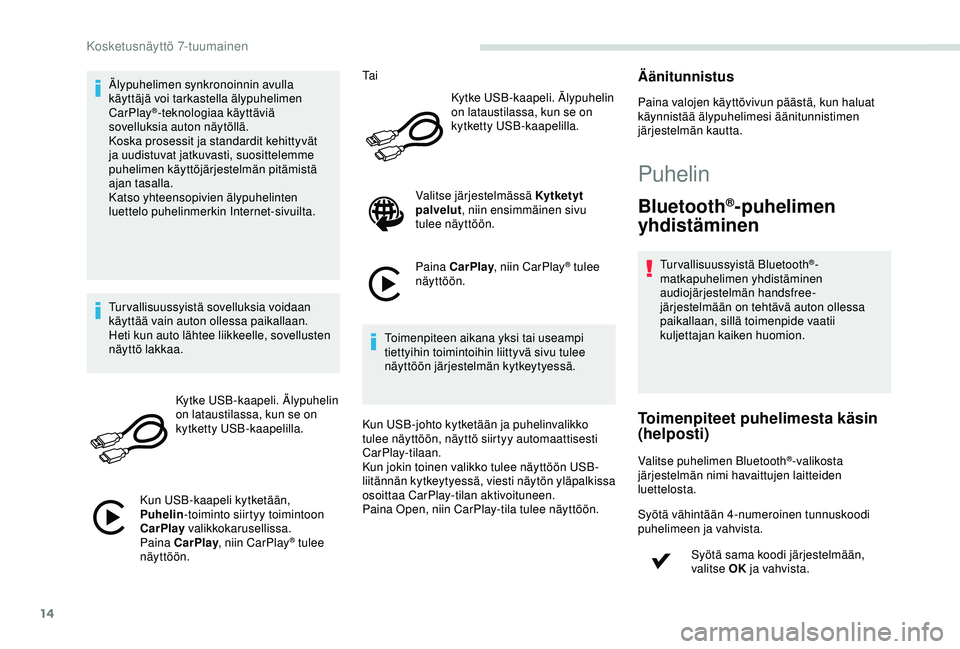
Kytke USB-kaapeli. Älypuhelin
on lataustilassa, kun se on
kytketty USB-kaapelilla.
Kun USB-kaapeli kytketään,
Puhelin -toiminto siirtyy toimintoon
CarPlay valikkokarusellissa.
Paina CarPlay , niin CarPlay
® tulee
näyttöön. Ta i
Kytke USB-kaapeli. Älypuhelin
on lataustilassa, kun se on
kytketty USB-kaapelilla.
Valitse järjestelmässä Kytketyt
palvelut , niin ensimmäinen sivu
tulee näyttöön.
Paina CarPlay , niin CarPlay
® tulee
näyttöön.
Toimenpiteen aikana yksi tai useampi
tiettyihin toimintoihin liittyvä sivu tulee
näyttöön järjestelmän kytkeytyessä.
Kun USB-johto kytketään ja puhelinvalikko
tulee näyttöön, näyttö siirtyy automaattisesti
CarPlay-tilaan.
Kun jokin toinen valikko tulee näyttöön USB-
liitännän kytkeytyessä, viesti näytön yläpalkissa
osoittaa CarPlay-tilan aktivoituneen.
Paina Open, niin CarPlay-tila tulee näyttöön.
Äänitunnistus
Paina valojen käyttövivun päästä, kun haluat
käynnistää älypuhelimesi äänitunnistimen
järjestelmän kautta.
Puhelin
Bluetooth®-puhelimen
yhdistäminen
Turvallisuussyistä Bluetooth®-
matkapuhelimen yhdistäminen
audiojärjestelmän handsfree-
järjestelmään on tehtävä auton ollessa
paikallaan, sillä toimenpide vaatii
kuljettajan kaiken huomion.
Toimenpiteet puhelimesta käsin
(helposti)
Valitse puhelimen Bluetooth®-valikosta
järjestelmän nimi havaittujen laitteiden
luettelosta.
Syötä vähintään 4-numeroinen tunnuskoodi
puhelimeen ja vahvista.
Syötä sama koodi järjestelmään,
valitse OK ja vahvista.
Kosketusnäyttö 7-tuumainen
Page 227 of 252
15
Toimenpide järjestelmästä käsin
Kytke puhelimen Bluetooth®-yhteys ja varmista,
että se näkyy kaikille (puhelimen asetukset).
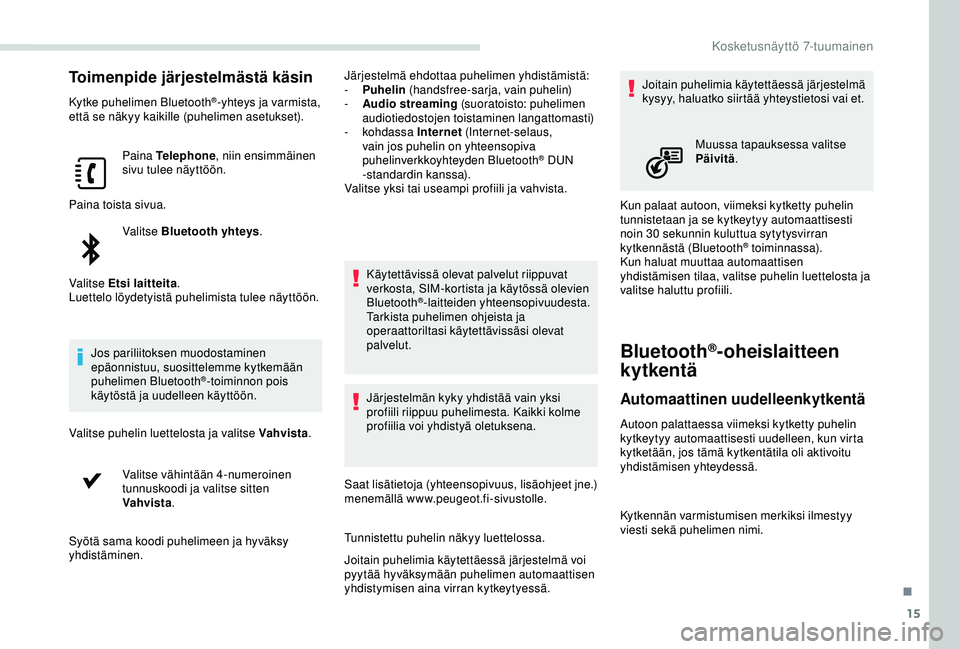
Paina Telephone , niin ensimmäinen
sivu tulee näyttöön.
Paina toista sivua. Valitse Bluetooth yhteys .
Valitse Etsi laitteita .
Luettelo löydetyistä puhelimista tulee näyttöön.
Jos pariliitoksen muodostaminen
epäonnistuu, suosittelemme kytkemään
puhelimen Bluetooth
®-toiminnon pois
käytöstä ja uudelleen käyttöön.
Valitse puhelin luettelosta ja valitse Vahvista .
Valitse vähintään 4-numeroinen
tunnuskoodi ja valitse sitten
Vahvista .
Syötä sama koodi puhelimeen ja hyväksy
yhdistäminen. Järjestelmä ehdottaa puhelimen yhdistämistä:
-
P
uhelin
(handsfree-sarja, vain puhelin)
-
A
udio streaming
(suoratoisto: puhelimen
audiotiedostojen toistaminen langattomasti)
- kohdassa
Internet (Internet-selaus,
vain jos puhelin on yhteensopiva
puhelinverkkoyhteyden Bluetooth
® DUN
-standardin kanssa).
Valitse yksi tai useampi profiili ja vahvista.
Käytettävissä olevat palvelut riippuvat
verkosta, SIM-kortista ja käytössä olevien
Bluetooth
®-laitteiden yhteensopivuudesta.
Tarkista puhelimen ohjeista ja
operaattoriltasi käytettävissäsi olevat
palvelut.
Järjestelmän kyky yhdistää vain yksi
profiili riippuu puhelimesta. Kaikki kolme
profiilia voi yhdistyä oletuksena.
Saat lisätietoja (yhteensopivuus, lisäohjeet jne.)
menemällä www.peugeot.fi-sivustolle.
Tunnistettu puhelin näkyy luettelossa.
Joitain puhelimia käytettäessä järjestelmä voi
pyytää hyväksymään puhelimen automaattisen
yhdistymisen aina virran kytkeytyessä. Joitain puhelimia käytettäessä järjestelmä
kysyy, haluatko siirtää yhteystietosi vai et.
Kun palaat autoon, viimeksi kytketty puhelin
tunnistetaan ja se kytkeytyy automaattisesti
noin 30 sekunnin kuluttua sytytysvirran
kytkennästä (Bluetooth
® toiminnassa).
Kun haluat muuttaa automaattisen
yhdistämisen tilaa, valitse puhelin luettelosta ja
valitse haluttu profiili.
Bluetooth®-oheislaitteen
kytkentä
Automaattinen uudelleenkytkentä
Autoon palattaessa viimeksi kytketty puhelin
kytkeytyy automaattisesti uudelleen, kun virta
kytketään, jos tämä kytkentätila oli aktivoitu
yhdistämisen yhteydessä. Muussa tapauksessa valitse
Päivitä.
Kytkennän varmistumisen merkiksi ilmestyy
viesti sekä puhelimen nimi.
.
Kosketusnäyttö 7-tuumainen
Page 228 of 252
16
Kytkentä käsin
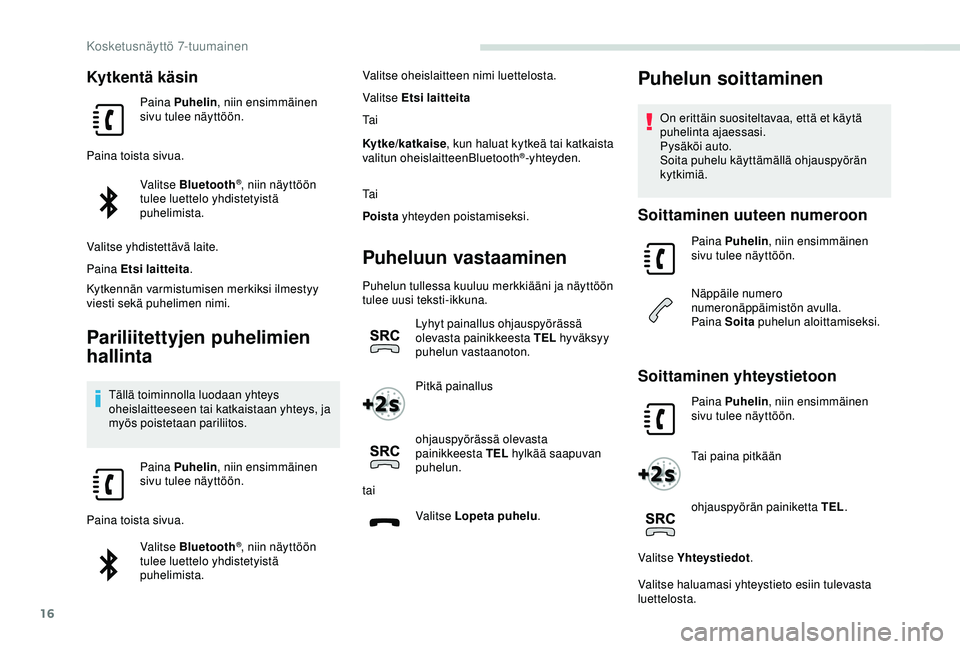
Paina Puhelin, niin ensimmäinen
sivu tulee näyttöön.
Paina toista sivua. Valitse Bluetooth
®, niin näyttöön
tulee luettelo yhdistetyistä
puhelimista.
Valitse yhdistettävä laite.
Paina Etsi laitteita .
Kytkennän varmistumisen merkiksi ilmestyy
viesti sekä puhelimen nimi.
Pariliitettyjen puhelimien
hallinta
Tällä toiminnolla luodaan yhteys
oheislaitteeseen tai katkaistaan yhteys, ja
myös poistetaan pariliitos.
Paina Puhelin , niin ensimmäinen
sivu tulee näyttöön.
Paina toista sivua. Valitse Bluetooth
®, niin näyttöön
tulee luettelo yhdistetyistä
puhelimista. Valitse oheislaitteen nimi luettelosta.
Valitse Etsi laitteita
Ta i
Kytke/katkaise
, kun haluat kytkeä tai katkaista
valitun oheislaitteenBluetooth
®-yhteyden.
Ta i
Poista yhteyden poistamiseksi.
Puheluun vastaaminen
Puhelun tullessa kuuluu merkkiääni ja näyttöön
tulee uusi teksti-ikkuna.
Lyhyt painallus ohjauspyörässä
olevasta painikkeesta TEL hyväksyy
puhelun vastaanoton.
Pitkä painallus
ohjauspyörässä olevasta
painikkeesta TEL hylkää saapuvan
puhelun.
tai
Valitse Lopeta puhelu .
Puhelun soittaminen
On erittäin suositeltavaa, että et käytä
puhelinta ajaessasi.
Pysäköi auto.
Soita puhelu käyttämällä ohjauspyörän
kytkimiä.
Soittaminen uuteen numeroon
Paina Puhelin, niin ensimmäinen
sivu tulee näyttöön.
Näppäile numero
numeronäppäimistön avulla.
Paina Soita puhelun aloittamiseksi.
Soittaminen yhteystietoon
Paina Puhelin , niin ensimmäinen
sivu tulee näyttöön.
Tai paina pitkään
ohjauspyörän painiketta TEL .
Valitse Yhteystiedot .
Valitse haluamasi yhteystieto esiin tulevasta
luettelosta.
Kosketusnäyttö 7-tuumainen
Page 229 of 252
17
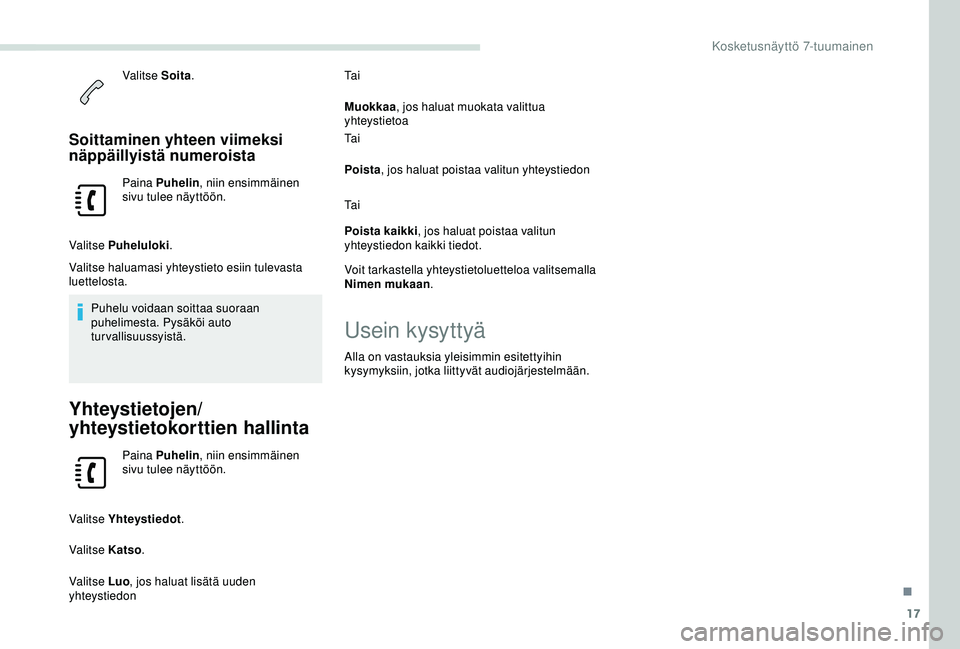
Valitse Soita.
Soittaminen yhteen viimeksi
näppäillyistä numeroista
Paina Puhelin , niin ensimmäinen
sivu tulee näyttöön.
Valitse Puheluloki .
Valitse haluamasi yhteystieto esiin tulevasta
luettelosta.
Puhelu voidaan soittaa suoraan
puhelimesta. Pysäköi auto
turvallisuussyistä.
Yhteystietojen/
yhteystietokorttien hallinta
Paina Puhelin , niin ensimmäinen
sivu tulee näyttöön.
Valitse Yhteystiedot .
Valitse Katso .
Valitse Luo , jos haluat lisätä uuden
yhteystiedon Ta i
Muokkaa
, jos haluat muokata valittua
yhteystietoa
Ta i
Poista , jos haluat poistaa valitun yhteystiedon
Ta i
Poista kaikki , jos haluat poistaa valitun
yhteystiedon kaikki tiedot.
Voit tarkastella yhteystietoluetteloa valitsemalla
Nimen mukaan .
Usein kysyttyä
Alla on vastauksia yleisimmin esitettyihin
kysymyksiin, jotka liittyvät audiojärjestelmään.
.
Kosketusnäyttö 7-tuumainen
Page 230 of 252
18
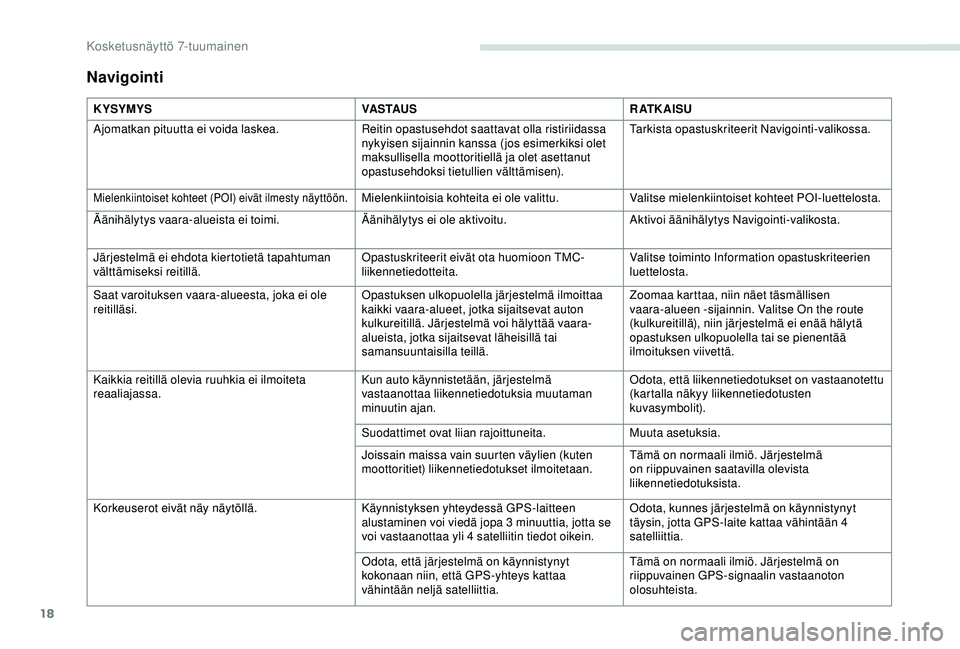
Navigointi
K YSYMYSVA S TAU SR AT K A I S U
Ajomatkan pituutta ei voida laskea. Reitin opastusehdot saattavat olla ristiriidassa
nykyisen sijainnin kanssa ( jos esimerkiksi olet
maksullisella moottoritiellä ja olet asettanut
opastusehdoksi tietullien välttämisen).Tarkista opastuskriteerit Navigointi-valikossa.
Mielenkiintoiset kohteet (POI) eivät ilmesty näyttöön.Mielenkiintoisia kohteita ei ole valittu.
Valitse mielenkiintoiset kohteet POI-luettelosta.
Äänihälytys vaara-alueista ei toimi. Äänihälytys ei ole aktivoitu.Aktivoi äänihälytys Navigointi-valikosta.
Järjestelmä ei ehdota kiertotietä tapahtuman
välttämiseksi reitillä. Opastuskriteerit eivät ota huomioon TMC-
liikennetiedotteita.Valitse toiminto Information opastuskriteerien
luettelosta.
Saat varoituksen vaara-alueesta, joka ei ole
reitilläsi. Opastuksen ulkopuolella järjestelmä ilmoittaa
kaikki vaara-alueet, jotka sijaitsevat auton
kulkureitillä. Järjestelmä voi hälyttää vaara-
alueista, jotka sijaitsevat läheisillä tai
samansuuntaisilla teillä.Zoomaa karttaa, niin näet täsmällisen
vaara-alueen -sijainnin. Valitse On the route
(kulkureitillä), niin järjestelmä ei enää hälytä
opastuksen ulkopuolella tai se pienentää
ilmoituksen viivettä.
Kaikkia reitillä olevia ruuhkia ei ilmoiteta
reaaliajassa. Kun auto käynnistetään, järjestelmä
vastaanottaa liikennetiedotuksia muutaman
minuutin ajan.Odota, että liikennetiedotukset on vastaanotettu
(kartalla näkyy liikennetiedotusten
kuvasymbolit).
Suodattimet ovat liian rajoittuneita. Muuta asetuksia.
Joissain maissa vain suurten väylien (kuten
moottoritiet) liikennetiedotukset ilmoitetaan. Tämä on normaali ilmiö. Järjestelmä
on riippuvainen saatavilla olevista
liikennetiedotuksista.
Korkeuserot eivät näy näytöllä. Käynnistyksen yhteydessä GPS-laitteen
alustaminen voi viedä jopa 3
minuuttia, jotta se
voi vastaanottaa yli 4 satelliitin tiedot oikein. Odota, kunnes järjestelmä on käynnistynyt
täysin, jotta GPS-laite kattaa vähintään 4
satelliittia.
Odota, että järjestelmä on käynnistynyt
kokonaan niin, että GPS-yhteys kattaa
vähintään neljä satelliittia. Tämä on normaali ilmiö. Järjestelmä on
riippuvainen GPS-signaalin vastaanoton
olosuhteista.
Kosketusnäyttö 7-tuumainen