ad blue TOYOTA PROACE CITY VERSO EV 2021 Kezelési útmutató (in Hungarian)
[x] Cancel search | Manufacturer: TOYOTA, Model Year: 2021, Model line: PROACE CITY VERSO EV, Model: TOYOTA PROACE CITY VERSO EV 2021Pages: 352, PDF Size: 76.03 MB
Page 274 of 352
274
NOTIC E
A hang egyensúly/elosztás olyan hangfeldolgozás, amely lehetővé teszi a hang minőségének adaptálását annak megfelelően, hogy az utasok hol ülnek a járműben.
DAB (Digital Audio
Broadcasting) rádió
Földi digitális rádió
A DAB rádió kiválasztása
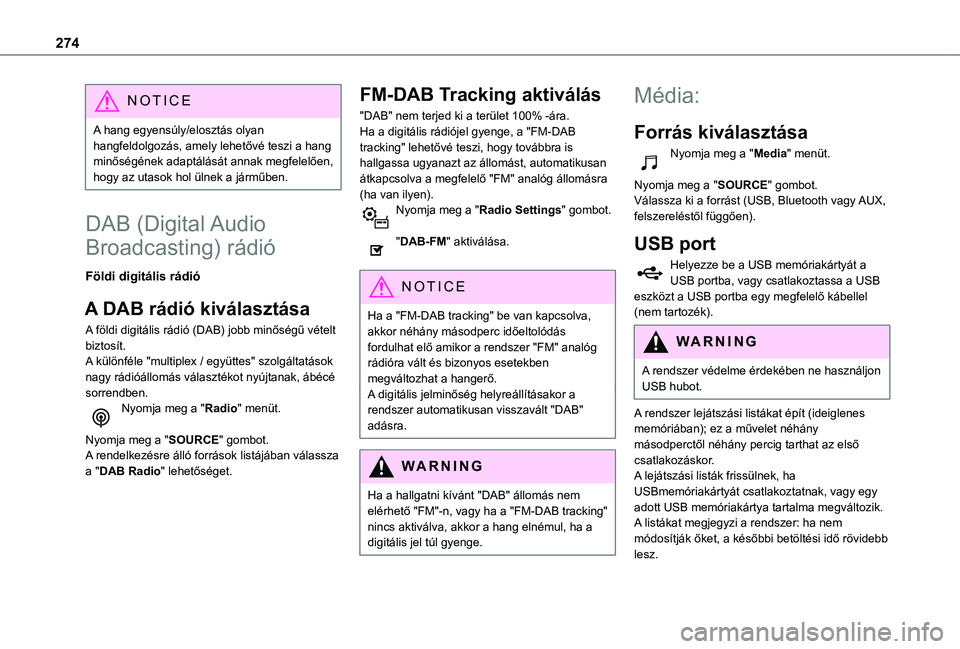
A földi digitális rádió (DAB) jobb minőségű vételt biztosít.A különféle "multiplex / együttes" szolgáltatások nagy rádióállomás választékot nyújtanak, ábécé sorrendben.Nyomja meg a "Radio" menüt.
Nyomja meg a "SOURCE" gombot.
A rendelkezésre álló források listájában válassza a "DAB Radio" lehetőséget.
FM-DAB Tracking aktiválás
"DAB" nem terjed ki a terület 100% -ára.Ha a digitális rádiójel gyenge, a "FM-DAB tracking" lehetővé teszi, hogy továbbra is hallgassa ugyanazt az állomást, automatikusan átkapcsolva a megfelelő "FM" analóg állomásra (ha van ilyen).Nyomja meg a "Radio Settings" gombot.
"DAB-FM" aktiválása.
NOTIC E
Ha a "FM-DAB tracking" be van kapcsolva, akkor néhány másodperc időeltolódás fordulhat elő amikor a rendszer "FM" analóg rádióra vált és bizonyos esetekben megváltozhat a hangerő.A digitális jelminőség helyreállításakor a rendszer automatikusan visszavált "DAB" adásra.
WARNI NG
Ha a hallgatni kívánt "DAB" állomás nem elérhető "FM"-n, vagy ha a "FM-DAB tracking" nincs aktiválva, akkor a hang elnémul, ha a digitális jel túl gyenge.
Média:
Forrás kiválasztása
Nyomja meg a "Media" menüt.
Nyomja meg a "SOURCE" gombot.Válassza ki a forrást (USB, Bluetooth vagy AUX, felszereléstől függően).
USB port
Helyezze be a USB memóriakártyát a USB portba, vagy csatlakoztassa a USB eszközt a USB portba egy megfelelő kábellel (nem tartozék).
WARNI NG
A rendszer védelme érdekében ne használjon USB hubot.
A rendszer lejátszási listákat épít (ideiglenes memóriában); ez a művelet néhány másodperctől néhány percig tarthat az első csatlakozáskor.A lejátszási listák frissülnek, ha USBmemóriakártyát csatlakoztatnak, vagy egy adott USB memóriakártya tartalma megváltozik. A listákat megjegyzi a rendszer: ha nem módosítják őket, a későbbi betöltési idő rövidebb lesz.
Page 275 of 352
275
Érintőképernyős BLUETOOTH audiorendszer
10
Kiegészítő (AUX) aljzat
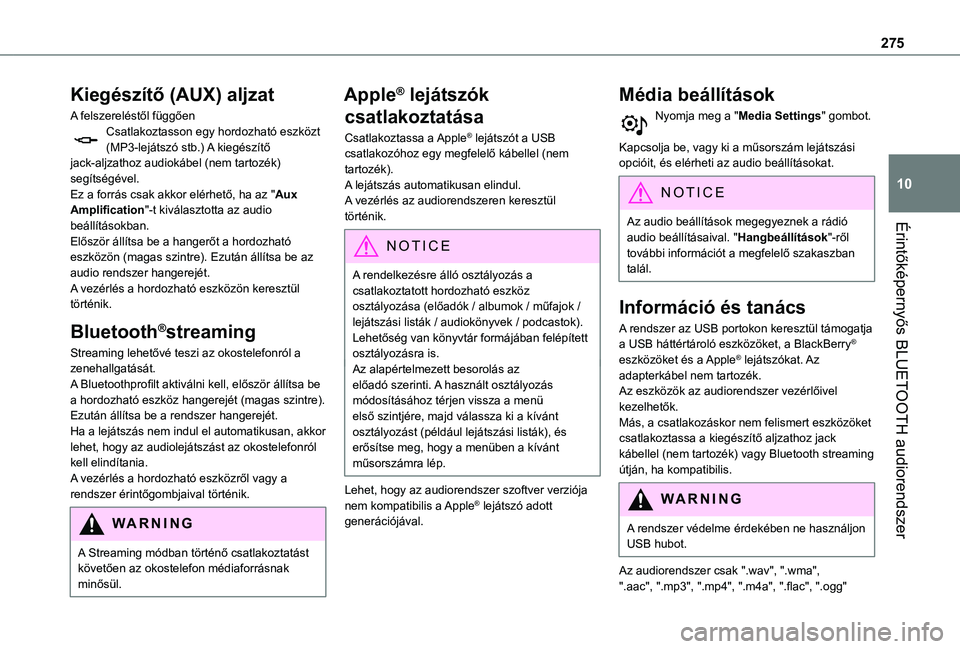
A felszereléstől függőenCsatlakoztasson egy hordozható eszközt (MP3-lejátszó stb.) A kiegészítő jack-aljzathoz audiokábel (nem tartozék) segítségével.Ez a forrás csak akkor elérhető, ha az "Aux Amplification"-t kiválasztotta az audio beállításokban.Először állítsa be a hangerőt a hordozható eszközön (magas szintre). Ezután állítsa be az audio rendszer hangerejét.A vezérlés a hordozható eszközön keresztül történik.
Bluetooth®streaming
Streaming lehetővé teszi az okostelefonról a zenehallgatását.A Bluetoothprofilt aktiválni kell, először állítsa be a hordozható eszköz hangerejét (magas szintre).Ezután állítsa be a rendszer hangerejét.Ha a lejátszás nem indul el automatikusan, akkor
lehet, hogy az audiolejátszást az okostelefonról kell elindítania.A vezérlés a hordozható eszközről vagy a rendszer érintőgombjaival történik.
WARNI NG
A Streaming módban történő csatlakoztatást követően az okostelefon médiaforrásnak minősül.
Apple® lejátszók
csatlakoztatása
Csatlakoztassa a Apple® lejátszót a USB csatlakozóhoz egy megfelelő kábellel (nem tartozék).A lejátszás automatikusan elindul.A vezérlés az audiorendszeren keresztül történik.
NOTIC E
A rendelkezésre álló osztályozás a csatlakoztatott hordozható eszköz osztályozása (előadók / albumok / műfajok / lejátszási listák / audiokönyvek / podcastok). Lehetőség van könyvtár formájában felépített osztályozásra is.Az alapértelmezett besorolás az előadó szerinti. A használt osztályozás módosításához térjen vissza a menü első szintjére, majd válassza ki a kívánt osztályozást (például lejátszási listák), és erősítse meg, hogy a menüben a kívánt műsorszámra lép.
Lehet, hogy az audiorendszer szoftver verziója nem kompatibilis a Apple® lejátszó adott generációjával.
Média beállítások
Nyomja meg a "Media Settings" gombot.
Kapcsolja be, vagy ki a műsorszám lejátszási opcióit, és elérheti az audio beállításokat.
NOTIC E
Az audio beállítások megegyeznek a rádió audio beállításaival. "Hangbeállítások"-ről
további információt a megfelelő szakaszban talál.
Információ és tanács
A rendszer az USB portokon keresztül támogatja a USB háttértároló eszközöket, a BlackBerry® eszközöket és a Apple® lejátszókat. Az adapterkábel nem tartozék.Az eszközök az audiorendszer vezérlőivel kezelhetők.Más, a csatlakozáskor nem felismert eszközöket csatlakoztassa a kiegészítő aljzathoz jack kábellel (nem tartozék) vagy Bluetooth streaming útján, ha kompatibilis.
WARNI NG
A rendszer védelme érdekében ne használjon USB hubot.
Az audiorendszer csak ".wav", ".wma", ".aac", ".mp3", ".mp4", ".m4a", ".flac", ".ogg"
Page 276 of 352
276
fájlkiterjesztéssel rendelkező audiofájlokat játszik le 32 kbit/s és 320 kbit/s közötti bitsebességgel (300 kbit/s maximum a ".flac" fájl esetében).Támogatja a VBR (Variable Bit Rate) módot is.Az összes ".wma" fájlnak szabványos WMA 9 formátumúnak kell lennie.A támogatott mintavételi frekvencia 11, 22, 44 és 48 kHz.Az olvasási és megjelenítési problémák elkerülése érdekében azt javasoljuk, hogy válasszon 20 karakternél rövidebb fájlneveket, amelyek nem tartalmaznak speciális karaktereket (pl. “ ? . ; Ù).Csak FAT, vagy FAT32 formátumú USB memóriakártyákat használjon (File Allocation Table (fájl-elhelyezési táblázat)).
NOTIC E
Javasoljuk, hogy az eredeti USB kábelt használja a hordozható eszközhöz.
Telefon
Bluetooth® telefon
párosítása
Legfeljebb 10 telefon párosítható a rendszerrel.Aktiválja a telefon Bluetooth funkcióját előre és győződjön meg arról, hogy "mindenki számára látható" (telefonkonfiguráció).A párosítás befejezéséhez, függetlenül attól, hogy melyik eljárást alkalmazzák (telefonról vagy a rendszerről), ellenőrizze, hogy a kód megegyezik-e a rendszerben és a telefonon.
WARNI NG
A rendelkezésre álló szolgáltatások a hálózattól, a SIM-kártyától és a használt Bluetooth eszközök kompatibilitásától függenek. A szolgáltatások elérhetőségét a telefon kézikönyvében és a szolgáltatónál ellenőrizheti.
NOTIC E
A rendszerrel kompatibilis profilok a következők: HFP, OPP, PBAP, DID, A2DP, AVRCP, SPP és PAN.
További információkért (kompatibilitás, további segítség stb.) keresse fel a Márka weboldalát.
Eljárás telefonról
Válassza ki a rendszer nevét az észlelt eszközök listájában.A rendszerben fogadja el a telefonos csatlakozási kérelmet.
Eljárás a rendszerből
A menübe való belépéshez nyomja meg a Home gombot.Válassza ki a "Telefon" menüt.
Nyomja meg a "Manage connections" elemet.Megjelenik az érzékelt telefonok listája.Válassza ki a kiválasztott telefon nevét a listából.A rendszer a telefon csatlakoztatásához 2 profilt kínál:– "Telefon": kihangosító készlet, csak telefon.– "Streaming": audiofájlok vezeték nélküli lejátszása a telefonon.
WARNI NG
A rendszer nem csatlakoztatható több, azonos profilú telefonhoz.Legfeljebb 2 telefon csatlakoztatható egyszerre (profilonként 1).
NOTIC E
A telefonon kiválasztott Bluetoothprofilok elsőbbséget élveznek a rendszeren kiválasztott profilokkal szemben.
Page 277 of 352
277
Érintőképernyős BLUETOOTH audiorendszer
10
Ha a párosítás sikertelen, javasoljuk a telefonon a Bluetooth funkció kikapcsolását és újra bekapcsolását.
NOTIC E
A telefon típusától függően lehetőség nyílik a névjegyek és a hívásnapló átvitelének elfogadására, vagy elutasítására.
Automatikus újracsatlakozás
A járműbe való visszatéréskor, ha az utoljára csatlakoztatott telefon ismét jelen van, az automatikusan felismerésre kerül és a gyújtás bekapcsolása után körülbelül 30 másodpercen belül a párosítás automatikusan létrejön (Bluetooth aktiválódik).
Párosított telefonok kezelése
Párosított telefon csatlakoztatása vagy leválasztása:Válassza ki a "Telefon" menüt.
A párosított eszközök listájának megjelenítéséhez nyomja meg a "Bluetooth" gombot.A leválasztáshoz nyomja meg a listában kiválasztott telefon nevét.Nyomja meg ismét a csatlakoztatáshoz.
Telefon törlése
Nyomja meg a "Bluetooth" gombot.
Nyomja meg a "Manage connections" elemet.A kijelzett ablakban válassza a "Delete" elemet.Megjelenik a párosított eszközök listája.Nyomja meg a törölni kívánt telefon nevét.
Hívás fogadása
A bejövő hívást egy csengő és a képernyőre helyezett ablak jeleníti meg.A hívás fogadásához:Röviden nyomja meg a kormányra szerelt TEL gombot.A hívás elutasításához:Hosszan nyomja meg
a kormányra szerelt TEL gomb.
vagyNyomja meg az "Hívás vége" az érintőképernyőn.
Hívás kezdeményezése
WARNI NG
A telefon használata vezetés közben nem ajánlott.Parkolja le a járművet.A kormányra szerelt kezelőszervekkel bonyolítsa le a hívást.
Új szám hívása
Nyomja meg a(z) "Telefon" gombot.
Nyomja meg a "Keypad" gombot.
Írja be a telefonszámot a digitális billentyűzet segítségével.A hívás megkezdéséhez nyomja meg az "OK" gombot.
Névjegy hívása
Nyomja meg a "Telefon" menüt.
Vagy hosszan nyomja meg
a kormányra szerelt TEL gomb.
Nyomja meg a(z) "Névjegyek" gombot.Válassza ki a kívánt névjegyet a megjelenített listából.
Nemrégiben használt szám hívása
Nyomja meg a(z) "Telefon" gombot.
Nyomja meg a "Calls" gombot.vagyHosszan nyomja meg
a kormányra szerelt TEL gomb.
Válassza ki a kívánt névjegyet a megjelenített listából.
Page 279 of 352
279
Érintőképernyős BLUETOOTH audiorendszer
10
Gyakran Ismételt
Kérdések
Az alábbi információk a rendszerrel kapcsolatos leggyakrabban feltett kérdésekre adott válaszokat csoportosítják.
Rádió
A hangolt rádióállomás vételi minősége fokozatosan romlik, vagy az állomás előre beállított értékei nem működnek (nincs hang, a kijelzőn a 87,5 MHz-es kijelzés látható stb.).A jármű túl messze van a kiválasztott állomás adójától, vagy a földrajzi területen nincs adó.► Aktiválja a "RDS" funkciót a felső sávon, lehetővé téve a rendszer számára erősebb adó jelenlétének ellenőrzését a földrajzi területen.A külső környezet (dombok, épületek, alagutak, alagsori parkolók stb.) akadályozhatja a vételt, ideértve az RDS módot is.Ez a jelenség a rádióhullám átvitel esetén teljesen normális, és semmiképpen sem az audiorendszer hibás működését jelzi.
Az antenna hiányzik vagy megsérült (például egy autómosóba vagy mélygarázsba való behajtáskor).► Ellenőriztesse az antennát egy kereskedővel.Nem találok néhány rádióállomást a vett állomások listájában.A rádióállomás neve megváltozik.Az állomás már nem vehető, vagy a neve megváltozott a listában.
Néhány rádióállomás más információkat küld neve helyett (például a dal címe).A rendszer ezeket az adatokat az állomás nevének értelmezi.► Nyomja meg a "Radio Settings" gombot majd válassza ki az "Update list" elemet. A rendelkezésre álló állomások keresése közben (kb. 30 másodperc) a rádió vétele megszakad.
Média:
Az USB memóriakártya lejátszása csak nagyon hosszú várakozás után (kb. 2-3 perc) kezdődik.Egyes, a memóriakártyához mellékelt fájlok jelentősen lelassíthatják a memóriakártya olvasását (a katalogizálási idő tízszerese).► Törölje a memóriakártyához mellékelt fájlokat, és korlátozza az almappák számát a memóriakártya könyvtárstruktúrájában. Az éppen lejátszott adathordozó információinak egyes karakterei nem jelennek meg megfelelően.Az audiorendszer nem képes feldolgozni
bizonyos típusú karaktereket.► Használjon szabványos karaktereket a műsorszámok és mappák megnevezésére.A streaming fájlok lejátszása nem indul el.A csatlakoztatott eszköz nem indítja el automatikusan a lejátszást.► Indítsa el a lejátszást az eszközről.A műsorszámok neve és a lejátszási idő nem jelenik meg az audio streaming képernyőn.
A Bluetooth profil nem teszi lehetővé ezen információk továbbítását.
Telefon
Nem tudom csatlakoztatni a Bluetooth telefont.Lehet, hogy a telefon Bluetooth funkciója ki van kapcsolva, vagy a telefon nem látható.► Ellenőrizze, hogy a telefonon be van-e kapcsolva a Bluetooth.► Ellenőrizze a telefonbeállítások között, hogy az "mindenki számára látható".A Bluetooth telefon nem kompatibilis a rendszerrel.► Ellenőrizze a telefon kompatibilitását a márka weboldalán (szolgáltatások).A Bluetooth módban csatlakoztatott telefon hangja nem hallható.A hangerő a rendszertől és a telefontól is függ.A környezeti zaj befolyásolja a telefonhívás minőségét.► Növelje az audiorendszer hangerejét, igény szerint a maximumra, és ha szükséges, növelje
a telefon hangerejét.► Csökkentse a környezeti zajszintet (zárja be az ablakokat, csökkentse a szellőzést, lassítson le, stb.).A kapcsolatok nem ábécé sorrendben szerepelnek.Egyes telefonok megjelenítési lehetőségeket kínálnak. A kiválasztott beállításoktól függően a névjegyeket adott sorrendben lehet átvinni.
Page 281 of 352
281
TOYOTA Connect Radio
11
TOYOTA Connect Radio
Multimédia audiorendszer -
Alkalmazások - Bluetooth®
telefon
NOTIC E
A leírt funkciók és beállítások a jármű
verziójától és konfigurációjától valamint az értékesítés országától függően változnak.
WARNI NG
Biztonsági okokból és mivel a vezető folyamatos figyelmét igényli, a következő műveleteket álló járművel és bekapcsolt gyújtással kell végrehajtani:– Okostelefon párosítása a rendszerrel Bluetooth segítségével.– Okostelefon használata.– Csatlakozás a CarPlay®vagy a Android Auto alkalmazásokhoz (egyes alkalmazások megszakítják a megjelenítést a jármű mozgása közben).– A rendszerbeállítások és a konfiguráció megváltoztatása.
NOTIC E
A rendszer oly módon védett, hogy csak a járműben működjön.Az energiatakarékos üzemmód üzenet jelenik meg mikor a rendszer várakozó üzemmódba lép.
Első lépések
Ha a motor jár, lenyomása elnémítja a hangot.Kikapcsolt gyújtásnál lenyomása bekapcsolja a rendszert.Növelje vagy csökkentse a hangerőt a kerék vagy a "plusz" vagy "mínusz" gombok segítségével (a felszereléstől függően).A menük eléréséhez használja az érintőképernyő két oldalán vagy az alatt található gombokat, majd nyomja meg az érintőképernyő virtuális gombjait.A típustól függően használja az érintőképernyő
bal oldalán található "Forrás" és "MENÜ" gombokat a menük eléréséhez, majd nyomja meg az érintőképernyő virtuális gombjait.A gördülő menük mindig megjeleníthetők a képernyő három ujjal történő rövid megnyomásával.A képernyő összes érintésérzékeny felülete fehér.A képernyő alján több füllel rendelkező oldalakon az oldalak között válthat, ha megérinti a kívánt
oldal fülét, vagy ujjával balra vagy jobbra csúsztatja az oldalakat.Nyomja meg az árnyékolt területet az egy szinttel való visszalépéshez vagy a megerősítéshez.A szinttel való visszalépéshez vagy a megerősítéshez nyomja meg a vissza nyíl gombot.
WARNI NG
Az érintőképernyő „kapacitív” típusú.A képernyő tisztításához használjon puha, nem koptató ruhát (például szemüveg kendőt), és ne használjon további terméket.Ne használjon éles tárgyakat a képernyőn.Ne érintse meg a képernyőt nedves kézzel.
Bizonyos információk állandóan megjelennek az érintőképernyő felső sávjában:– Légkondicionáló állapotinformáció (verziótól függően), és közvetlen hozzáférés a megfelelő menühöz.– Rádió-média és telefon menü állapotinformáció.– Adatvédelmi állapot információ.– Hozzáférés az érintőképernyőhöz és a műszerfal digitális beállításaihoz.Audioforrás kiválasztása (felszereléstől függően):– FM/DAB/AM rádióállomások (felszereléstől függően).– Telefon csatlakoztatva Bluetooth-n keresztül és Bluetooth multimédiás sugárzás (streaming).
Page 283 of 352
283
TOYOTA Connect Radio
11
Némításhoz nyomja meg a hangerő-növelő és -csökkentő gombokat egyszerre (a felszereléstől függően).Állítsa vissza a hangot a két hangerőszabályzó gomb egyikének megnyomásával.Média (rövid megnyomás): a multimédia forrás megváltoztatása.Telefon (rövid megnyomás): telefonhívás indítása.Folyamatban lévő hívás (rövid megnyomás): a telefonmenü megnyitása.Telefon (hosszú lenyomás): bejövő hívás elutasítása, hívás befejezése; Ha nincs folyamatban hívás, belépés a telefon menübe.Rádió (forgatás): az előző / következő állomás automatikus keresése.Média (forgatás): előző / következő műsorszám, mozgás egy listában.Rövid lenyomás: a választás megerősítése; ha nincs semmi kiválasztva, akkor hozzáférés az előre beállított értékekhez.Rádió: a rádióállomások listájának megjelenítése.
Média: a műsorszámok listájának megjelenítése.Rádió (lenyomva tartva): a vehető állomások listájának frissítése.
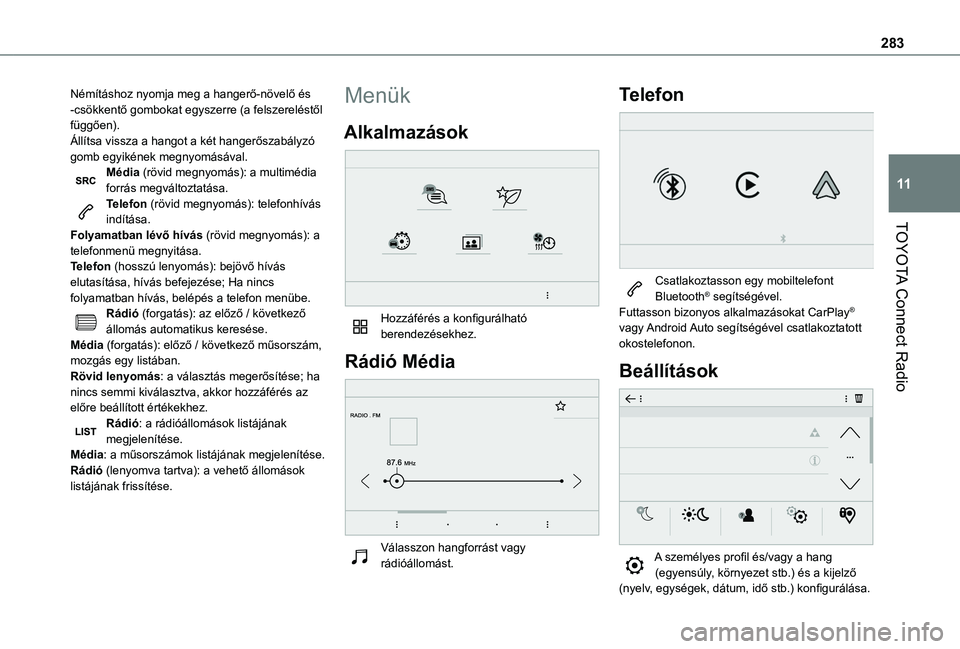
Menük
Alkalmazások
Hozzáférés a konfigurálható berendezésekhez.
Rádió Média
Válasszon hangforrást vagy rádióállomást.
Telefon
Csatlakoztasson egy mobiltelefont Bluetooth® segítségével.Futtasson bizonyos alkalmazásokat CarPlay® vagy Android Auto segítségével csatlakoztatott okostelefonon.
Beállítások
A személyes profil és/vagy a hang (egyensúly, környezet stb.) és a kijelző (nyelv, egységek, dátum, idő stb.) konfigurálása.
Page 288 of 352
288
Ez a forrás csak akkor elérhető, ha a "Kiegészítő bemenet"-t kiválasztotta az audio beállításokban.Először állítsa be a hangerőt a hordozható eszközön (magas szintre). Ezután állítsa be az audio rendszer hangerejét.A vezérlés a hordozható eszközön keresztül történik.
Forrás kiválasztása
Nyomja meg a Rádió Média-t a főoldal megjelenítéséhez.Nyomja meg a "FORRÁSOK" gombot.Válassza ki a forrást.
BluetoothStreaming®
Streaming lehetővé teszi az okostelefon audio csatornájának hallgatását.A(z) Bluetooth profilt aktiválni kell.Először állítsa be a hangerőt a hordozható eszközön (magas szintre). Ezután állítsa be a rendszer hangerejét.Ha a lejátszás nem indul el automatikusan, akkor lehet, hogy az audiolejátszást az okostelefonról
kell elindítania.A vezérlés a hordozható eszközről vagy a rendszer érintőgombjaival történik.
NOTIC E
A Streaming módban történő csatlakoztatást követően az okostelefon médiaforrásnak minősül.
Apple® lejátszók
csatlakoztatása
Csatlakoztassa a Apple® lejátszót a USB csatlakozóhoz egy megfelelő kábellel (nem tartozék).A lejátszás automatikusan elindul.A vezérlés az audiorendszeren keresztül történik.
NOTIC E
A rendelkezésre álló osztályozás a csatlakoztatott hordozható eszköz osztályozása (előadók / albumok / műfajok / lejátszási listák / audiokönyvek / podcastok). Lehetőség van könyvtár formájában felépített osztályozásra is.Az alapértelmezett besorolás az előadó szerinti. A használt osztályozás módosításához térjen vissza a menü első szintjére, majd válassza ki a kívánt osztályozást (például lejátszási listák), és erősítse meg, hogy a menüben a kívánt műsorszámra lép.
Lehet, hogy az audiorendszer szoftver verziója nem kompatibilis a Apple® lejátszó adott generációjával.
Információ és tanács
A rendszer az USB portokon keresztül támogatja a USB háttértároló eszközöket, a BlackBerry®
eszközöket és a Apple® lejátszókat. Az adapterkábel nem tartozék.Az eszközök az audiorendszer vezérlőivel kezelhetők.Más, a csatlakozáskor nem felismert eszközöket csatlakoztassa a kiegészítő aljzathoz jack kábellel (nem tartozék) vagy Bluetooth streaming útján, ha kompatibilis.
WARNI NG
A rendszer védelme érdekében ne használjon USB hubot.
Az audiorendszer csak ".wav", ".wma", ".aac", ".ogg" és ".mp3" fájlkiterjesztéssel rendelkező audiofájlokat játszik le 32 kbit/s és 320 kbit/s közötti bitsebességgel.Támogatja a VBR (Variable Bit Rate) módot is.Más fájltípus (".mp4" stb.) Nem olvasható.Az összes ".wma" fájlnak szabványos WMA 9 formátumúnak kell lennie.A támogatott mintavételi frekvencia 11, 22, 44 és 48 kHz.Az olvasási és megjelenítési problémák elkerülése érdekében azt javasoljuk, hogy válasszon 20 karakternél rövidebb fájlneveket, amelyek nem tartalmaznak speciális karaktereket (pl. “ ? . ; Ù).Csak FAT32 formátumú USB memóriakártyákat használjon (File Allocation Table (fájl-elhelyezési táblázat)).
Page 289 of 352
289
TOYOTA Connect Radio
11
NOTIC E
Javasoljuk, hogy az eredeti USB kábelt használja a hordozható eszközhöz.
Telefon
USB aljzatok
A felszereltségtől függően a CarPlay®, Android Auto alkalmazásokkal kompatibilis USB aljzatokkal kapcsolatos további információkért, lásd a „Könnyű használat és a kényelem” szakaszt.
NOTIC E
A kompatibilis okostelefonok listájához keresse fel a gyártó webhelyét az Ön országában.
NOTIC E
Az okostelefon szinkronizálása lehetővé teszi a felhasználók számára, hogy az okostelefon CarPlay®, Android Auto technológiáját támogató alkalmazásokat megjelenítsék a jármű képernyőjén. A CarPlay® technológia
esetében a CarPlay® funkciót először az okostelefonon kell aktiválni.Az okostelefon és a rendszer közötti kommunikációs folyamat működéséhez oldja ki az okostelefont.Mivel az alapelvek és a szabványok folyamatosan változnak, javasoljuk, hogy az okostelefon operációs rendszerét, valamint a dátumot és az időt az okostelefonon és a rendszeren frissítse.
CarPlay®
okostelefon-kapcsolat
Az országtól függően.
NOTIC E
A USB kábel csatlakoztatásakor a(z) CarPlay® funkció kikapcsolja a rendszer Bluetooth® módját.A(z) "CarPlay" funkció használatához kompatibilis okostelefon és kompatibilis alkalmazások szükségesek.
Csatlakoztassa a USB kábelt. Az okostelefon töltődik, ha a USB kábellel csatlakoztatja.A rendszerből nyomja meg a Telefon gombot a CarPlay® felület megjelenítéséhez.vagy
Ha az okostelefon már csatlakozik Bluetooth® segítségévelCsatlakoztassa a USB kábelt. Az okostelefon töltődik, ha a USB kábellel csatlakoztatja.A rendszerből, nyomja meg a(z) Telefon-t a főoldal megjelenítéséhez.Nyomja meg a(z) "TELEFON" gombot a másodlagos oldal eléréséhez.Nyomja meg a(z) "CarPlay" gombot a CarPlay® csatolófelület megjelenítéséhez.
NOTIC E
A(z) USB kábel lecsatlakoztatása és a gyújtás ki- majd újra bekapcsolása esetén, a rendszer nem vált automatikusan Rádió Média üzemmódba; a forrást manuálisan kell megváltoztatni.
A CarPlay® navigációhoz bármikor hozzáférhet a rendszer Navigáció gombjának megnyomásával.
Android Auto
okostelefon-kapcsolat
Az országtól függően.Töltse le a Android Auto alkalmazást az okostelefonon.
Page 290 of 352
290
NOTIC E
A(z) "Android Auto" funkció használatához kompatibilis okostelefon és alkalmazások szükségesek.
A telefon nem csatlakozik
Bluetooth®-on
Csatlakoztasson egy USB kábelt. Az okostelefon töltődik, ha USB kábellel csatlakozik.A rendszerből, nyomja meg a(z) Telefon-t a főoldal megjelenítéséhez.Nyomja meg a(z) "Android Auto" gombot az alkalmazás elindításához a rendszerben.Az okostelefontól függően szükség lehet a "Android Auto" funkció aktiválására.Az eljárás során számos, bizonyos funkciókkal kapcsolatos képernyőoldal jelenik meg.Fogadja el, a csatlakozási eljárás elindításához
és befejezéséhez.Amikor okostelefont csatlakoztat a rendszerhez, javasoljuk a Bluetooth® engedélyezését az okostelefonon.
A telefon Bluetooth®-on csatlakozik
A rendszerből, nyomja meg a(z) Telefon-t a főoldal megjelenítéséhez.Nyomja meg a(z) "TELEFON" gombot a
másodlagos oldal megjelenítéséhez.
Nyomja meg a(z) "Android Auto" gombot az alkalmazás elindításához a rendszerben.A különféle audio forrásokhoz való hozzáférés továbbra is elérhető a Android Auto kijelző peremén, a felső sávban található érintőgombokkal.A rendszer menüihez a dedikált gombokkal bármikor hozzáférhet.
NOTIC E
A hálózat minőségétől függően előfordulhat rövidebb szünet mielőtt az alkalmazások elérhetővé válnak.
Bluetooth® telefon
párosítása
WARNI NG
A rendelkezésre álló szolgáltatások a hálózattól, a SIM-kártyától és a használt Bluetooth eszközök kompatibilitásától függenek. Tekintse meg a telefon felhasználói útmutatóját és a szolgáltatót, hogy ellenőrizze, mely szolgáltatások állnak rendelkezésre.
NOTIC E
A Bluetooth funkciót aktiválni kell, és a telefont úgy kell beállítani, hogy "Mindenki számára látható" (a telefon beállításaiban).
A párosítás befejezéséhez, függetlenül attól, hogy melyik eljárást alkalmazzák (telefonról vagy a rendszerről), ellenőrizze, hogy a kód megegyezik-e a rendszerben és a telefonon.
NOTIC E
Ha a párosítás sikertelen, javasoljuk a telefonon a Bluetooth funkció kikapcsolását és újraaktiválását.
Eljárás telefonról
Válassza ki a rendszer nevét az észlelt eszközök listájában.A rendszerben fogadja el a telefonos csatlakozási kérelmet.
Eljárás a rendszerből
Nyomja meg a(z) Telefon-t a főoldal megjelenítéséhez.Nyomja meg a(z) "Bluetooth keresés" gombot.Megjelenik az érzékelt telefonok listája.Válassza ki a kiválasztott telefon nevét a listából.