radio JEEP COMPASS 2020 Instrukcja obsługi (in Polish)
[x] Cancel search | Manufacturer: JEEP, Model Year: 2020, Model line: COMPASS, Model: JEEP COMPASS 2020Pages: 400, PDF Size: 9.7 MB
Page 343 of 400
341
uzyskać, dotykając ikony nawigacji w apli-
kacji Android Auto™.
UWAGA:
Jeśli przycisk VR (Rozpoznawanie mowy)
zostanie tylko naciśnięty, a nie przytrzy -
many, system rozpoznawania mowy
systemu Uconnect wyświetli podpowiedź, a
każde wypowiedziane polecenie nawiga -
cyjne uruchomi wbudowany system nawi -
gacji Uconnect.
Podczas korzystania z aplikacji Android
Auto™ aplikacja Google Maps™ zapewnia
wskazówki głosowe dla następujących
usług:
Navigation (Nawigacja)
Informacje o ruchu drogowym w czasie
rzeczywistym
Asystent pasa ruchu
UWAGA:
Jeśli podczas korzystania z wbudowanego
systemu nawigacji Uconnect w aplikacji
Android Auto™ zostanie podjęta próba
rozpoczęcia wyznaczania nowej trasy za
pomocą polecenia głosowego lub dowolnej
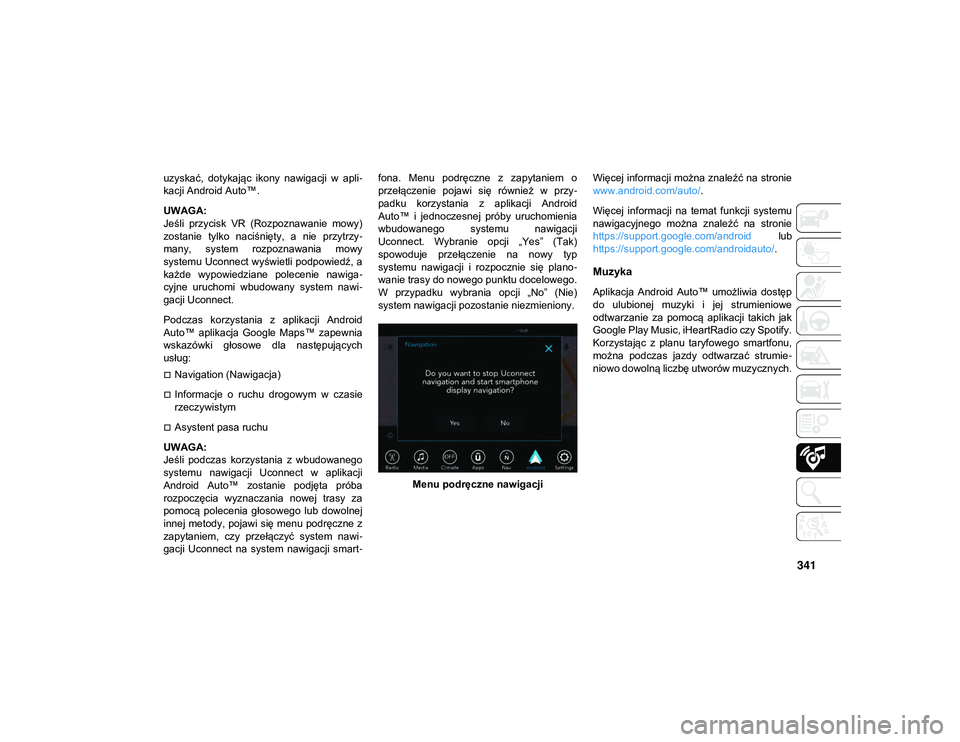
innej metody, pojawi się menu podręczne z
zapytaniem, czy przełączyć system nawi -
gacji Uconnect na system nawigacji smart -fona. Menu podręczne z zapytaniem o
przełączenie pojawi się również w przy
-
padku korzystania z aplikacji Android
Auto™ i jednoczesnej próby uruchomienia
wbudowanego systemu nawigacji
Uconnect. Wybranie opcji „Yes” (Tak)
spowoduje przełączenie na nowy typ
systemu nawigacji i rozpocznie się plano -
wanie trasy do nowego punktu docelowego.
W przypadku wybrania opcji „No” (Nie)
system nawigacji pozostanie niezmieniony.
Menu podręczne nawigacji Więcej informacji można znaleźć na stronie
www.android.com/auto/
.
Więcej informacji na temat funkcji systemu
nawigacyjnego można znaleźć na stronie
https://support.google.com/android lub
https://support.google.com/androidauto/ .
Muzyka
Aplikacja Android Auto™ umożliwia dostęp
do ulubionej muzyki i jej strumieniowe
odtwarzanie za pomocą aplikacji takich jak
Google Play Music, iHeartRadio czy Spotify.
Korzystając z planu taryfowego smartfonu,
można podczas jazdy odtwarzać strumie -
niowo dowolną liczbę utworów muzycznych.
20_MP_UG_PL_EU_t.book Page 341
Page 345 of 400
343
aktywowany w ustawieniach urządzenia,
odblokować urządzenie iPhone® w celu
nawiązania pierwszego połączenia, a
następnie wykonać następujące czynności:
1. Podłączyć urządzenie iPhone® zapomocą jednego z dostępnych portów
USB w pojeździe.
UWAGA:
Należy korzystać tylko z kabla ze złączem
Lightning dostarczonego fabrycznie wraz ze
smartfonem, inne kable dostępne jako
zmienniki mogą nie działać.
2. Po podłączeniu urządzenia system wyświetli ekran główny Apple CarPlay®.
Aplikacja Apple CarPlay® powinna
uruchomić się automatycznie, lecz jeśli
tak się nie stanie, należy zapoznać się z
dodatkiem do instrukcji obsługi systemu
Uconnect, aby włączyć funkcję „Auto
Show”. Można także uruchomić ją, naci -
skając ikonę Apple CarPlay® w menu
„Apps” (Aplikacje). W przypadku
częstego korzystania z aplikacji Apple
CarPlay® można ją przenieść na pasek
menu u dołu ekranu dotykowego. Naci -
snąć przycisk Apps (Aplikacje) i
odszukać aplikację Apple CarPlay®;
następnie przeciągnąć i upuścić wybraną aplikację, aby zastąpić istnie
-
jący skrót na pasku menu głównego.
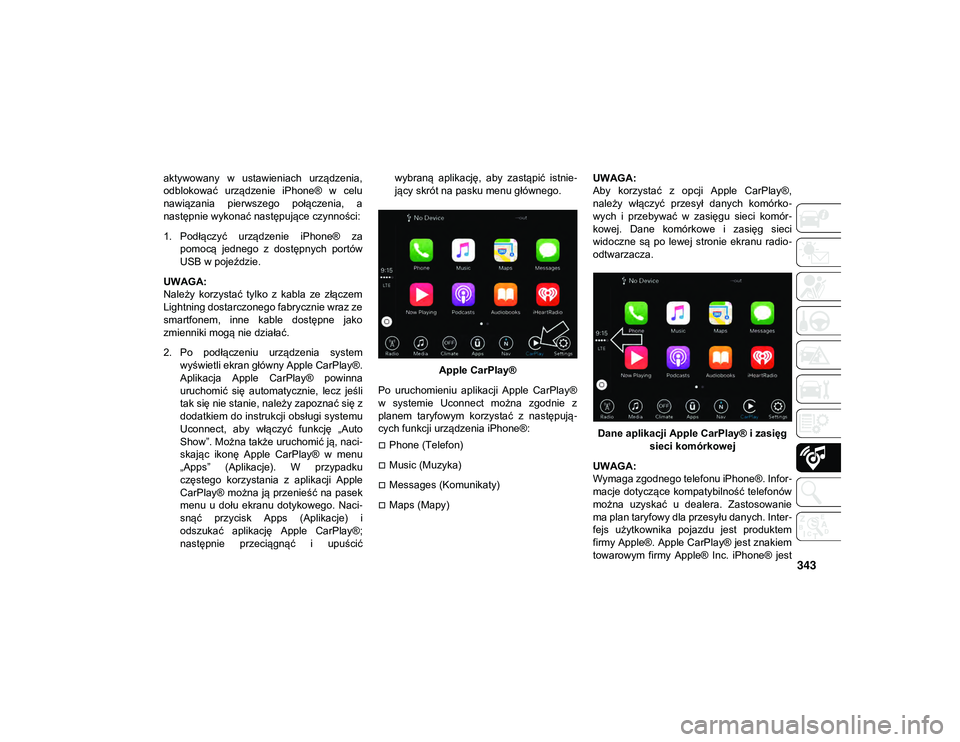
Apple CarPlay®
Po uruchomieniu aplikacji Apple CarPlay®
w systemie Uconnect można zgodnie z
planem taryfowym korzystać z następują -
cych funkcji urządzenia iPhone®:
Phone (Telefon)
Music (Muzyka)
Messages (Komunikaty)
Maps (Mapy) UWAGA:
Aby korzystać z opcji Apple CarPlay®,
należy włączyć przesył danych komórko
-
wych i przebywać w zasięgu sieci komór -
kowej. Dane komórkowe i zasięg sieci
widoczne są po lewej stronie ekranu radio -
odtwarzacza.
Dane aplikacji Apple CarPlay® i zasięg sieci komórkowej
UWAGA:
Wymaga zgodnego telefonu iPhone®. Infor -
macje dotyczące kompatybilność telefonów
można uzyskać u dealera. Zastosowanie
ma plan taryfowy dla przesyłu danych. Inter -
fejs użytkownika pojazdu jest produktem
firmy Apple®. Apple CarPlay® jest znakiem
towarowym firmy Apple® Inc. iPhone® jest
20_MP_UG_PL_EU_t.book Page 343
Page 350 of 400
MULTIMEDIA
348
Rejestrowanie i przekazywanie danych
trasy
Dane trasy mogą być przechowywane w
pamięci systemu i udostępniane poza
pojazdem przy użyciu aplikacji Uconnect
LIVE. Umożliwia to użytkownikom
późniejsze przeglądanie zebranych danych
i ogólną analizę danych trasy. Więcej infor-
macji można znaleźć na stronie internetowej
www.driveuconnect.eu . Aby uzyskać pełny dostęp do funkcjonal
-
ności usługi, należy najpierw zezwolić na
rejestrowanie danych na pokładzie samo -
chodu.
Ikona to wskaźnik geolokalizacji użyt -
kownika.
Ponieważ określone usługi Uconnect LIVE
opierają się na położeniu pojazdu, po
zezwoleniu na geolokalizację na pasku
stanu radioodtwarzacza pojawi się ikona potwierdzająca przekazywanie danych
pomocniczych geolokalizacji na serwer.
Przekazywanie danych bazuje na aplikacji
Uconnect LIVE i planie taryfowym smart
-
fonu.
Ikona pojawi się natychmiast po rozpo -
częciu komunikacji z serwerem i zniknie po
zakończeniu jej.
Podczas korzystania z aplikacji Uconnect
LIVE można pozwolić na wykrywanie lokali -
zacji i udostępnianie danych społeczności.
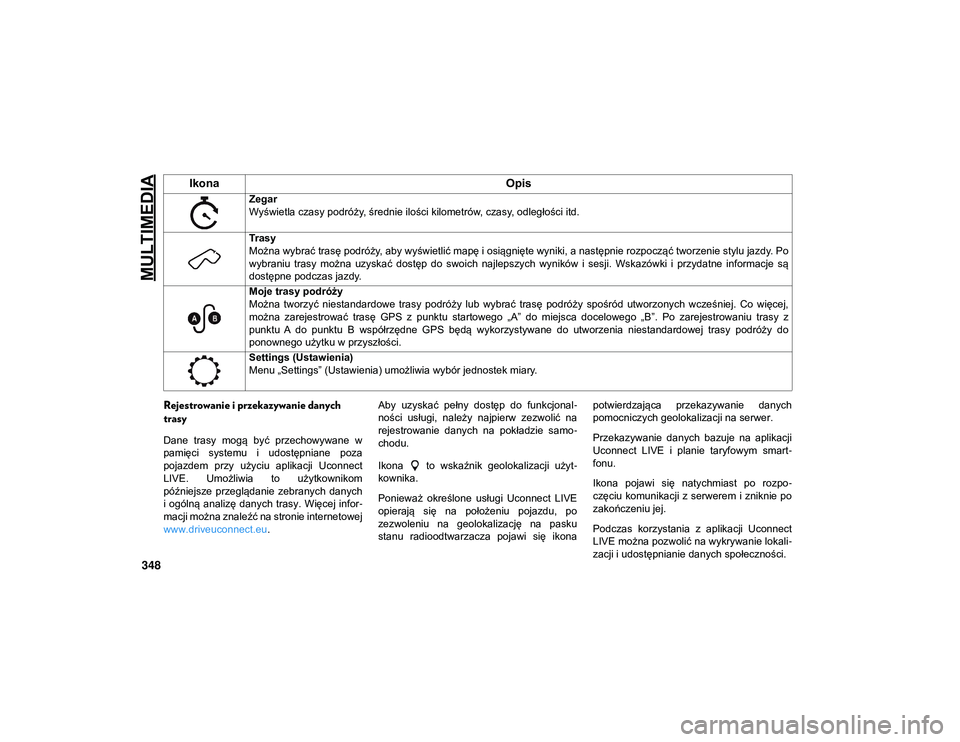
Zegar
Wyświetla czasy podróży, średnie ilości kilometrów, czasy, odległości itd.
Trasy
Można wybrać trasę podróży, aby wyświetlić mapę i osiągnięte wyniki, a następnie rozpocząć tworzenie stylu jazdy. Po
wybraniu trasy można uzyskać dostęp do swoich najlepszych wyników i sesji. Wskazówki i przydatne informacje są
dostępne podczas jazdy.
Moje trasy podróży
Można tworzyć niestandardowe trasy podróży lub wybrać trasę podróży spośród utworzonych wcześniej. Co więcej,
można zarejestrować trasę GPS z punktu startowego „A” do miejsca docelowego „B”. Po zarejestrowaniu trasy z
punktu A do punktu B współrzędne GPS będą wykorzystywane do utworzenia niestandardowej trasy podróży do
ponownego użytku w przyszłości.
Settings (Ustawienia)
Menu „Settings” (Ustawienia) umożliwia wybór jednostek miary.
Ikona
Opis
20_MP_UG_PL_EU_t.book Page 348
Page 352 of 400
MULTIMEDIA
350
Naciśnięcie przycisku środkowego spowo-
duje wyciszenie radia.
Lewy element sterujący jest przełącznikiem
typu kołyskowego z przyciskiem w środ -
kowej części. Działanie lewego elementu
sterującego zależy od wybranego trybu
pracy systemu.
Poniżej znajduje się opis działania lewego
elementu sterującego w poszczególnych
trybach.
Radio Operation (Obsługa radia)
Naciśnięcie górnej części przełącznika
spowoduje wyszukanie w górę częstotli -
wości następnej stacji o odpowiednio
mocnym sygnale, natomiast naciśnięcie
dolnej części przełącznika spowoduje
wyszukanie w dół częstotliwości następnej
stacji o odpowiednio mocnym sygnale.
Przycisk na środku lewego elementu steru -
jącego umożliwia przełączanie między
różnymi dostępnymi trybami (AM/FM/DAB
itd.).
Media Mode (Tryb multimediów)
Jednorazowe naciśnięcie górnej części
przycisku spowoduje przejście do następ -
nego utworu na wybranym nośniku (AUX/ USB/Bluetooth®). Naciśnięcie dolnej części
przycisku jeden raz spowoduje powrót do
początku bieżącego utworu lub do początku
poprzedniego utworu, jeśli przycisk zostanie
naciśnięty w ciągu ośmiu sekund od rozpo
-
częcia odtwarzania bieżącego utworu.
STEROWANIE URZĄDZE-
NIAMI AUX/USB/MP3
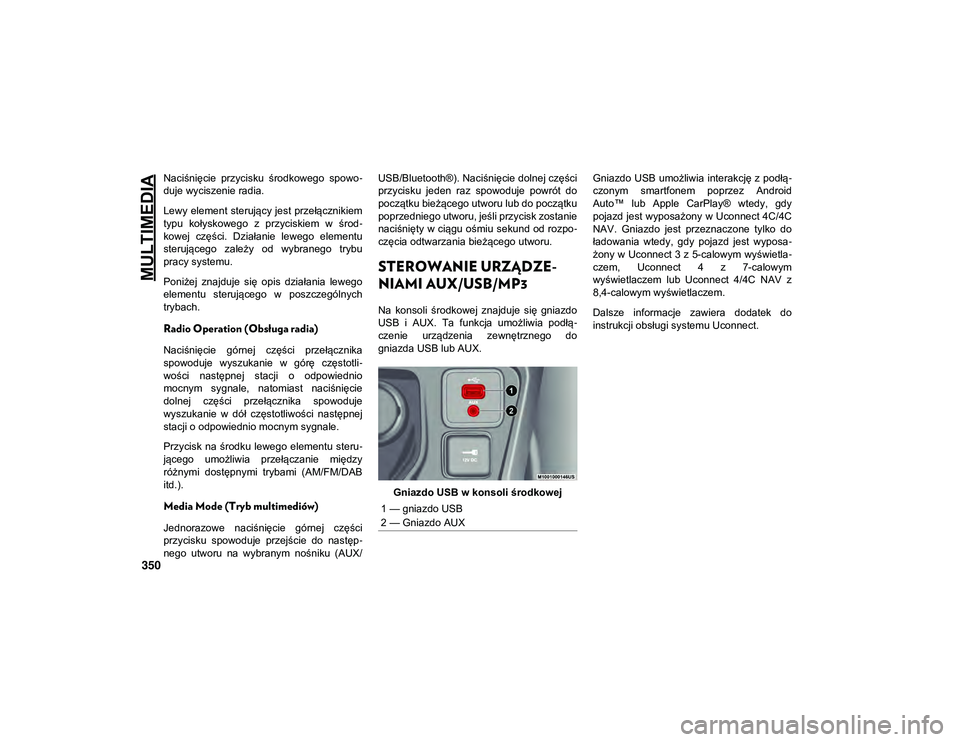
Na konsoli środkowej znajduje się gniazdo
USB i AUX. Ta funkcja umożliwia podłą -
czenie urządzenia zewnętrznego do
gniazda USB lub AUX.
Gniazdo USB w konsoli środkowej Gniazdo USB umożliwia interakcję z podłą
-
czonym smartfonem poprzez Android
Auto™ lub Apple CarPlay® wtedy, gdy
pojazd jest wyposażony w Uconnect 4C/4C
NAV. Gniazdo jest przeznaczone tylko do
ładowania wtedy, gdy pojazd jest wyposa -
żony w Uconnect 3 z 5-calowym wyświetla -
czem, Uconnect 4 z 7-calowym
wyświetlaczem lub Uconnect 4/4C NAV z
8,4-calowym wyświetlaczem.
Dalsze informacje zawiera dodatek do
instrukcji obsługi systemu Uconnect.
1 — gniazdo USB
2 — Gniazdo AUX
20_MP_UG_PL_EU_t.book Page 350
Page 356 of 400
MULTIMEDIA
354
UCONNECT PHONE
Uconnect Phone (system głośnomówiący
Bluetooth®)
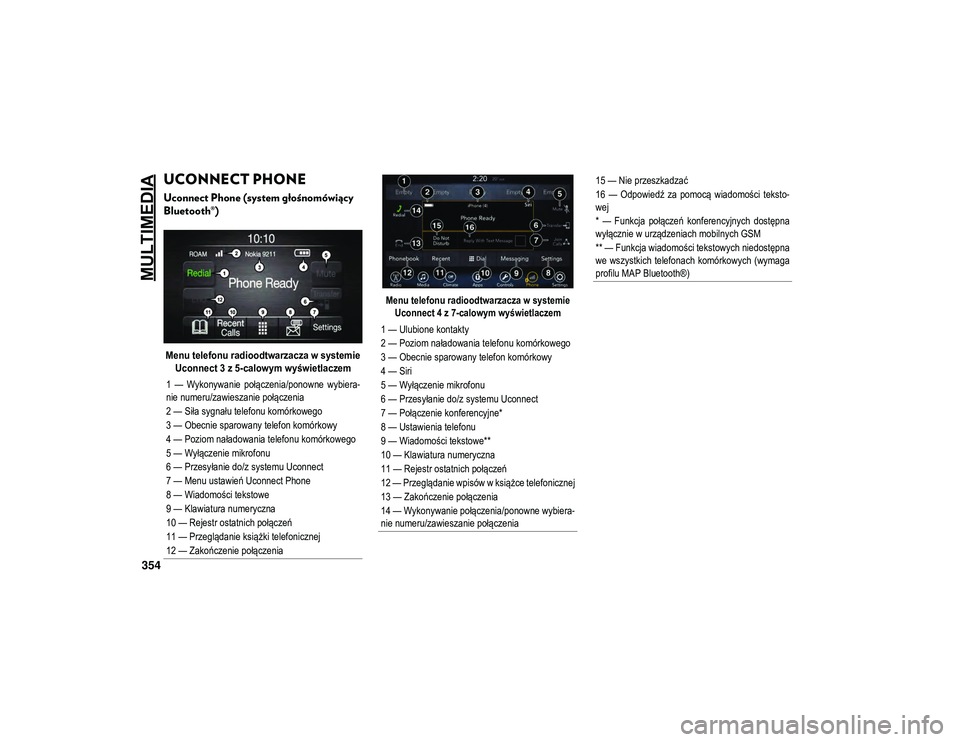
Menu telefonu radioodtwarzacza w systemie Uconnect 3 z 5-calowym wyświetlaczem
Menu telefonu radioodtwarzacza w systemie
Uconnect 4 z 7-calowym wyświetlaczem
1 — Wykonywanie połączenia/ponowne wybiera -
nie numeru/zawieszanie połączenia
2 — Siła sygnału telefonu komórkowego
3 — Obecnie sparowany telefon komórkowy
4 — Poziom naładowania telefonu komórkowego
5 — Wyłączenie mikrofonu
6 — Przesyłanie do/z systemu Uconnect
7 — Menu ustawień Uconnect Phone
8 — Wiadomości tekstowe
9 — Klawiatura numeryczna
10 — Rejestr ostatnich połączeń
11 — Przeglądanie książki telefonicznej
12 — Zakończenie połączenia
1 — Ulubione kontakty
2 — Poziom naładowania telefonu komórkowego
3 — Obecnie sparowany telefon komórkowy
4 — Siri
5 — Wyłączenie mikrofonu
6 — Przesyłanie do/z systemu Uconnect
7 — Połączenie konferencyjne*
8 — Ustawienia telefonu
9 — Wiadomości tekstowe**
10 — Klawiatura numeryczna
11 — Rejestr ostatnich połączeń
12 — Przeglądanie wpisów w książce telefonicznej
13 — Zakończenie połączenia
14 — Wykonywanie połączenia/ponowne wybiera -
nie numeru/zawieszanie połączenia
15 — Nie przeszkadzać
16 — Odpowiedź za pomocą wiadomości teksto -
wej
* — Funkcja połączeń konferencyjnych dostępna
wyłącznie w urządzeniach mobilnych GSM
** — Funkcja wiadomości tekstowych niedostępna
we wszystkich telefonach komórkowych (wymaga
profilu MAP Bluetooth®)
20_MP_UG_PL_EU_t.book Page 354
Page 357 of 400
355
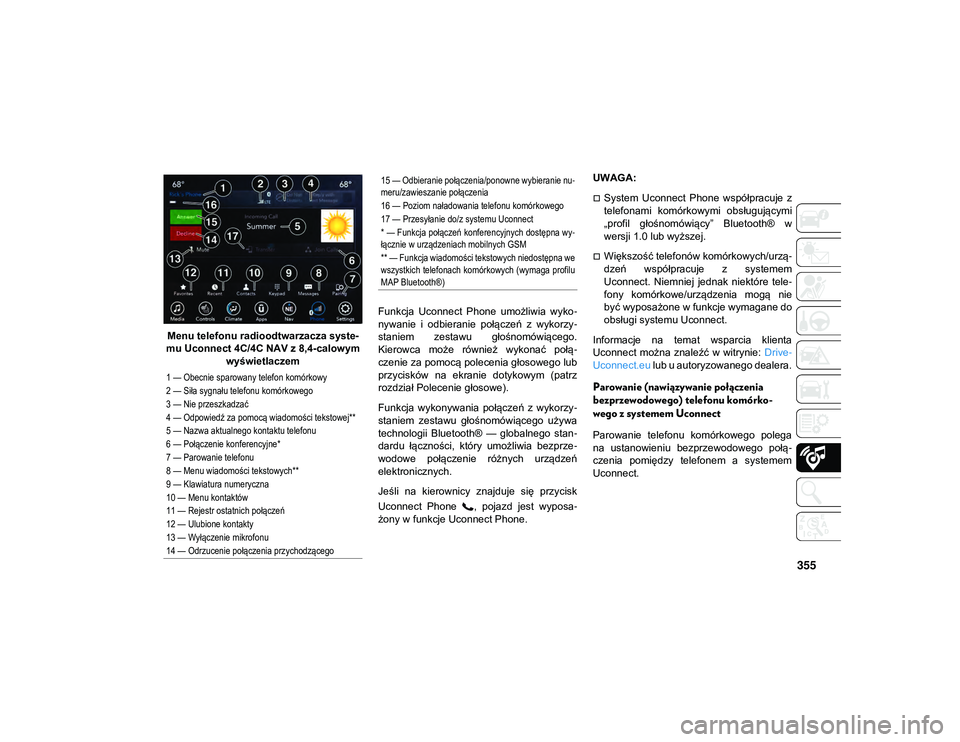
Menu telefonu radioodtwarzacza syste-
mu Uconnect 4C/4C NAV z 8,4-calowym wyświetlaczem Funkcja Uconnect Phone umożliwia wyko
-
nywanie i odbieranie połączeń z wykorzy -
staniem zestawu głośnomówiącego.
Kierowca może również wykonać połą -
czenie za pomocą polecenia głosowego lub
przycisków na ekranie dotykowym (patrz
rozdział Polecenie głosowe).
Funkcja wykonywania połączeń z wykorzy -
staniem zestawu głośnomówiącego używa
technologii Bluetooth® — globalnego stan -
dardu łączności, który umożliwia bezprze -
wodowe połączenie różnych urządzeń
elektronicznych.
Jeśli na kierownicy znajduje się przycisk
Uconnect Phone , pojazd jest wyposa -
żony w funkcje Uconnect Phone. UWAGA:
System Uconnect Phone współpracuje z
telefonami komórkowymi obsługującymi
„profil głośnomówiący” Bluetooth® w
wersji 1.0 lub wyższej.
Większość telefonów komórkowych/urzą
-
dzeń współpracuje z systemem
Uconnect. Niemniej jednak niektóre tele -
fony komórkowe/urządzenia mogą nie
być wyposażone w funkcje wymagane do
obsługi systemu Uconnect.
Informacje na temat wsparcia klienta
Uconnect można znaleźć w witrynie: Drive-
Uconnect.eu lub u autoryzowanego dealera.
Parowanie (nawiązywanie połączenia
bezprzewodowego) telefonu komórko -
wego z systemem Uconnect
Parowanie telefonu komórkowego polega
na ustanowieniu bezprzewodowego połą -
czenia pomiędzy telefonem a systemem
Uconnect.
1 — Obecnie sparowany telefon komórkowy
2 — Siła sygnału telefonu komórkowego
3 — Nie przeszkadzać
4 — Odpowiedź za pomocą wiadomości tekstowej**
5 — Nazwa aktualnego kontaktu telefonu
6 — Połączenie konferencyjne*
7 — Parowanie telefonu
8 — Menu wiadomości tekstowych**
9 — Klawiatura numeryczna
10 — Menu kontaktów
11 — Rejestr ostatnich połączeń
12 — Ulubione kontakty
13 — Wyłączenie mikrofonu
14 — Odrzucenie połączenia przychodzącego
15 — Odbieranie połączenia/ponowne wybieranie nu -
meru/zawieszanie połączenia
16 — Poziom naładowania telefonu komórkowego
17 — Przesyłanie do/z systemu Uconnect
* — Funkcja połączeń konferencyjnych dostępna wy -
łącznie w urządzeniach mobilnych GSM
** — Funkcja wiadomości tekstowych niedostępna we
wszystkich telefonach komórkowych (wymaga profilu
MAP Bluetooth®)
20_MP_UG_PL_EU_t.book Page 355
Page 358 of 400
MULTIMEDIA
356
UWAGA:
Aby możliwe było korzystanie z opcji
Uconnect Phone, należy najpierw okre-
ślić, czy telefon komórkowy i oprogramo -
wanie są kompatybilne z systemem
Uconnect. Szczegółowe informacje na
temat kompatybilności telefonów komór -
kowych znajdują się na stronie interne -
towej www.DriveUconnect.eu lub są
dostępne u autoryzowanego dealera.
Funkcja parowania telefonu komórko -
wego jest niedostępna podczas jazdy.
Z systemem Uconnect można sparować
maksymalnie 10 telefonów komórkowych. Rozpoczęcie procedury parowania w
radioodtwarzaczu
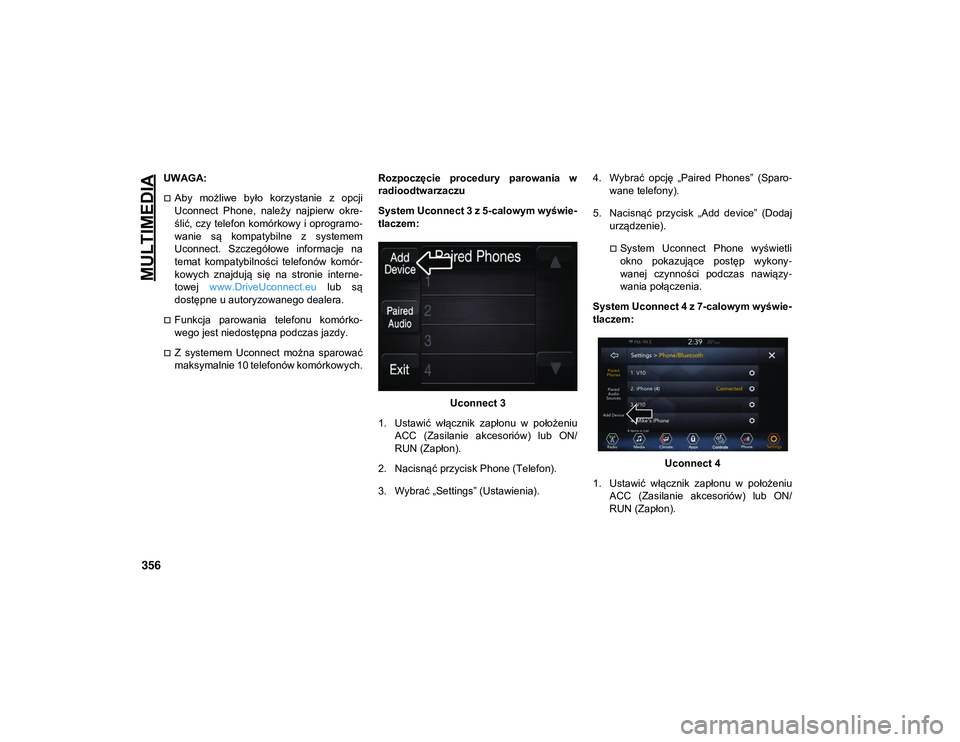
System Uconnect 3 z 5-calowym wyświe
-
tlaczem:
Uconnect 3
1. Ustawić włącznik zapłonu w położeniu ACC (Zasilanie akcesoriów) lub ON/
RUN (Zapłon).
2. Nacisnąć przycisk Phone (Telefon).
3. Wybrać „Settings” (Ustawienia). 4. Wybrać opcję „Paired Phones” (Sparo
-
wane telefony).
5. Nacisnąć przycisk „Add device” (Dodaj urządzenie).
System Uconnect Phone wyświetli
okno pokazujące postęp wykony -
wanej czynności podczas nawiązy -
wania połączenia.
System Uconnect 4 z 7-calowym wyświe -
tlaczem:
Uconnect 4
1. Ustawić włącznik zapłonu w położeniu ACC (Zasilanie akcesoriów) lub ON/
RUN (Zapłon).
20_MP_UG_PL_EU_t.book Page 356
Page 359 of 400
357
2. Nacisnąć przycisk Phone na pasku menu naekranie dotykowym. Zostanie wyświetlony
komunikat z pytaniem „No phone connected.
Do you want to pair a phone?" (Nie podłączono
telefonu. Czy chcesz sparować telefon?).
Wybrać opcję Yes (Tak).
3. Po wybraniu opcji „Yes” (Tak) wykonać procedurę parowania telefonu przy
użyciu łączności Bluetooth®.
4. Po pomyślnym sparowaniu zostanie wyświetlony komunikat z pytaniem
„Make this your Favorite?” (Ustawić jako
ulubiony?). Następnie wybrać opcję Yes
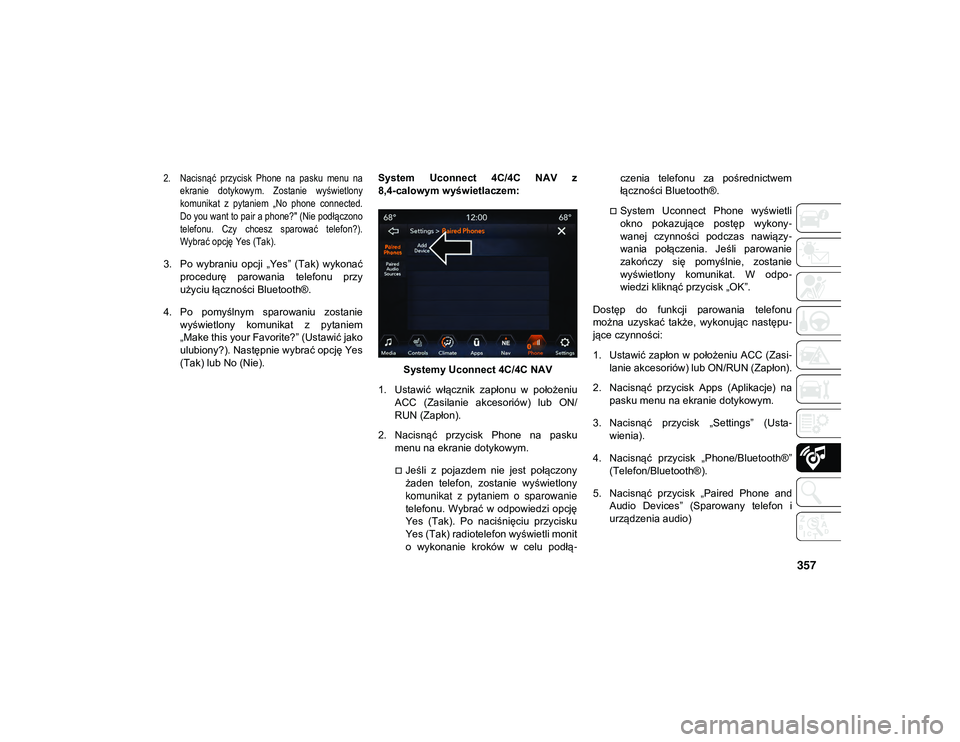
(Tak) lub No (Nie). System Uconnect 4C/4C NAV z
8,4-calowym wyświetlaczem:
Systemy Uconnect 4C/4C NAV
1. Ustawić włącznik zapłonu w położeniu ACC (Zasilanie akcesoriów) lub ON/
RUN (Zapłon).
2. Nacisnąć przycisk Phone na pasku menu na ekranie dotykowym.
Jeśli z pojazdem nie jest połączony
żaden telefon, zostanie wyświetlony
komunikat z pytaniem o sparowanietelefonu. Wybrać w odpowiedzi opcję
Yes (Tak). Po naciśnięciu przycisku
Yes (Tak) radiotelefon wyświetli monit
o wykonanie kroków w celu podłą -czenia telefonu za pośrednictwem
łączności Bluetooth®.
System Uconnect Phone wyświetli
okno pokazujące postęp wykony
-
wanej czynności podczas nawiązy -
wania połączenia. Jeśli parowanie
zakończy się pomyślnie, zostanie
wyświetlony komunikat. W odpo -
wiedzi kliknąć przycisk „OK”.
Dostęp do funkcji parowania telefonu
można uzyskać także, wykonując następu -
jące czynności:
1. Ustawić zapłon w położeniu ACC (Zasi -
lanie akcesoriów) lub ON/RUN (Zapłon).
2. Nacisnąć przycisk Apps (Aplikacje) na pasku menu na ekranie dotykowym.
3. Nacisnąć przycisk „Settings” (Usta -
wienia).
4. Nacisnąć przycisk „Phone/Bluetooth®” (Telefon/Bluetooth®).
5. Nacisnąć przycisk „Paired Phone and Audio Devices” (Sparowany telefon i
urządzenia audio)
20_MP_UG_PL_EU_t.book Page 357
Page 363 of 400
361
Wskazówki dotyczące poleceń głosowych
Wymowa całego imienia i nazwiska (tj.
Zadzwoń do Johna Doe a Zadzwoń do
Johna) zwiększa dokładność systemu.
Polecenia można ze sobą łączyć, aby
przyspieszyć ich wykonywanie. Można na
przykład powiedzieć „Call John Doe,
mobile” (połącz z Johnem Doe, telefon
komórkowy).
W przypadku słuchania dostępnych
poleceń głosowych nie ma konieczności
słuchania całej listy. W przypadku usły-
szenia żądanego polecenia głosowego
należy nacisnąć przycisk na kierow-
nicy, zaczekać na sygnał dźwiękowy i
wydać polecenie.
Zmiana poziomu głośności
Rozpocząć dialog poprzez naciśnięcie
przycisku rozpoznawania głosu (VR) ,
a następnie wypowiedzieć polecenie. Np.
„Help” (Pomoc).
Ustawić głośność systemu Uconnect na
dogodnym poziomie za pomocą pokrętła
VOLUME/MUTE (GŁOŚNOŚĆ/WYCI -
SZENIE) radioodtwarzacza. UWAGA:
Ustawienie poziomu głośności w systemie
Uconnect różni się od ustawienia poziomu
głośności systemu audio.
UWAGA:
Aby uzyskać dostęp do pomocy, nacisnąć
przycisk VR na kierownicy i wypowie
-
dzieć polecenie „Help” (Pomoc). Aby
anulować sesję pomocy, należy nacisnąć
przycisk VR i wypowiedzieć „Cancel”
(Anuluj).
Korzystanie z funkcji Do Not Disturb (Nie
przeszkadzać)
Funkcja „Do Not Disturb” (Nie przeszka -
dzać) umożliwia wyłączenie komunikatów
informujących o przychodzących połącze -
niach i wiadomościach tekstowych. Dzięki
temu kierowca może skoncentrować się na
prowadzeniu pojazdu i nie musi odrywać rąk
od kierownicy. Aby zapewnić większą funk -
cjonalność, specjalny licznik wskazuje
liczbę nieodebranych połączeń i wiado -
mości tekstowych przy włączonej funkcji
„Do Not Disturb” (Nie przeszkadzać).
Aby włączyć funkcję „Do Not Disturb” (Nie
przeszkadzać), należy wybrać opcję
„Pairing” (Parowanie) na pasku menu tele -fonu, a następnie opcję „Do Not Disturb”
(Nie przeszkadzać) w menu Settings (Usta
-
wienia). Można ją także włączyć, używając
przycisku „Do Not Disturb” (Nie przeszka -
dzać) w górnej części każdego ekranu tele -
fonu.
Funkcja „Do Not Disturb” (Nie przeszka -
dzać) umożliwia automatycznie wysłanie
tekstowej wiadomości zwrotnej, nawiązanie
połączenia lub wykonanie obydwu tych
czynności w przypadku odrzucenia połą -
czenia przychodzącego i konieczności prze -
kierowania jej na pocztę głosową.
Funkcja umożliwia wysłanie następujących
komunikatów zwrotnych:
„I am driving right now, I will get back to
you shortly” (W tej chwili prowadzę,
wkrótce oddzwonię).
Funkcja umożliwia tworzenie komuni -
katów zwrotnych o maksymalnej liczbie
160 znaków.
Przy włączonej funkcji „Do Not Disturb” (Nie
przeszkadzać) aktywna jest funkcja połą -
czeń konferencyjnych, co umożliwia wyko -
nanie drugiego połączenia bez konieczności
odbierania połączeń przychodzących.
20_MP_UG_PL_EU_t.book Page 361
Page 367 of 400
365
znajduje się system Uconnect 4C z
8,4-calowym wyświetlaczem.
Pierwsze uruchomienie
Do obsługi systemu Uconnect za pomocą
poleceń głosowych służą przyciski na
kierownicy.
Przydatne wskazówki dotyczące korzy-
stania z funkcji rozpoznawania poleceń
głosowych:
Informacje na temat kompatybilności tele -
fonu, obsługiwanych funkcji i instrukcje
związane z synchronizacją znajdują się
na stronie DriveUconnect.eu lub są
dostępne u autoryzowanego dealera.
Redukcja szumów w tle. Szum wiatru i
rozmowy pasażerów mogą powodować
zakłócenia podczas wypowiadania komu -
nikatów głosowych.
Polecenia należy wypowiadać wyraźnie,
normalną intonacją, utrzymując głowę
zwróconą w przód. Mikrofon jest umiesz-
czony w podsufitce i skierowany na
kierowcę.
Przed wydaniem każdego polecenia
głosowego należy nacisnąć przycisk
rozpoznawania mowy (VR) lub przycisk telefonu, odczekać
po sygnale dźwię -
kowym i wypowiedzieć polecenie
głosowe.
Komunikaty pomocnicze lub systemowe
można w dowolnej chwili przerwać, naci -
skając przycisk VR lub telefonu i wypo -
wiadając polecenie głosowe dla aktywnej
kategorii.
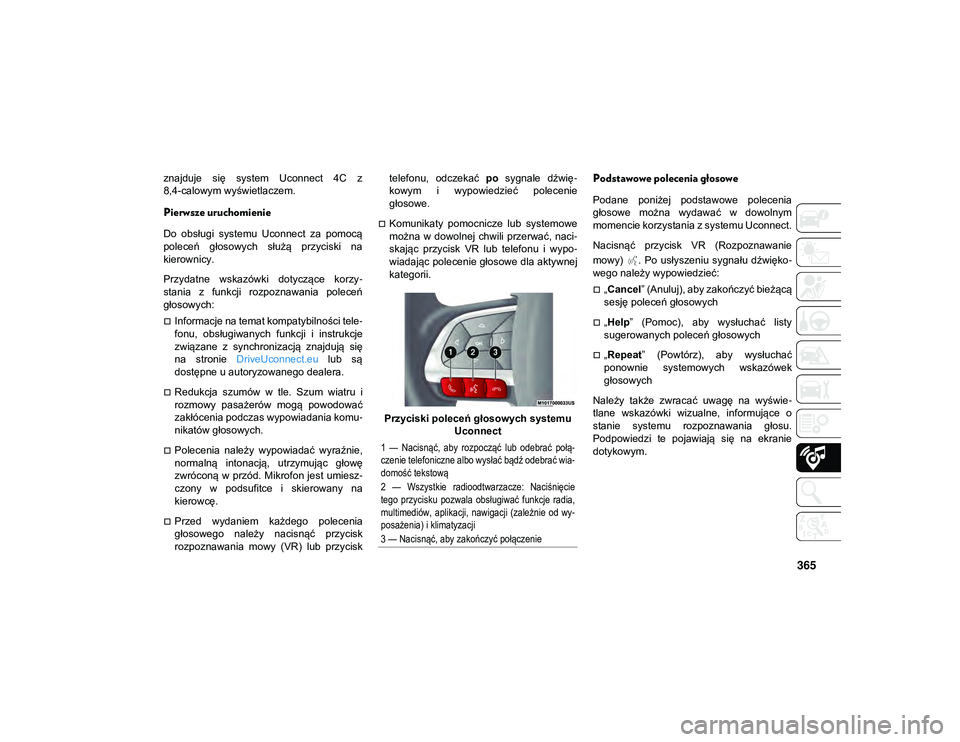
Przyciski poleceń głosowych systemu Uconnect
Podstawowe polecenia głosowe
Podane poniżej podstawowe polecenia
głosowe można wydawać w dowolnym
momencie korzystania z systemu Uconnect.
Nacisnąć przycisk VR (Rozpoznawanie
mowy) . Po usłyszeniu sygnału dźwięko -
wego należy wypowiedzieć:
„Cancel ” (Anuluj), aby zakończyć bieżącą
sesję poleceń głosowych
„Help ” (Pomoc), aby wysłuchać listy
sugerowanych poleceń głosowych
„Repeat ” (Powtórz), aby wysłuchać
ponownie systemowych wskazówek
głosowych
Należy także zwracać uwagę na wyświe -
tlane wskazówki wizualne, informujące o
stanie systemu rozpoznawania głosu.
Podpowiedzi te pojawiają się na ekranie
dotykowym.
1 — Nacisnąć, aby rozpocząć lub odebrać połą
-
czenie telefoniczne albo wysłać bądź odebrać wia -
domość tekstową
2 — Wszystkie radioodtwarzacze: Naciśnięcie
tego przycisku pozwala obsługiwać funkcje radia,
multimediów, aplikacji, nawigacji (zależnie od wy -
posażenia) i klimatyzacji
3 — Nacisnąć, aby zakończyć połączenie
20_MP_UG_PL_EU_t.book Page 365